BriefCam RESEARCH-installation
RESEARCH-komponenten skal installeres, hvis du har en Protect/Insights-produktlicens.
Advarsel
Installer ikke RESEARCH-komponenten til systeminstallationer, der er del af en installation med flere systemer (bestående af flere systemsystemer og en central hub).
Forudsætninger
Bemærk
BriefCamNår du installerer eller opgraderer et miljø, der bruger en udvidet Research-licens, skal du kontakte supportteamet ved at logge på BriefCam Portal på https://www.briefcam.com/support / og åbne en sag.
.NET 4.8 Framework Runtime er krævet. Installationsprogrammet vil kontrollere, om dette er installeret på din maskine, men vil ikke installere det for dig. Download den og installer den på din maskine fra dette link: https://dotnet.microsoft.com/en-us/download/dotnet-framework/net48 .
Til RESEARCH-installationen skal netværkskortet være tændt.
Hvis du ikke installerer på en ren maskine (kun på en maskine med et operativsystem), skal du se RESEARCH-forudsætningerafsnittet.
Installationstrin
For at køre guiden BriefCamRESEARCH Installation skal du højreklikke på
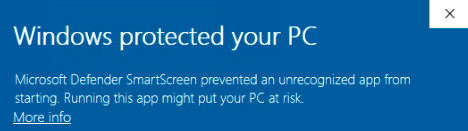
BriefCamRESEARCH_<Version number>.exefilen og vælge Kør som administrator.Hvis du bruger den seneste Windows Update, og der vises en Windows Defender-advarsel, skal du klikke på linket Mere info og klikke på Kør alligevel .
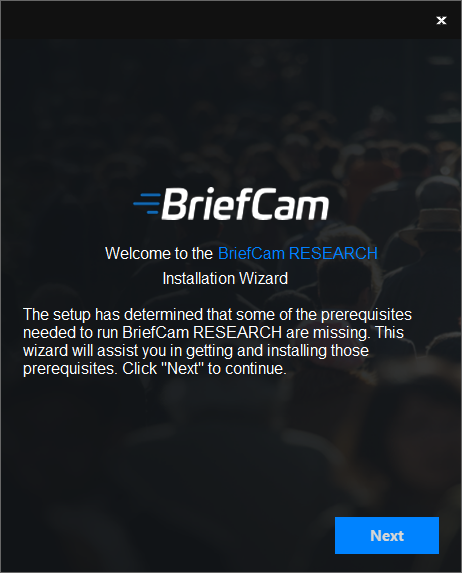
Installationen kontrollerer for krævede programmer . Hvis der mangler noget, vil den følgende skærm blive vist. Klik på Næste .
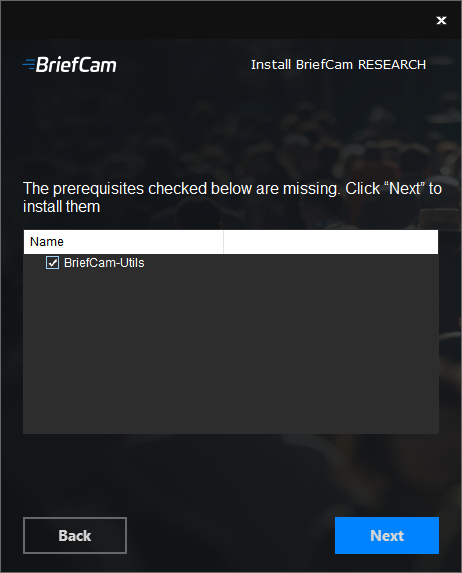
På denne skærm er de kontrollerede forudsætninger de manglende forudsætninger. Klik på Næste for at installere dem.
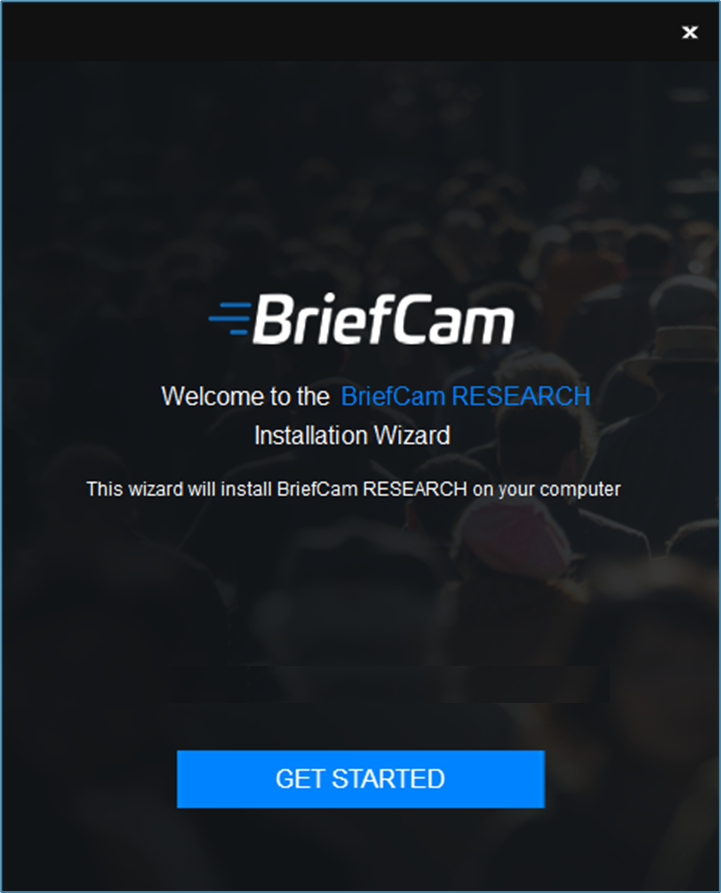
Klik på Kom i gang .
Accepter licensaftalens vilkår, og klik på .
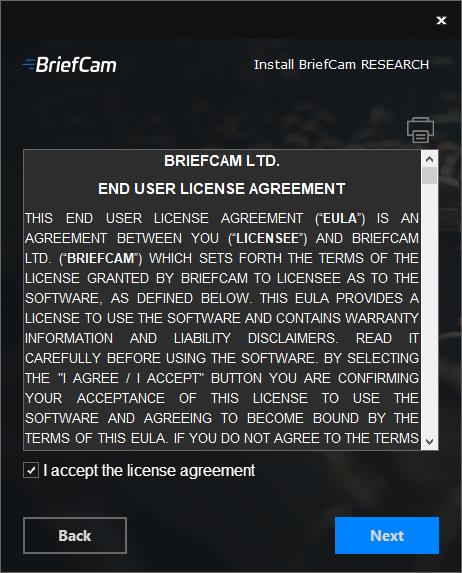
Den følgende skærm vises.
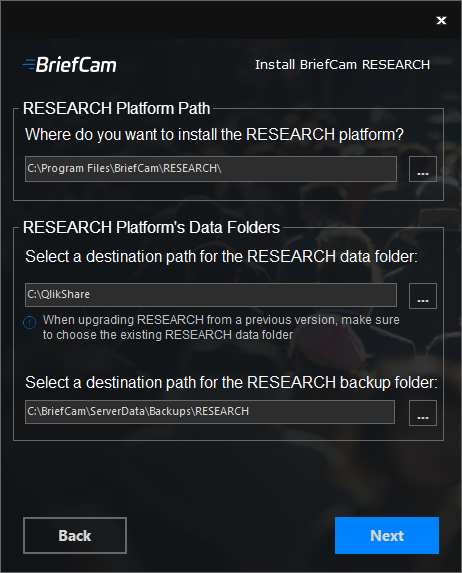
I feltet Sti til RESEARCH-platform skal du vælge den sti, hvor du vil installere RESEARCH-platformen.
I sektionen RESEARCH Platform’s Data Folders :
I det første felt skal du vælge den sti, hvor du vil gemme RESEARCH-dataene. Ved opgraderinger skal dette være det samme drev, som du tidligere installerede RESEARCH-dataene på.
I det andet felt skal du vælge den sti, hvor du vil gemme RESEARCH-sikkerhedskopifilerne.
Klik på Næste , så vises den følgende skærm.
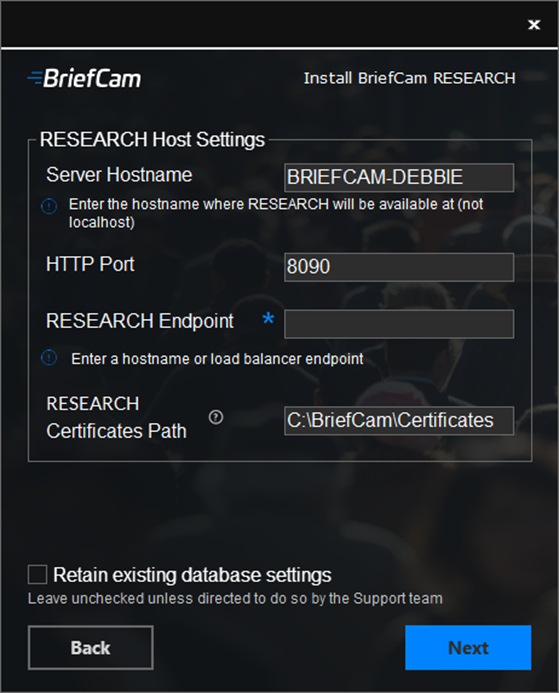
Indtast følgende:
Server Hostname – Værtsnavnet, hvor RESEARCH-komponenten er installeret (brug systemets værtsnavn og ikke
localhost).HTTP-port – RESEARCH-modulets port. Udfyldt med 8090 som standard. For at definere en alternativ port, hvis standardporten er optaget, skal du følge detaljerne i sektionen .Ændrer Standardkonfiguration Af Porte
RESEARCH Endpoint – Et værtsnavn eller et load balancer-slutpunkt, når du bruger en load balancer.
Sti til RESEARCH-certifikater – Placering, hvor RESEARCH-certifikatet er gemt.
For first time installations, make sure the Retain existing database settings checkbox is not checked. When upgrading BriefCam, check the Retain existing database settings checkbox.
When checking the Retain existing database settings checkbox, the installer will deploy the updated RESEARCH components but keep all the previous RESEARCH-related environment settings unchanged.
Klik på Næste.
If you did not select the Retain existing database settings checkbox, the following screen will appear. (If you did select the checkbox, skip to step 19).
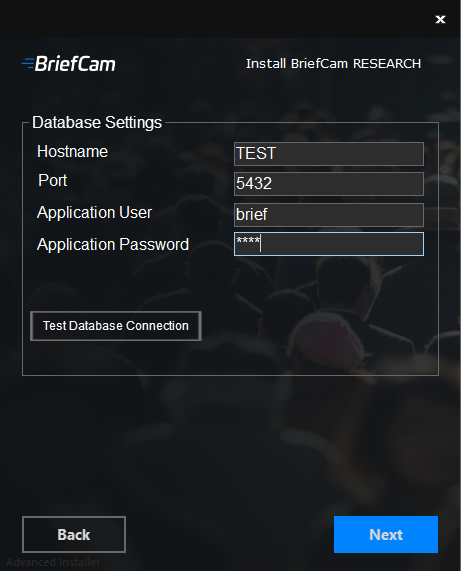
I feltet Værtsnavn skal du indtaste computernavnet på den server, hvor PostgreSQL-databasen er installeret. Ved en all-in-one-installation skal du bruge værtsnavnet (eller localhost efter behov).
Feltet Port udfyldes automatisk med 5432. Dette skal være den samme port, som blev brugt, da PostgreSQL blev installeret.
I felterne Programbruger og Programadgangskode skal du sørge for at bruge den samme programbruger og adgangskode, som du definerede i PostgreSQL-installationsprogrammet. Bemærk, at specialtegn ikke understøttes for adgangskoder.
Click the Test Database Connection button to check that the database is connected properly.
Klik på Næste.
Du vil nu blive bedt om at installere Qlik med standardlicensen eller indtaste licensoplysninger for RESEARCH (Qlik).
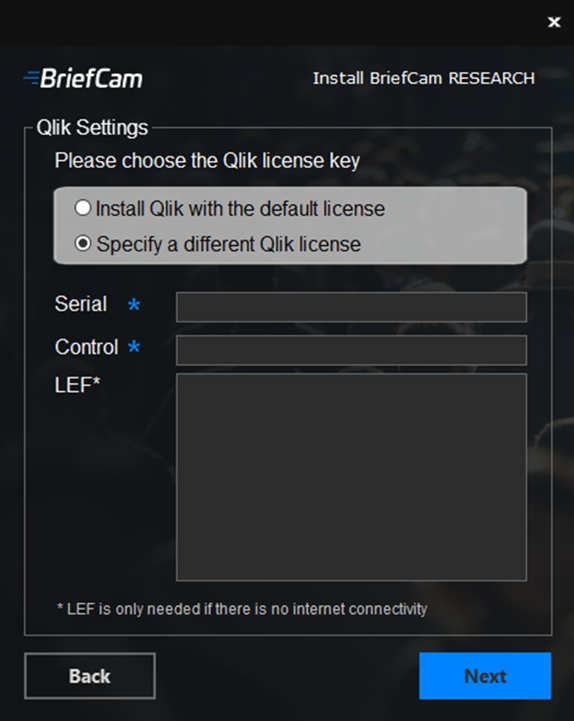
To use the default license (in both online and offline installations), make sure that the Install Qlik with the default license button is checked.
Hvis du vælger Angiv en anden Qlik-licens , skal du udføre trinene i: .Aktivering Af En Brugerdefineret Licens I Qlik Sense
Klik på Næste , hvorefter den følgende skærm vises.
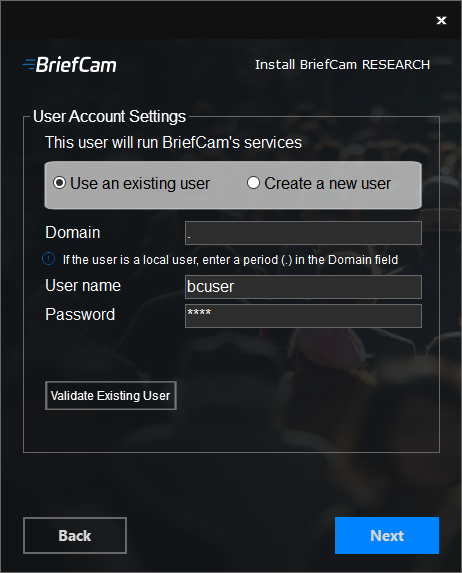
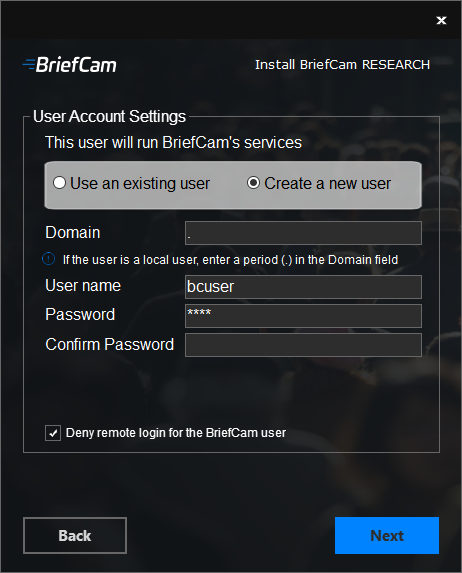
Vælg om du vil bruge en eksisterende konto eller oprette en ny konto.
BriefCam-brugerkontoen skal være en lokal administratorbruger på den lokale computer. Brug den samme adgangskode, som du har konfigureret til den BriefCam-brugerkonto, der blev oprettet under databaseinstallationen. (Dette skal gøres, så RESEARCH-sikkerhedskopieringen kan køres.)
Du kan bruge lokale konti eller domænekonti. Kontroller, at domænekontoen er medlem af den lokale administratorgruppe.
Bemærk
Når du opgraderer RESEARCH-komponenten, kan du ikke ændre brugeren. Du skal bruge den samme bruger, som du brugte i den oprindelige installation, og brugerfeltet vil være grået ud.
For en eksisterende konto skal du indtaste adgangskoden og for en ny konto skal du oprette og bekræfte adgangskoden. Bemærk, at specialtegn ikke er understøttet i feltet Adgangskode .
Hvis du valgte at bruge en eksisterende bruger, kan du klikke på Valider eksisterende bruger for at kontrollere, at brugeroplysningerne er gyldige.
If you selected to create a new user, you can select the Deny remote interactive login for the BriefCam user account checkbox to prevent the BriefCam user from remotely logging into the machine.
Bemærk
Hvis afkrydsningsfeltet ikke er markeret, vil det være muligt at give BriefCambrugeren adgang til interaktivt fjernlogon (afhængigt af din organisations politikker).
Klik på Næste , hvorefter den følgende skærm vises.
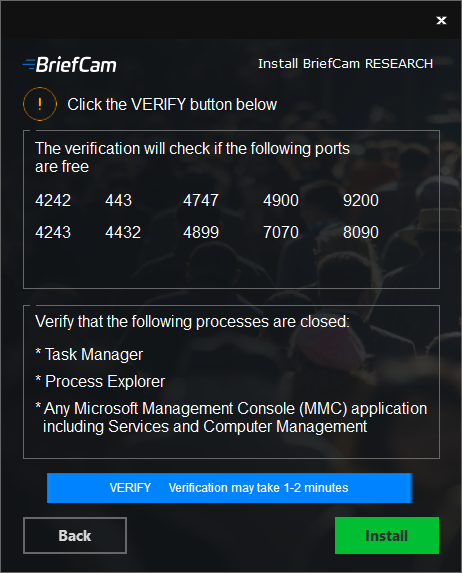
Klik på knappen BEKRÆFT . Bekræftelsen kan tage flere minutter.
Hvis portsektionen er markeret med rødt, betyder det, at en eller flere af portene ikke er ledige. Åbn
RESEARCH_Install.logfilen (placeret på:%APPDATA%\BriefCam), søg efter strengencheck_open_portsog se hvilke porte, der ikke er ledige. Når du har åbnet de fejlbehæftede porte, kan du prøve at bekræfte igen, indtil det lykkes.Hvis installationsprogrammet angiver, at en af følgende er åben på computeren, skal du lukke dem og prøve at bekræfte igen: Jobliste, Procesoversigt og eventuelle MMC-programmer (Microsoft Management Console), herunder Tjenester og Computeradministration.
Når bekræftelsen er fuldført (og du ser to grønne markeringer), skal du klikke på Installer .
Det kan tage 10 minutter eller mere at fuldføre installationen af RESEARCH.
Bemærk
Hvis du bruger en separat RESEARCH-server, anbefales det at køre RESEARCH bag en belastningsjustering. For oplysninger om hvordan du gør dette, se Installation og konfiguration af NGINX .
Fjerner installation af RESEARCH
Fjernelse af installationen af RESEARCH-komponenten understøttes kun af installationsprogrammet og ikke af Windows-programmerne og -funktionerne.
Dette afinstallerer ikke Qlik®. Sådan afinstallerer du Qlik:
Gå til Kontrolpanel > Programmer > Programmer og funktioner .
På venstre side skal du klikke på Vis installerede opdateringer .
Fjern programrettelse 6 .
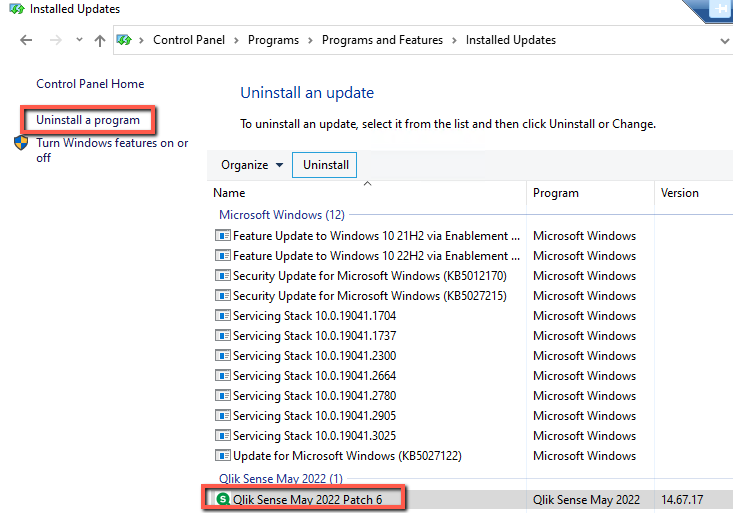
Gå tilbage til Fjern et program og fjern Qlik Sense May 2022 .
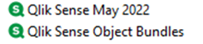
Hvis du har afinstalleret Qlik, skal du genstarte computeren, før du prøver at geninstallere.
Genstart af RESEARCH-computeren
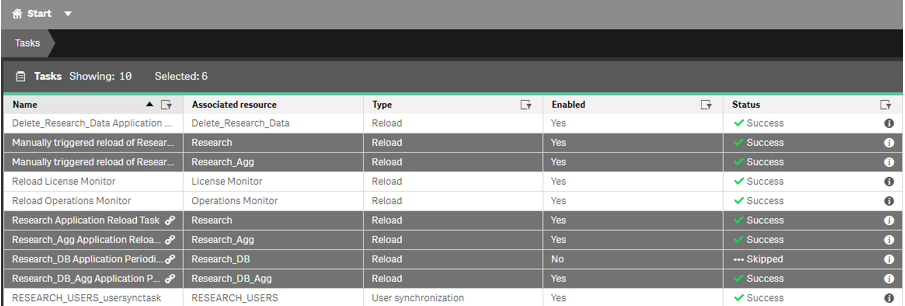
Før du genstarter eller lukker en maskine, hvor RESEARCH er installeret, skal du kontrollere status for opgaverne i QMC og vente, indtil de opgaver, der er markeret med gråt på billedet nedenfor, er kørt færdig (når kolonnen Status er sat til Fuldført ).
RESEARCH-installation – kendte problemer
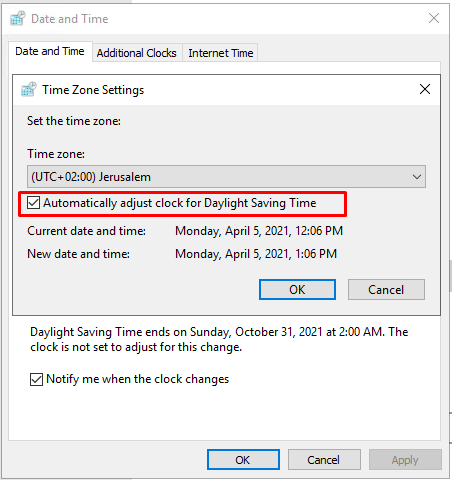
Når du installerer RESEARCH-komponenten på en maskine, hvor indstillingen Juster uret automatisk til sommertid ikke er valgt, mislykkes installationen.
I visse scenarier fejler Research-installationen under installationen. Hvis dette sker, og alle otte Qlik-tjenester kører, skal du afinstallere Research-komponenten og derefter geninstallere den. Hvis en af tjenesterne ikke kører, skal du kontakte supportteamet.
RESEARCH-installation – Opret en virtuel proxy
En virtuel proxy kan være nødvendig under følgende omstændigheder:
Når RESEARCH-computeren er i et domæne
Andre tilfælde, hvor RESEARCH-computeren har flere værtsnavne
Bemærk, at der altid oprettes en virtuel Qlik-proxy med navnet .bc
En virtuel proxy kan bruges til at håndtere forskellige indstillinger for den samme fysiske server.
For at definere en virtuel proxy skal du følge disse trin:
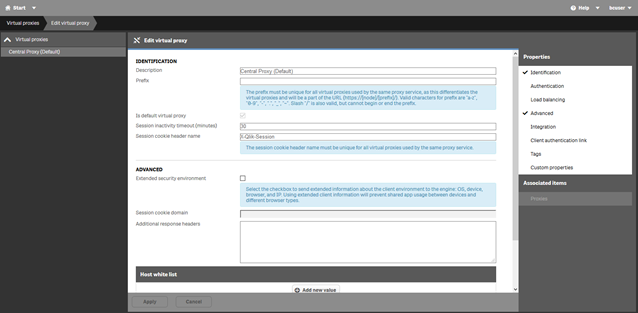
I Qlik Management Console (åbn en browser og brug den følgende URL: https:// RESEARCH_Host_Name/qmc) skal du vælge Virtuelle proxyer på QMC-startsiden eller fra rullemenuen Start for at få vist oversigten.
I vinduet Virtuel proxy skal du vælge den forudkonfigurerede centrale proxy og klikke på Rediger .
Klik på Avanceret , og klik på Tilføj ny værdi i sektionen Hvidliste for vært .
Tilføj navne (ikke IP'er), som denne server kan tilgås med. For eksempel: localhost, myhostname.mylocaldomain.
Alle værdier tilføjet her bliver valideret startende fra det nederste niveau. Hvis der for eksempel bliver tilføjet domain.com, betyder det, at alle værdier, der slutter på domain.com, bliver godkendt. Hvis subdomain.domain.com er tilføjet, betyder det, at alle værdier, der slutter på subdomain.domain.com, vil blive godkendt.
Klik på Anvend . Vent til tjenesten genstarter. Log derefter på igen, naviger tilbage til siden Virtuelle proxyer , og gentag trinnene ovenfor for den
bcvirtuelle proxy.