カメラとVMSの設定
これは、外部VMSシステムに接続されたBriefCam製品のみに関するものです。
BriefCamをVMSサーバーに接続する
適切なVMSプラグインがインストールされていることを確認してください。
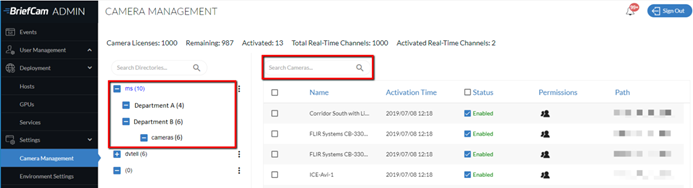
Camera Management(カメラ管理)セクション(下図参照)を開きます。左側に接続されているすべての VMS サーバー、右側にサーバーに関連するカメラが表示されます。
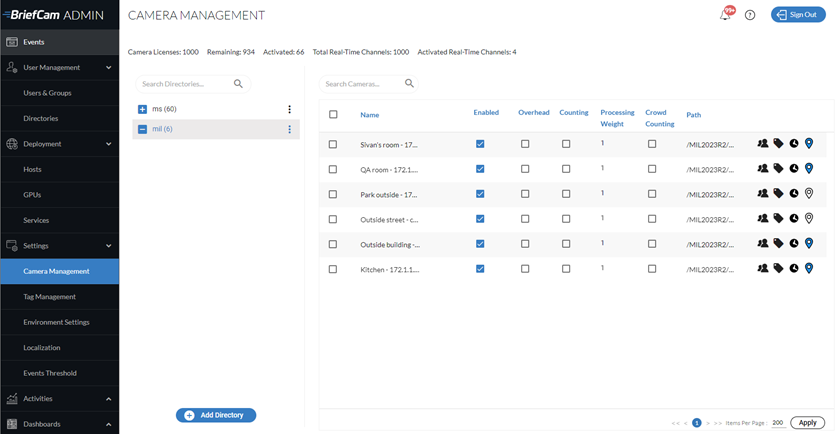
Add directory(ディレクトリの追加)ボタンをクリックして、VMSサーバーを追加します。Add Directory(ディレクトリの追加)ダイアログが開きます。
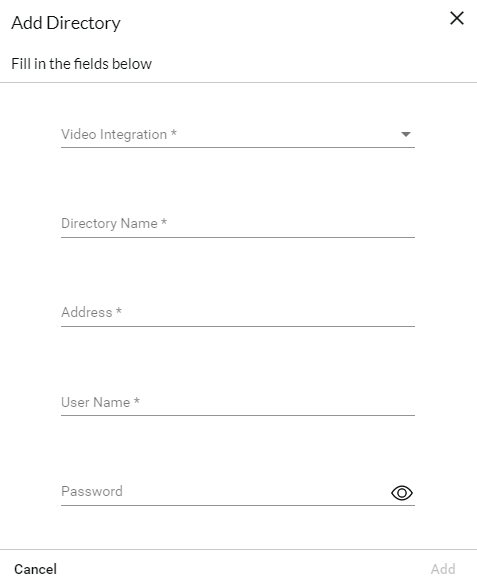
Video Integration(ビデオ統合)フィールドから、適切なVMS統合オプションを選択します。追加のVMS固有のプラグインをインストールすることで、さまざまな統合を追加できます。
Directory Name(ディレクトリ名)フィールドに、ユーザーディレクトリの表示名を入力します。ディレクトリには異なる名前を付ける必要があります。
Address(アドレス)フィールドに、VMSサーバーのIP/ホストアドレスを入力します。デフォルトのポート(80)を使用していない場合は、通信ポートを追加します(ポート番号は、アドレスのサフィックスとしてコロンの後に指定できます)。
User Name(ユーザー名)とPassword(パスワード)フィールドに、VMSサーバーのユーザー名とパスワードを入力します。このユーザーは、BriefCam用に公開されているカメラに対するVMSの権限を持っている必要があります。[追加]をクリックしてディレクトリを追加します。
MilestoneまたはGenetecを選択した場合は、RTSP Settings(RTSP設定)トグルボタンも表示されます。これらの設定は、統合のRTSP資格情報を安全に定義するために使用できます。
新しく追加されたディレクトリへの接続をテストするには、ディレクトリ(VMS サーバー)名の右側にあるズーム(
 )アイコンをクリックして、Test Connection(接続テスト)オプションを選択します。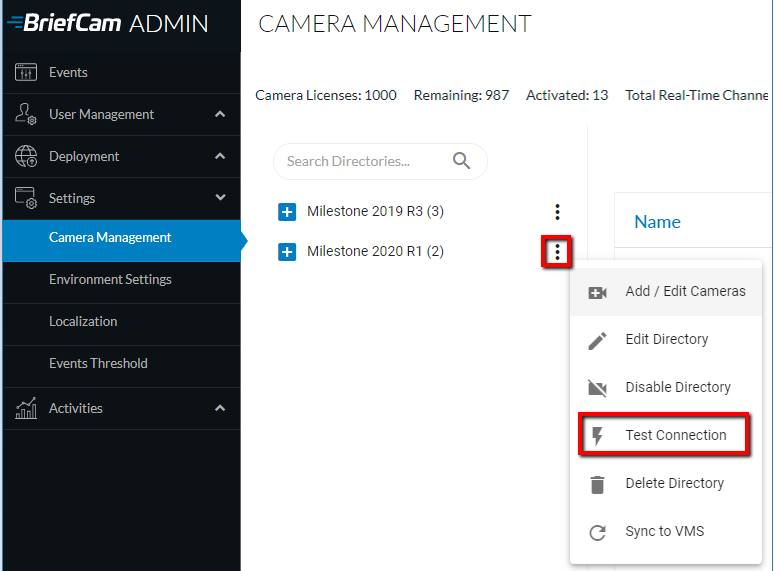
ディレクトリを編集するには、Edit Directory オプションをクリックします。アドレスフィールドを変更する場合、新しい値は既存のディレクトリを指している必要があります。
ディレクトリに関連付けられているすべてのカメラを完全に無効にするには、Disable Directory(ディレクトリを無効にする)オプションをクリックします。無効なディレクトリでは、個々のカメラを有効にすることはできません。ディレクトリを無効にしてから有効にすると、関連するすべてのカメラも有効になります。
VMS ディレクトリを完全に削除するには(関連付けられているカメラはすべて現在認証されていないと仮定します)、 Delete Directory(ディレクトリを削除する)オプションをクリックします。
注記
設定の変更を保持するには、必ず適用ボタンをクリックしてください。
注記
マルチサイトデプロイメントを使用する場合(複数のサイトシステムと中央ハブで構成される)、映像参照元はハブ管理者コンソールではなくサイトの管理者コンソールで設定されます。
カメラの選択と有効化
この時点で、個別または複数のカメラフィードを選択して有効または無効にすることができます(ライセンス条項に従います)。個々または複数のカメラフィードは、処理してビデオシノプシスを生成できます。
カメラを有効にするには、ディレクトリ(VMSサーバ)名の右側にあるズーム(
 )アイコンをクリックして、 Add / Edit Cameras(カメラの追加/編集)オプションを選択します。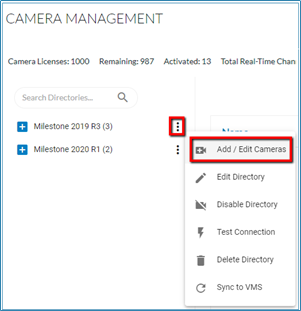
Camera Activation(カメラの認証)画面が表示され、選択したVMSディレクトリに関連付けられたカメラの一覧が表示されます。
注記
カメラの認証は元に戻すことのできないプロセスです。一度完了すると、BriefCamサポートで特別な承認リクエストが開かれない限り、アクティベーション数をリセットできません。
認証したいすべてのカメラのActivated(認証)列のチェックボックスを選択し、(認証)ボタン(右下隅にある)をクリックします。 すでに認証されているカメラのチェックボックスはグレーで表示されます。
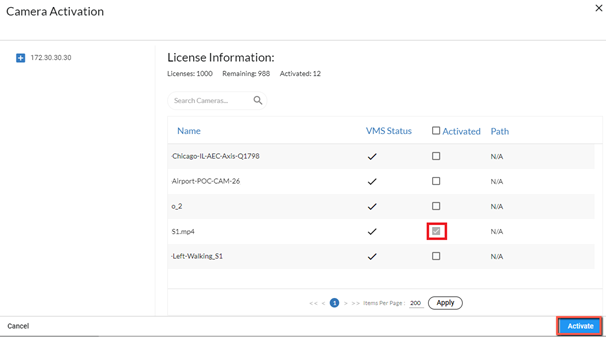
カメラを有効化する操作は元に戻せません。個々のカメラを無効にするには、ステータス列の有効/無効チェックボックスをチェックまたはチェックを外します。無効なカメラはBriefCamWebクライアントに表示されません。カメラ管理画面からカメラを有効/無効にすることもできます。
注記
VMSサーバーが使用できなくなった場合、VMSサーバーが再び使用できるようにBriefCamなっても、カメラは自動的に認証されません。この問題を解決するには、AlertProcessingServicesを再起動します。
カメラの設定
画面の上部に、アクティブなカメラライセンスと残りのカメラライセンスの数が表示されます。
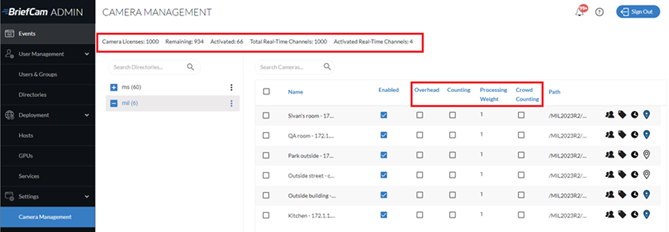
この画面には次の列があります。
オーバーヘッド
カメラがオーバーヘッドの角度で設定されている場合、またはオーバーヘッドの魚眼カメラで、カメラがライン交差の機能で使用されている場合は、Overhead(オーバーヘッド)のチェックボックスをチェックすることをお勧めします。これにより、オーバーヘッドカメラがもたらす歪みを補正する特別処理モードでアルゴリズムエンジンを実行することで、オブジェクト抽出の精度が向上します。Overhead(オーバーヘッド)チェックボックスがチェックされているカメラでは、人のみが検出されることに注意してください。車両や動物は検出されません。さらに、オーバーヘッドモードで検出された人物に対して生成されるメタデータは色のみです。
カウント
カメラがオーバーヘッドの角度で設定され、ピープルカウントに使用される場合は、カメラのCounting チェックボックスをチェックします。これにより、オブジェクトの誤検出の量を減らし、カウントの信頼性を高める特別処理モードでアルゴリズムエンジンを実行することで、ピープルカウントの精度が向上します。このカウントモードはOX5エンジンで使用できますが、「ピープルカウント」機能ではありません。車両はカウントカメラでは検出されませんのでご注意ください。
処理重量
処理重量は、GPU処理能力の合計のうち、このカメラが消費すると予想される量です。GPUの処理能力はGPUs画面で定義されます。
重み付けシステムはリアルタイム処理にのみ適用されます。すべてのオンデマンドタスクは、処理重量が1であると見なされます。
群衆カウント
群衆カウントは、Linuxベースの次世代(OX6)エンジンでのみサポートされています。
デフォルトで、50人以上のグループの群衆カウントデータの収集を有効にするには、群衆カウントチェックボックスを選択します。この数は、HeadCount.CrowdCountingThreshold環境設定を使用して設定できます。この設定で入力した値は、ユーザーインターフェイスに入力した値よりも1つ多い値で表示されます(たとえば、60を入力すると、ユーザーインターフェイスには61が表示されます)。
デフォルトでは、群衆カウントデータはカメラから収集されません。
注:
群衆カウントフィルターではエリアフィルターのみが利用可能です。
カメラで群衆カウントを有効にすると、そのカメラの既存のルールがアラートの送信を停止します。したがって、群衆カウントを有効にする前に、カメラの既存のすべてのルールを無効にするか削除することをお勧めします。
カメラの群衆カウントを無効にすると、そのカメラの既存の群衆カウントルールがピープルカウントルールに変わります。したがって、群衆カウントを無効にする前に、カメラの既存のすべてのルールを無効にするか削除することをお勧めします。
Instant REVIEWモードは群衆カウントカメラではサポートされていません。
カメラ管理アイコン
この画面には次のアイコンがあります。
アイコン | 説明 |
 | カメラの権限を設定します。参照: 。カメラの権限 |
 | カメラにタグを割り当てます。参照: 。カメラにタグを割り当てる |
 | タイムゾーンを設定します。これはマルチサイト環境でのみ使用します。参照: 。カメラにタイムゾーンを割り当てる |
 | カメラビューとファストトラックで使用する屋外カメラの座標を設定します。アイコンにカーソルを合わせると、座標を含むツールチップが表示されます。Milestone(サポートされているすべてのバージョン)およびGenetec(v5.8以降)で利用可能なジオロケーションは、ここで自動的に設定されます。アイコンをクリックして座標を編集することで、MilestoneとGenetecの座標を上書きできます。座標はBriefCamクライアントでも設定できます。手動で追加した座標は上書きされますカメラとVMSの同期のでご注意ください。 |
 | これにカーソルを合わせると、アクティベーション時間と最終更新時間の情報が表示されます。 |
カメラのフィルター処理
カメラのリストにフィルターをかける方法は2つあります。
左側のディレクトリツリーを使用して、検索しているカメラにドリルダウンします。
検索フィールドを使用して、リストをさらに絞り込みます。検索では、カメラ名、カメラID、タグが検索されます。