カメラとVMSの同期
でBriefCam定義されたカメラが、VMS内のカメラと同期していない場合は、同期できます。カメラの名前、ID、座標、論理パス、またはタイムゾーンを変更する場合は、カメラの同期が必要です。
注記
カメラの同期は、 BriefCamクライアント( https:// [server name or IP address]/app)を介して管理者の認証情報を使用して行われます。これは、をクライアントに統合するための最初のステップで、次のBriefCam Administrator Console手順を実行しBriefCamます。
注記
カメラをあるVMSから別のVMSに移動すると、同期は機能しません。このシナリオでは、カメラを再度アクティベートする必要があります。
VMSで行われた変更とBriefCamで定義されたカメラを同期するには:
BriefCamWebクライアントにログインします。
次の場所にあるBriefCamWebクライアントに移動します。 。
https:// [server name or IP address]/app管理者の認証情報を使用してログインします。このユーザーをクラシック BriefCam Administrator Console(
https:// [server name or IP address]/admin)用に定義しました。
同期したいVMSを見つけたら、Sync to VMS(VMSに同期)アイコン(
 )をクリックします。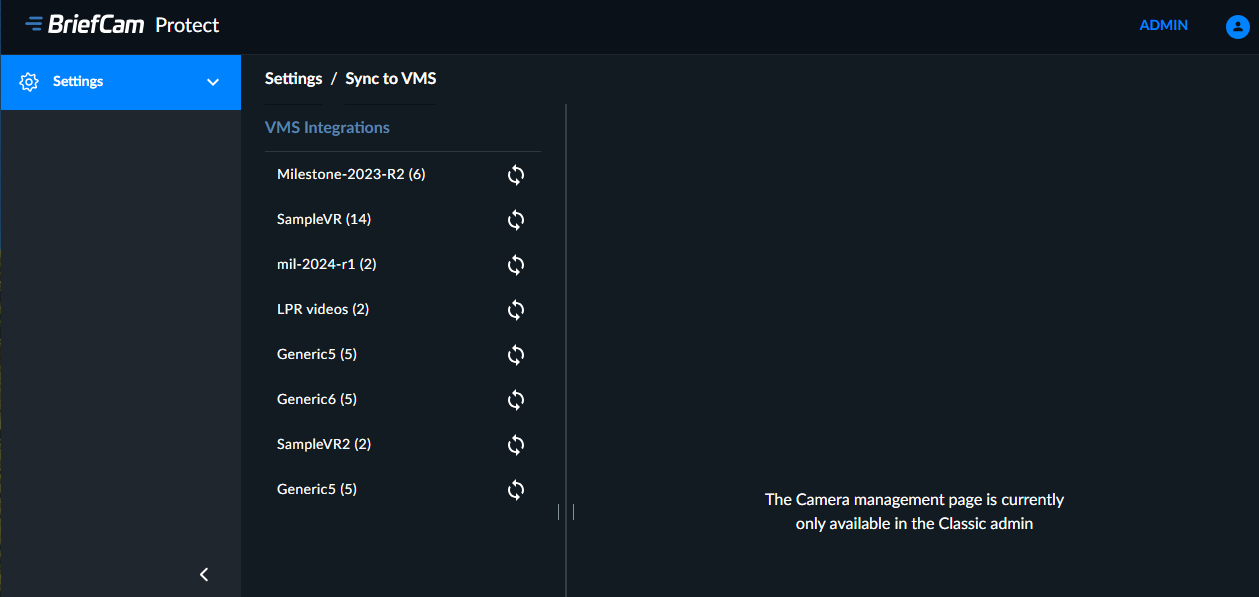
次のいずれかの方法を使用して、カメラを同期します。
同期ボタンをクリックして、個別にカメラを同期する。
複数のカメラを選択し、選択したものを同期ボタンをクリックする。
すべて同期ボタンをクリックして、すべてのカメラを同期する。
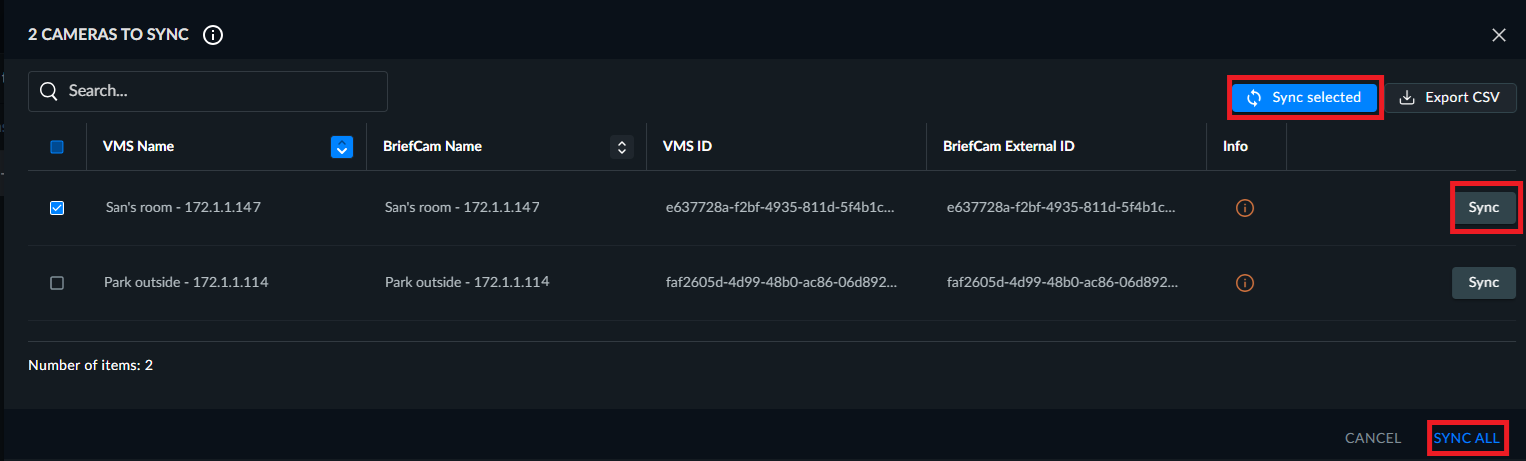
最後の同期以降に変更されたすべてのカメラのリストが表示されます。
このリストに表示されるカメラは、以下の1つ以上の基準を満たします。
BriefCamカメラの名前はVMS カメラと同じだが、IDが異なる場合。Sync(同期) ボタンをクリックすると、VMS IDがBriefCam IDを上書きします。
カメラのIDはVMS BriefCamカメラと同じだが、名前が異なる場合。Sync Name(名前の同期)ボタンをクリックすると、VMS名がBriefCam名を上書きします。
名前とIDは同じですが、追加のカメラ情報が異なります。この場合、情報ボタンは黄色で表示されます。ボタンをクリックして、違いを確認します。
名前とIDが一致しません。このシナリオでは、VMSでカメラを確認します。
VMSには、同じIDを持つ名前がいくつかあります。BriefCam同じディレクトリ内での名前の重複はサポートされていません。
名前またはIDを同期すると、ロジカルパス、座標、タイムゾーンなどの追加情報がすべて上書きされます。 BriefCam。VMSが手動で追加された情報を含み、VMSが含まない場合BriefCam、同期中にVMSからのNULL値は、の情報を上書きしません。BriefCam
同じカメラに複数のIDが存在する場合は、関連するIDを最初に選択する必要がある場所にドロップダウンリストが表示されます。
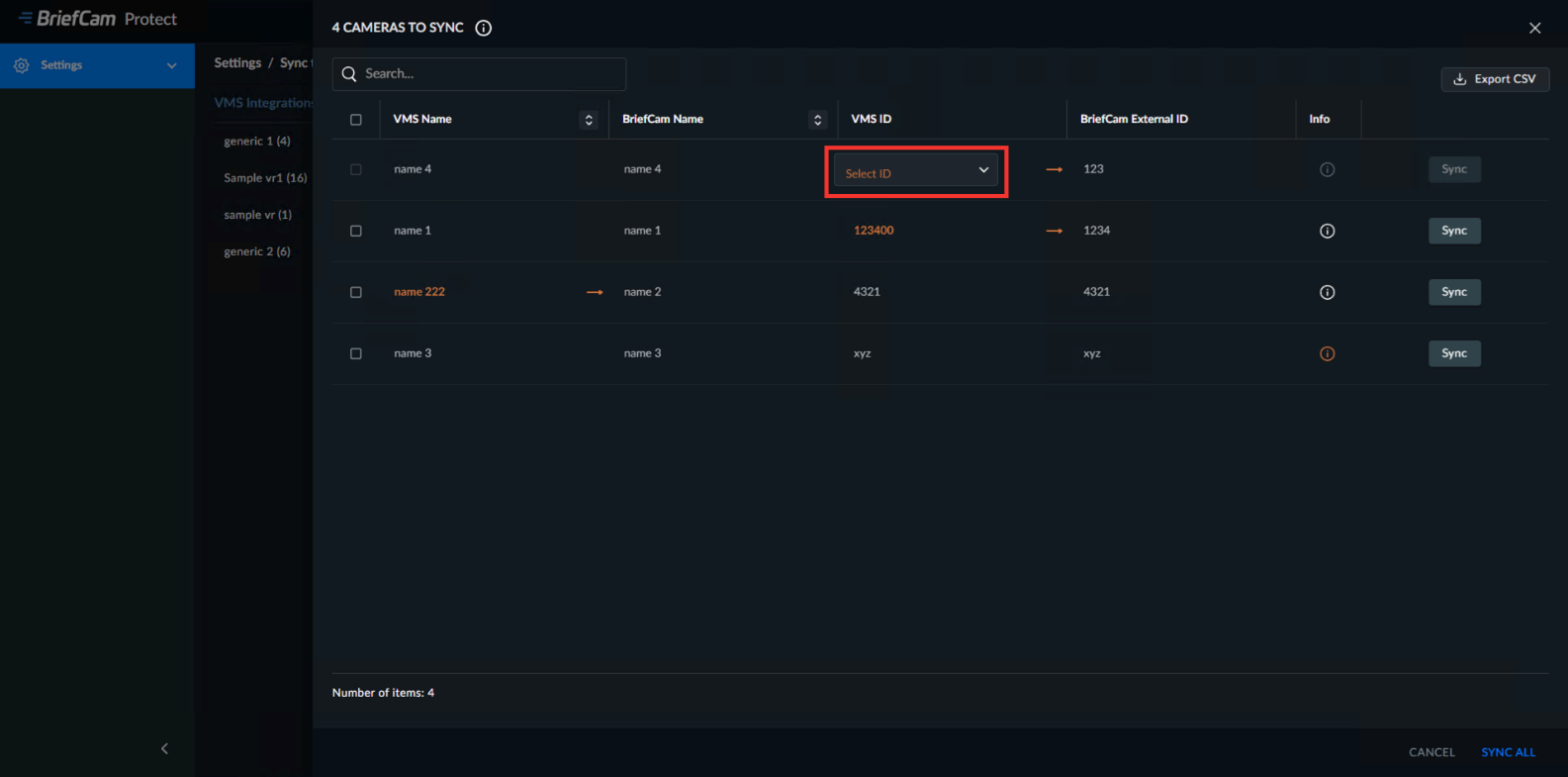
同期表に表示されているカメラの一覧は、CSVをエクスポートボタンをクリックするとエクスポートできます。
同期が完了するまでに数秒かかる場合があることに注意してください。
同期の動作は次のとおりです。
有効化されたカメラの場合、 VMSでカメラが無効化または削除されると、カメラはBriefCamで無効化されます。
有効化されていないカメラの場合、VMSでカメラが無効化または削除されると、カメラはBriefCamのカメラリストに表示されません。
以前の同期がまだ実行されている間に(画面が更新されたため)同期ボタンをクリックすると、2つのリクエストが同時に発生します。表示されるステータスは、最新のリクエストのステータスになります。
同期に5分以上かかる場合(カメラが多いため)、同期の表示は表示されないかもしれませんが、同期プロセスはログファイルに表示されます。
すべてのカメラ名が一意でない場合、同期は失敗します。