Конфигурация на камера и VMS
Тази част се отнася само за BriefCamпродукти, свързани към външни VMS системи.
Свързване BriefCam към VMS сървър
Уверете се, че са инсталирани подходящите VMS допълнителни модули.
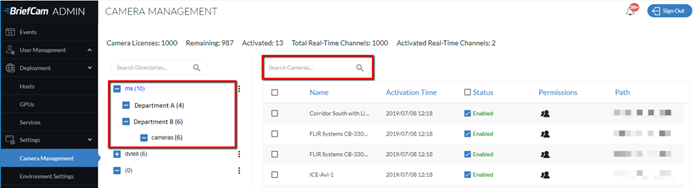
Отворете раздела за управление на камерата (вижте изображението по-долу), в който са изброени всички свързани VMS сървъри отляво и свързаните с тях камери отдясно.
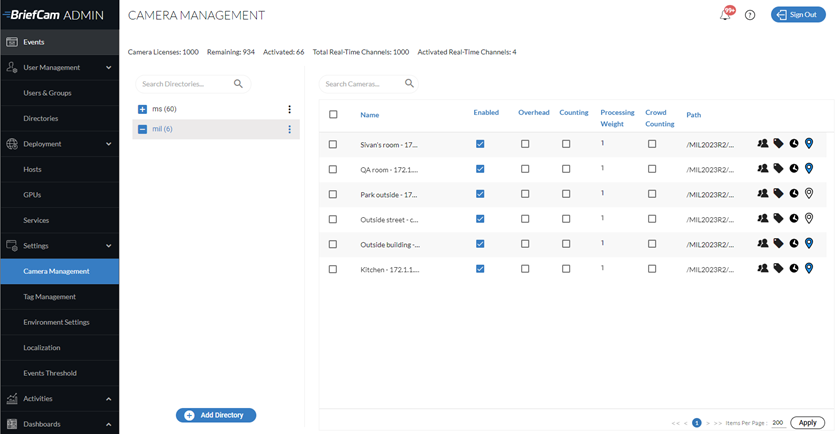
Щракнете върху бутона Добавяне на директория, за да добавите VMS сървър. Отваря се диалоговият прозорец Добавяне на директория .
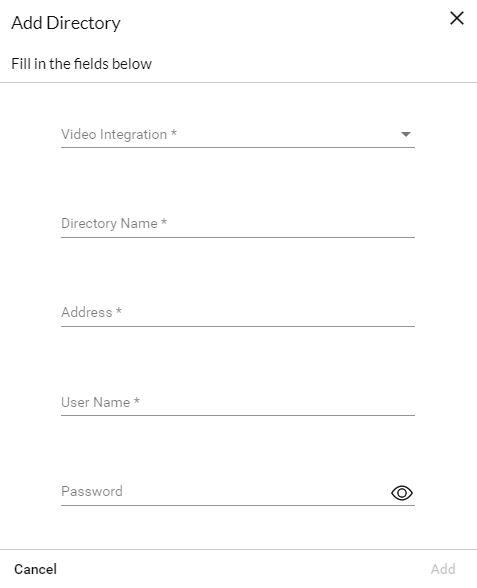
От полето за интеграция на видео изберете подходящата опция за интеграция на VMS. Различни интеграции могат да бъдат добавени чрез инсталиране на допълнителни VMS специфични добавки.
В полето Име на директория въведете показвано име за потребителската директория. Директориите трябва да имат различни имена.
В полето " Адрес " въведете IP адреса/хоста на VMS сървъра. Ако не използвате порта по подразбиране (80), добавете комуникационния порт (номерът на порта може да бъде посочен като наставка към адреса, предшестван от двоеточие).
В полетата Потребителско име и парола въведете потребителското име и парола на VMS сървъра. Този потребител трябва да има разрешения във VMS за камерите, изложени за BriefCam. Щракнете върху Добави , за да добавите директорията.
Ако сте избрали Milestone или Genetec, ще видите и бутон за превключване на RTSP настройки . Тези настройки могат да се използват за сигурно дефиниране на RTSP идентификационните данни за интеграцията.
За да тествате връзката с новодобавената директория, щракнете върху иконата за мащабиране (
 ) вдясно от името на директория (VMS сървър) и изберете опцията Тест на връзката.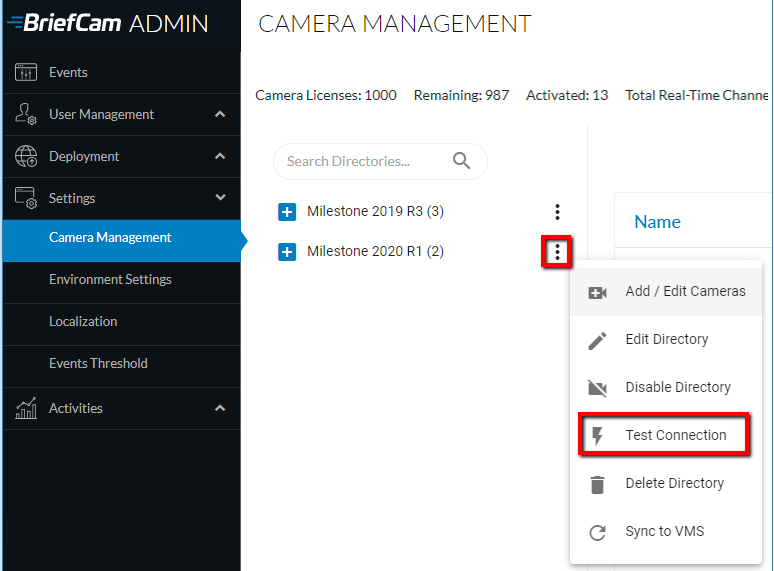
За да редактирате директорията, щракнете върху опцията Редактиране на директория . Когато променяте полето " Адрес ", новата стойност трябва да сочи към съществуващата директория.
За да деактивирате напълно всички камери, свързани с директория, щракнете върху опцията Забрани директория . В деактивирана директория не е възможно да се активират отделни камери. Ако деактивирате и след това активирате директория, всички свързани камери също са активирани.
За да премахнете напълно VMS директория (ако приемем, че нито една от камерите, свързани с нея, в момента не е активирана), щракнете върху опцията Изтрий директория .
Забележка
Уверете се, че сте щракнали върху бутона "Приложи", за да запазите промените в конфигурацията.
Забележка
Когато се използва внедряване на няколко сайта (състоящо се от множество системи на сайтове и централен център), видеоизточниците се настройват в Администраторските конзоли на сайтовете, а не в Администраторската конзола на центъра.
Избор и активиране на камера
На този етап можете да изберете, след това да активирате или деактивирате (при спазване на лицензионните условия) отделни или множество канали на камери, които впоследствие могат да бъдат обработени, за да се генерират видео резюмета.
За да активирате камери, щракнете върху иконата за мащабиране (
 ) вдясно от името на директория (VMS сървър) и изберете опцията Добави / редактирай камери.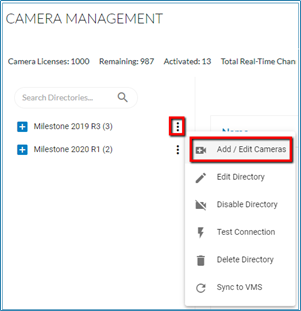
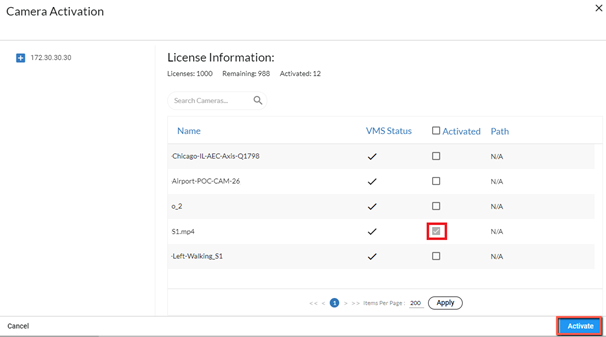
Ще се появи екранът "Активиране на камера", съдържащ списък на камерите, свързани с избраната директория на VMS.
Забележка
Активирането на камерата е процес, който е необратим. След като направите това, броят на активиране не може да бъде нулиран, освен ако не се отвори специална одобрена заявка с BriefCamподдръжка.
Изберете квадратчето за отметка в колоната Активирани за всички камери, които искате да активирате, и щракнете върху бутона (намира се в долния десен ъгъл). Полето за отметка за камери, които вече са активирани, ще бъде оцветено в сиво.
За разлика от активирането на камера, което е необратимо, можете да деактивирате отделни камери, като поставите отметка или отметката в квадратчето Разрешени/Деактивирани в колоната Състояние . Деактивираните камери няма да се покажат в BriefCamуеб клиента. Имайте предвид, че можете също да включвате и изключвате камери от екрана "Управление на камерите ".
Забележка
Когато VMS сървър стане недостъпен, камерите не се активират автоматично, BriefCamкогато VMS сървърът стане достъпен отново. За да разрешите проблема, рестартирайте AlertProcessingServices.
Конфигурация На Камера
В горната част на екрана можете да видите броя на активните и останалите лицензи за камери.
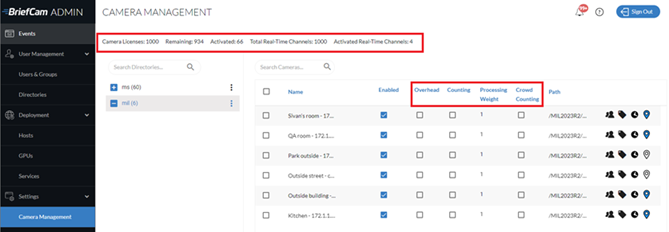
Този екран има следните колони:
Горна част
Ако камерата е настроена с горен ъгъл или е горна камера в режим "Рибешко око" и камерата се използва с функцията за пресичане на линии, препоръчително е да поставите отметка в квадратчето Горни . Това ще подобри точността на извличане на обекта, като работи алгоритмичния двигател в специален режим на обработка, който компенсира изкривяването, което горните камери въвеждат. Имайте предвид, че на камерите са открити само хора с отметка в квадратчето Горни. Превозни средства и животни не се откриват. Освен това единствените метаданни, генерирани за хора, открити в режим "Горна", са цветовете.
Преброяване
Ако камерата е зададена с горен ъгъл и се използва за преброяване на хора, поставете отметка в квадратчето Преброяване за камерите. Това ще подобри точността на преброяване на хората, като работи алгоритмичната машина в специален режим на обработка, който намалява количеството на откриване на фалшиви обекти, което прави преброяването по-надеждно. Този режим на преброяване, който е наличен за двигателя на OX5, не е функцията "преброяване на хора". Имайте предвид, че превозните средства не се откриват при преброяване на камери.
Тегло на обработка
Теглото на обработка е колко от общия капацитет на обработка на графичния процесор се очаква да се консумира от тази камера. Капацитетът за обработка на графичния процесор е дефиниран в екрана на графичния процесор.
Имайте предвид, че системата за претегляне се прилага само за обработка в реално време. Всички задачи при поискване се третират като задачи с тегло за обработка 1.
Преброяване на тълпата
Преброяването на тълпата се поддържа само за базираната на Linux Next-Gen (OX6) машина.
Изберете квадратчето за отметка " Преброяване на тълпата" , за да разрешите събирането на данни за преброяване на тълпа за групи от повече от 50 души по подразбиране. Този номер може да се конфигурира с помощта на настройката на средата HeadCount.CrowdThreshold . Стойността, която въвеждате в тази настройка, се показва в потребителския интерфейс с една повече от въведената стойност (например ако въведете 60, 61 ще се появи в потребителския интерфейс).
По подразбиране данните за преброяване на тълпата не се събират от камерата.
Имайте предвид, че:
Само филтърът за зона е наличен с филтъра за преброяване на тълпата .
Разрешаването на преброяване на тълпата на камера ще доведе до спиране на изпращането на известия от съществуващи правила за тази камера. Затова е препоръчително да деактивирате или изтриете всички съществуващи правила за камерата, преди да активирате преброяването на тълпата.
Забраняването на преброяването на тълпата на камера ще превърне съществуващите правила за преброяване на тълпата за тази камера в правила за преброяване на хора. Ето защо се препоръчва да деактивирате или изтриете всички съществуващи правила за камерата, преди да деактивирате преброяването на тълпата.
Режимът Instant REVIEW не се поддържа за камери за преброяване на тълпа.
Икони за управление на камера
На екрана има следните икони:
Икона | Описание |
 | Задаване на разрешения за камерите. Вижте: ..Разрешения за камера |
 | Назначи маркери на камерата. Вижте: ..Назначаване На Етикет На Камера |
 | Задаване на часова зона. Това е само за използване в среда с няколко сайта. Вижте: ..Задаване На Часова Зона На Камера |
 | Задаване на координати за външни камери за използване в изгледа на камерите и "Бързо намиране". Можете да задържите курсора над иконата, за да видите подсказка с координатите. Географското местоположение, налично в Milestone (всички поддържани версии) и Genetec (v5.8 и по-нови), са зададени автоматично тук. Можете да отмените координатите Milestone и Genetec, като кликнете върху иконата и редактирате координатите. Координатите могат да бъдат задавани и в клиента на BriefCam. Имайте предвид, че ръчно добавените координати Синхронизиране на камерите с VMSще бъдат заменени. |
 | Задръжте курсора на мишката над това, за да видите времето за активиране и информацията за времето на последна промяна. |
Филтриране На Камери
Има два начина за филтриране на списъка с камери.
Използвайте дървовидната директория вляво, за да задълбаете надолу към камерата, която търсите.
Използвайте полето за търсене, за да стесните списъка още повече. Търсенето ще търси името на камерата, ID на камерата и маркерите.