Разрешения
Разрешения за камера
Внимание
Тази функционалност не е приложима за центъра. Това е от значение само за обекти и в самостоятелни инсталации.
По подразбиране всеки потребител има разрешения за всяка камера чрез групата "Всички".
Ако искате да разрешите достъп до камерите само на определени потребители и/или групи:
В левия панел кликнете върху "Потребители и групи".
Отидете в раздела за групи (при някои разделителни способности на екрана може да се наложи да превъртите надолу до раздела за групи).
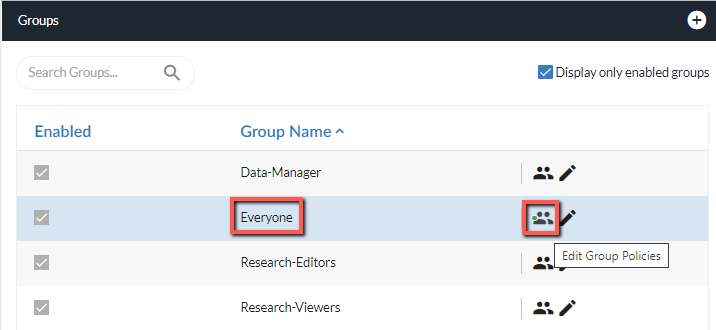
От групата "Всички" кликнете върху иконата за разрешения (
 ).
).
В екрана Групови разрешения отидете в раздела Камери и щракнете върху иконата за редактиране.
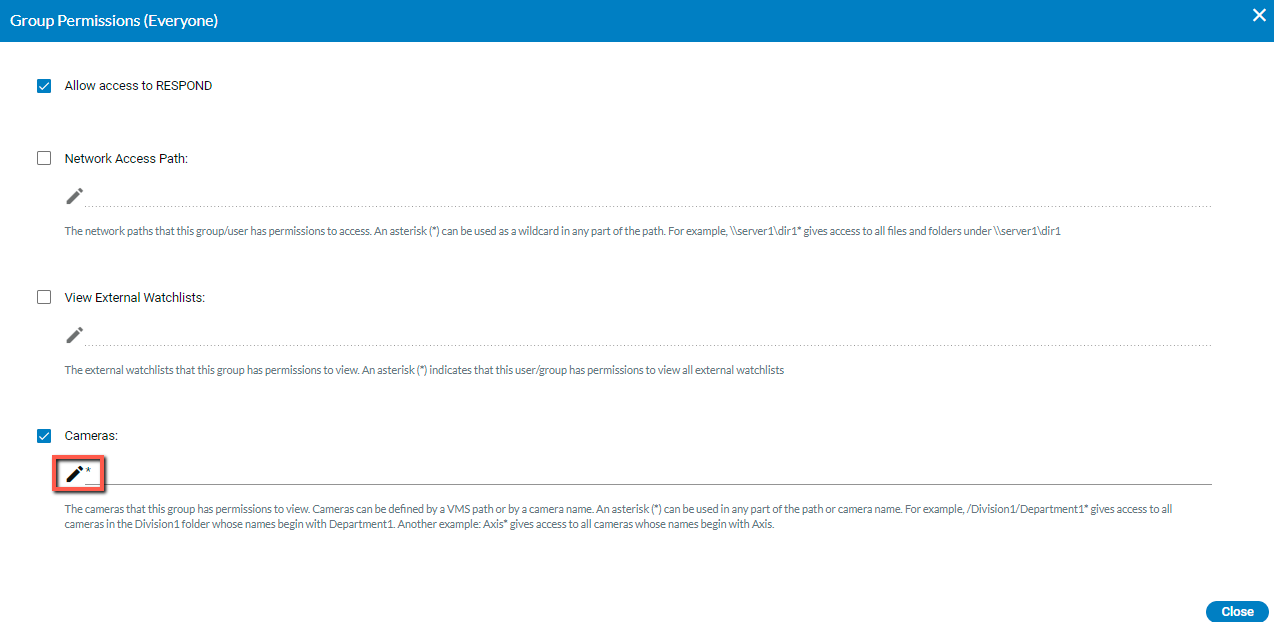
Изтрийте звездичката, като кликнете върху иконата на кошчето вдясно от (*) със звездички.
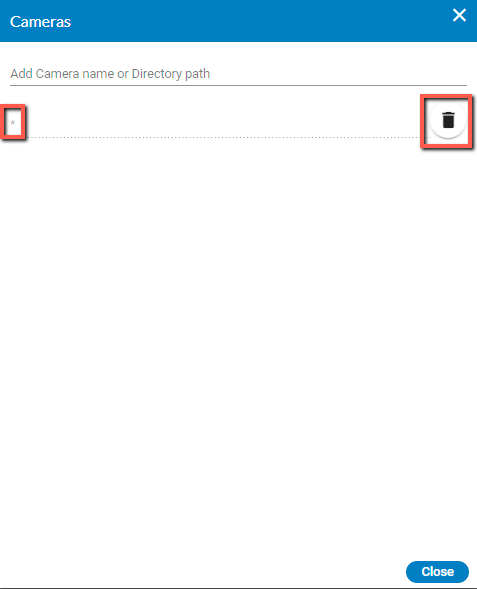
Щракнете върху Затвори и след това щракнете върху Затвори отново.
От раздела Потребители и групи щракнете върху иконата на разрешения за потребител или група и добавете камерите, които потребител или група има разрешения да преглежда, като щракнете върху Добави име на камера или път до директория (както се вижда на изображението по-горе). Камерите могат да бъдат дефинирани от VMS път или от име на камера. Звездичка (*) може да се използва във всяка част на пътя или името на камерата. Например, /Division1/Department1* дава достъп до всички камери в папката Division1, чиито имена започват с Department1. Друг пример: Axis* дава достъп до всички камери, чиито имена започват с Axis.
Ако искате да ограничите допълнително достъпа с разрешения за четене/запис, от раздела за управление на камерата задайте съответната/ите камера/и на всеки потребител или група, като щракнете върху иконата с разрешения за всеки потребител и/или група. По-долу е показана допълнителна информация за разрешенията, базирани на камера.
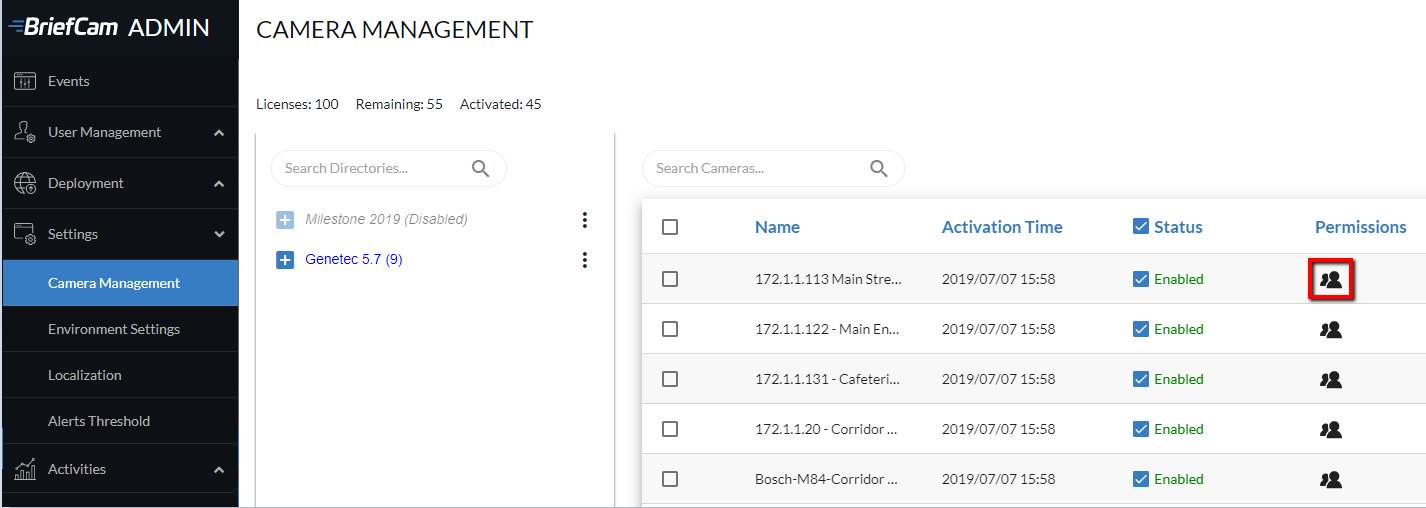
Когато е избрана повече от една камера, можете да щракнете върху иконата за разрешения в горния десен ъгъл на екрана, за да зададете разрешения на множество камери едновременно.
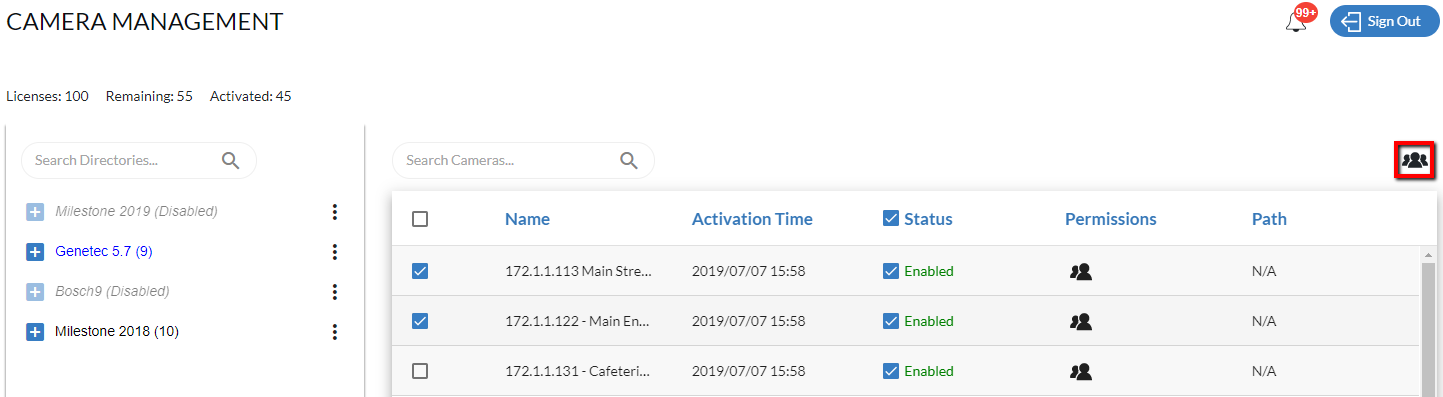
Забележка
Прилагането на разрешения към множество камери едновременно презаписва всички разрешения, които преди това са били зададени на тези камери.
Когато щракнете върху иконата с разрешения за камера, ще се появи следният екран, на който ще видите потребителите и групите, които имат разрешения за тази камера.
Когато приложите разрешения към група камери едновременно, този диалогов прозорец ще бъде празен.
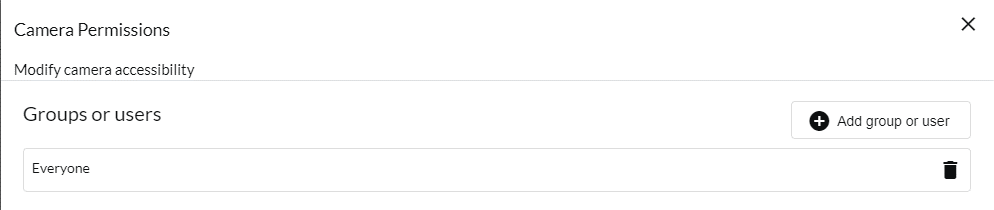
Щракнете върху бутона Добавяне на група или потребител, за да отворите следния екран. Щракнете върху потребител или група, изберете правата, които искате да зададете за този конкретен потребител или група и щракнете върху бутона Прилагане на разрешения .
Трябва да щракнете върху бутона Прилагане на разрешения за всеки потребител или група, за които сте дефинирали разрешения.
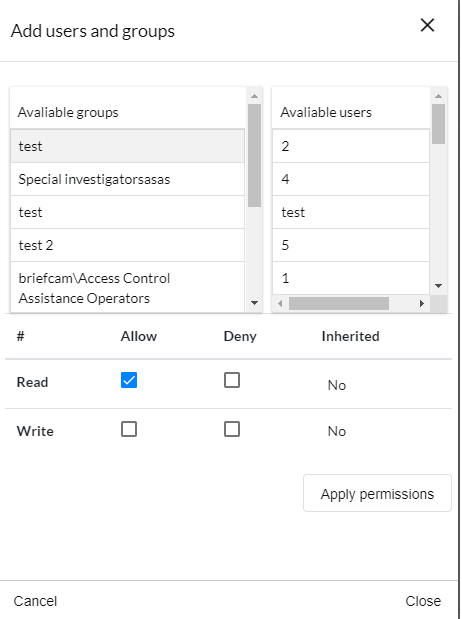
Когато задавате разрешение за писане, потребителят/групата може да създава обекти, производни на камера, като например да обработва заявки или да създава източници от тази камера. Когато задавате разрешение за четене, потребителят/групата може да види дали камерата съществува и да получи оригиналното си видео или поток на живо.
Потребителски/групови разрешения
Внимание
Тази функционалност не е приложима за центъра (с изключение на квадратчето за отметка Разреши достъп до RESPOND ). Останалите функционалности са от значение само за обекти и в самостоятелни инсталации.
BriefCam Позволява ви да дефинирате набор от разрешения за отделен потребител или група.
Щракнете върху иконата на потребителски разрешения  или иконата на групови разрешения, за да зададете разрешения за следните три елемента:
Ако потребителят има едно или повече разрешения, до иконата на разрешенията ще се появи зелена точка.
Достъп до модули
Използвайте квадратчето за отметка "Разреши достъп до RESPOND", за да задавате разрешения за достъп до модула RESPOND за конкретни потребители и/или групи.
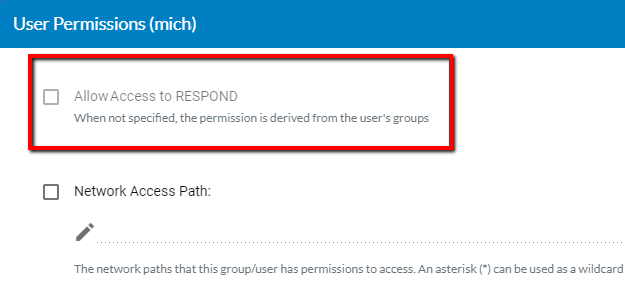
Когато това квадратче за отметка не е избрано, модулът на RESPOND ще изглежда сив за тези потребители и групи.
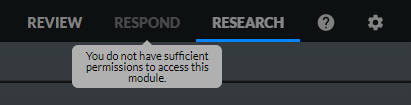
За тази политика се прилагат следните правила:
Групата " Всеки " дава разрешения на RESPOND на всички потребители. За да промените това:
Премахнете отметката от квадратчето в групата "Всички".
Поставете отметка в квадратчето за конкретни потребители или конкретни групи.
Ако конкретен потребител е собственик на съществуващи активи, като правилата на RESPOND, и ако този модул е ограничен за този потребител, всички активи остават в системата и могат да бъдат достъпни за други потребители. Ако потребителят получи обратно достъп до модула RESPOND, потребителят може да продължи откъдето е спрял. Препоръчително е да се уверите, че потребителят не разполага с настроени правила, преди да ги ограничи от достъп до модула RESPOND.
Ако разрешението е променено, докато потребителят е влязъл в клиента, промяната ще се приложи при следващото влизане на потребител или опресняване на браузъра.
Път До Мрежата
Забележка
Мрежовите пътища се поддържат само за следните издания на BriefCamплатформата: Investigator и XProtect. Ако имате изданието "Бърз преглед" или "Аналитични данни", мрежовите пътища не се поддържат.
Мрежовите пътища, до които този потребител има разрешения за достъп.
Имайте предвид, че за да разрешите раздела "Мрежа", задайте настройката на ClientEnableTabNetwork среда на вярно.
В края на пътя трябва да се добави (*) със звездичка, за да се даде пълен достъп до тази папка, до която и да е подпапка и файл.
Ако искате да дадете разрешения за конкретна подпапка, пълният път трябва първо да бъде определен в настройката на UploadVideoLocations среда.
Например, ако имате папка с отдели, която включва две подпапки: отдел1 и отдел2. И искате само да разрешите достъп на потребител1 до папката на отдел 1 и да разрешите достъп на потребител2 до двете папки, направете следното:
В настройката на средата UploadVideoLocations дефинирайте два отделни пътя: \\departments\department1 и \\departments\department2. Ето как трябва да изглежда JSON файлът в настройката:
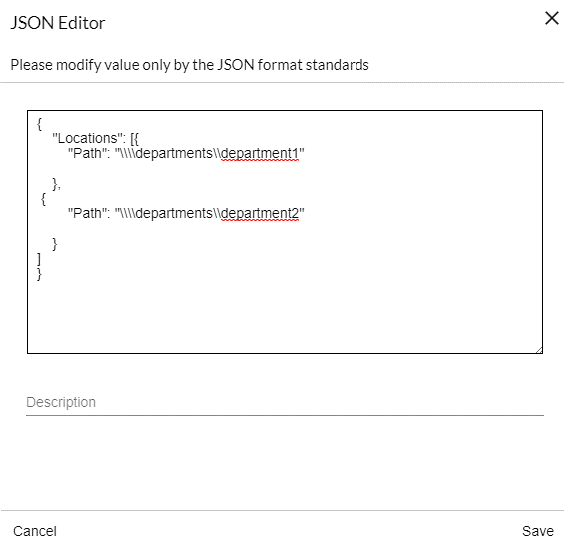
В екрана Потребители и групи щракнете върху иконата на разрешения за един от потребителите. В примера по-долу иконата е маркирана за
user1(потребител, дефиниран за този пример).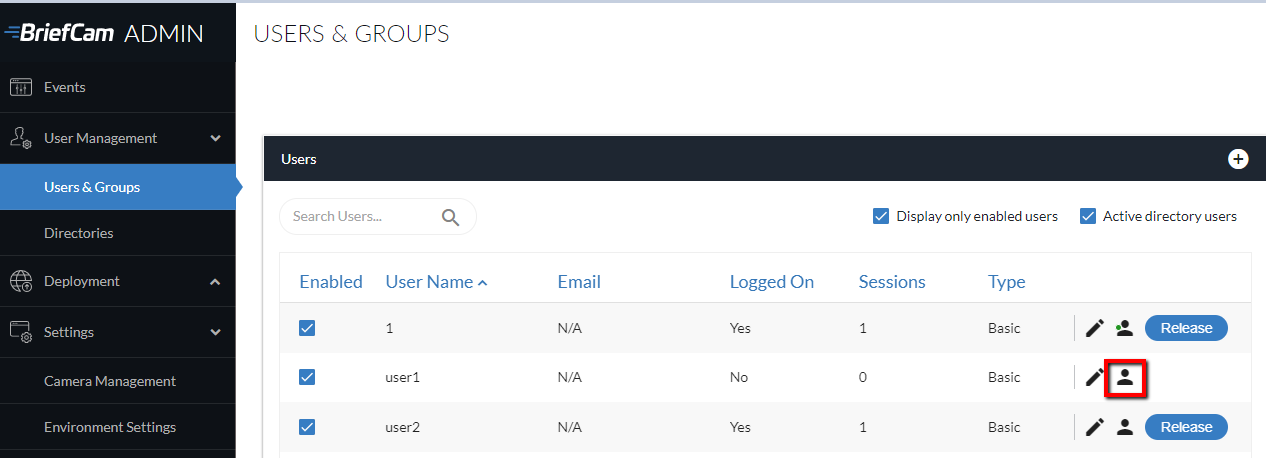
Поставете отметка в квадратчето Път за достъп до мрежата и щракнете върху
 иконата за редактиране.
В полето Добавяне на мрежов път въведете пътя до отдел 1: \\departments\department1* (няма нужда да удвоявате наклонените черти, както направихме в JSON файла).
Уверете се, че сте щракнали върху отметката, за да приложите разрешение.
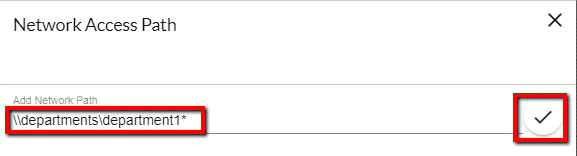
Когато добавяте нов видеофайл към случай, в раздела " Мрежа" ,
user1ще можете да видите всички папки и файлове вdepartment1папката.За
user2да щракнете върху иконата на разрешения и добавете следния мрежов път:\\departments*В раздела " Мрежа"
user2ще можете да видите и двете папки (department1иdepartment2) и техните подпапки и файлове. Но,user2няма да може да види, например,department3освен ако не е дефиниран първо в средата.
Вижте също: Конфигурация На NAS
Преглед На Външни Списъци За Наблюдение
Външните списъци за наблюдение, които този потребител има разрешения да преглежда.
Камери
Камерите, които този потребител има разрешения да преглежда. Камерите могат да бъдат дефинирани от VMS път или от име на камера. Звездичка (*) може да се използва във всяка част на пътя или името на камерата. Например, /Division1/Department1*дава достъп до всички камери в папката на Division1, чиито имена започват с Department1 . Друг пример: Axis*дава достъп до всички камери, чиито имена започват с Ос.
За повече информация вижте Разрешения за камера раздела.
Позволяване на обучение на персонализирани класове
Изберете това квадратче за отметка, за да разрешите на потребителя или групата да създават и обучават персонализирани класове. За допълнителна информация вжРазрешаване и конфигуриране на функциите на Custom ClassifID. …