الكاميرا وتكوين برنامج إدارة الفيديو (VMS)
هذا الجزء مناسب فقط BriefCamلمنتجات المتصلة بأنظمة VMS الخارجية.
توصيل BriefCamبخادم VMS
تأكد من تثبيت مكونات VMS الإضافية المناسبة.
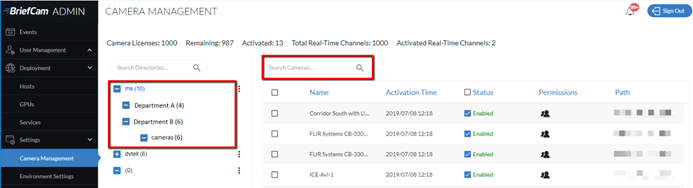
افتح قسم إدارة الكاميرا (انظر الصورة أدناه)، والذي يسرد جميع خوادم VMS المتصلة على اليسار والكاميرات المرتبطة بالخوادم على اليمين.
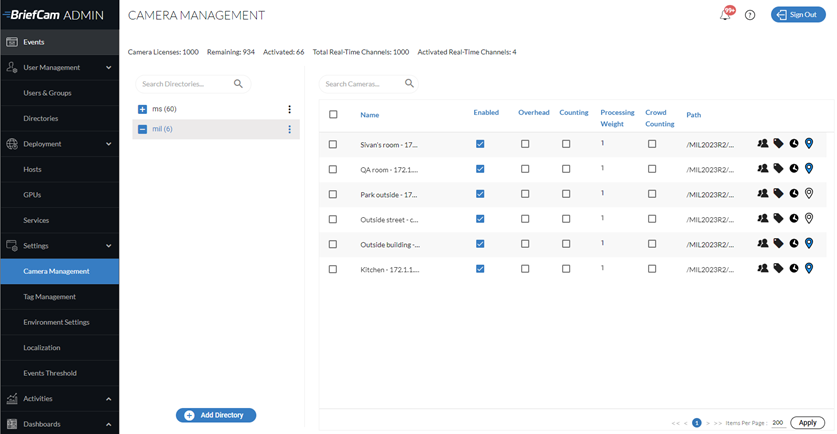
انقر فوق زر إضافة دليل لإضافة خادم VMS. يفتح مربع الحوار إضافة دليل.
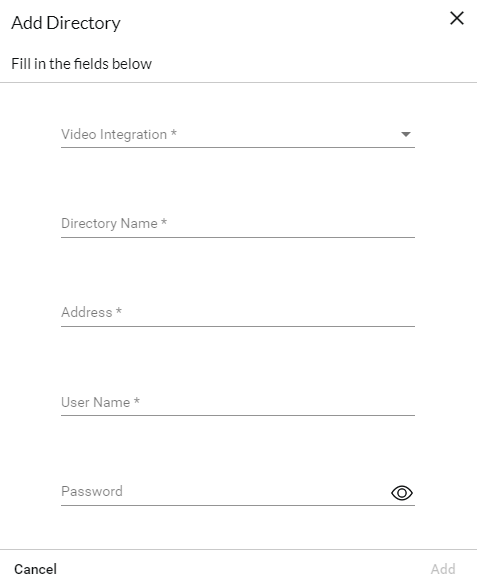
من حقل تكامل الفيديو، حدد خيار تكامل برنامج إدارة الفيديو المناسب. يمكن إضافة عمليات تكامل مختلفة عن طريق تثبيت مكونات إضافية خاصة بنظام إدارة الفيديو.
في حقل اسم الدليل، أدخل اسم عرض لدليل المستخدم. يجب أن يكون للدليل أسماء مختلفة.
في حقل العنوان، أدخل عنوان IP/المضيف لخادم VMS. إذا كنت لا تستخدم المنفذ الافتراضي (80)، فأضف منفذ الاتصال (قد يتم تحديد رقم المنفذ كلاحقة للعنوان، مسبوقة بنقطتين).
في حقلي اسم المستخدم وكلمة المرور، أدخل اسم مستخدم خادم VMS وكلمة المرور. يجب أن يكون لدى هذا المستخدم أذونات في برنامج إدارة الفيديو (VMS) للوصول إلى الكاميرات المكشوفة ل BriefCam. انقر فوق إضافة لإضافة الدليل.
إذا حددت Milestone أو Genetec، فسترى أيضا زر تبديل إعدادات RTSP. يمكن استخدام هذه الإعدادات لتحديد بيانات اعتماد RTSP للتكامل بشكل آمن.
لاختبار الاتصال بالدليل الذي تمت إضافته حديثا، انقر على أيقونة التكبير (
 ) على يمين اسم الدليل (خادم VMS) وحدد خيار اختبار الاتصال.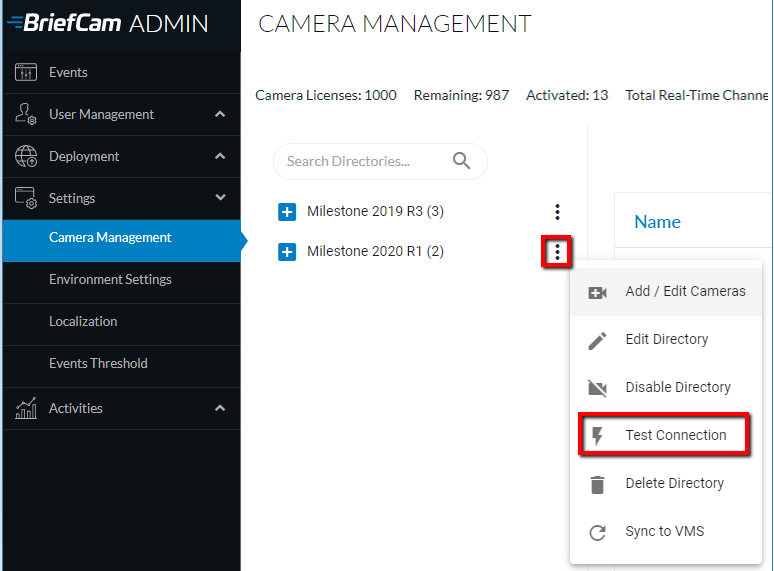
لتحرير الدليل، انقر فوق خيار تحرير الدليل. عند تغيير حقل العنوان، يجب أن تشير القيمة الجديدة إلى الدليل الموجود.
لتعطيل جميع الكاميرات المرتبطة بالدليل تماما، انقر فوق خيار تعطيل الدليل. في الدليل المعطل، لا يمكن تمكين الكاميرات الفردية. إذا قمت بتعطيل دليل ثم تمكينه، فسيتم أيضا تمكين جميع الكاميرات المرتبطة.
لإزالة دليل VMS بالكامل (بافتراض عدم تنشيط أي من الكاميرات المرتبطة به حاليا)، انقر فوق خيار حذف الدليل.
ملاحظة
تأكد من النقر فوق زر تطبيق للاحتفاظ بأي تغييرات في التكوين.
ملاحظة
عند استخدام نشر متعدد المواقع (يتألف من أنظمة مواقع متعددة ومركز مركزي)، يتم إعداد مصادر الفيديو في وحدات تحكم مسؤول المواقع وليس في وحدة تحكم مسؤول المركز.
اختيار الكاميرا وتنشيطها
في هذه المرحلة، يمكنك تحديد، ثم تمكين، أو تعطيل (وفقا لشروط الترخيص) موجزات الكاميرا الفردية أو المتعددة التي يمكن معالجتها لاحقا لإنشاء ملخصات الفيديو.
لتنشيط الكاميرات، انقر على أيقونة التكبير (
 ) على يمين اسم الدليل (خادم VMS) وحدد خيار إضافة / تحرير الكاميرات.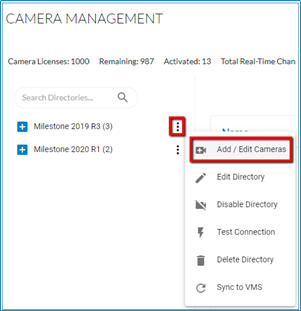
ستظهر شاشة تنشيط الكاميرا، والتي تعرض قائمة بالكاميرات المرتبطة بدليل VMS المحدد.
ملاحظة
تنشيط الكاميرا هو عملية لا رجعة فيها. بمجرد الانتهاء، لا يمكن إعادة تعيين عدد التفعيل ما لم يتم فتح طلب خاص معتمد مع BriefCamدعم .
حدد مربع الاختيار في عمود التنشيط لجميع الكاميرات التي تريد تنشيطها وانقر فوق زر التنشيط (الموجود في الركن السفلي الأيمن). ستظهر خانة الاختيار للكاميرات المفعلة بالفعل باللون الرمادي.
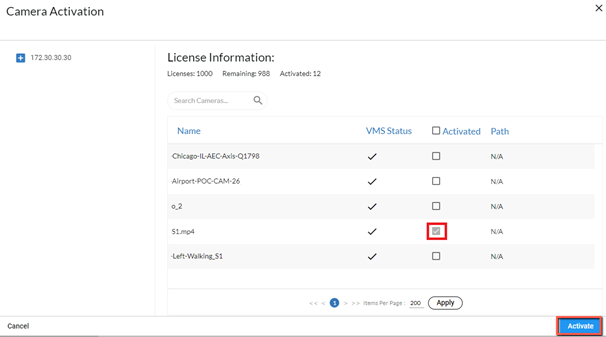
بدلا من تنشيط الكاميرا، وهو أمر لا رجعة فيه، يمكنك تعطيل الكاميرات الفردية عن طريق تحديد أو إلغاء تحديد خانة الاختيار ممكن/معطل في عمود الحالة. لن تظهر الكاميرات المعطلة في عميل BriefCamWeb. لاحظ أنه يمكنك أيضا تمكين الكاميرات وتعطيلها من شاشة إدارة الكاميرا.
ملاحظة
عندما يصبح خادم VMS غير متاح، لا يتم تنشيط الكاميرات تلقائيا على BriefCamعندما يصبح خادم VMS متاحا مرة أخرى. لحل المشكلة، أعد تشغيل AlertProcessingServices.
تكوين الكاميرا
في الجزء العلوي من الشاشة، يمكنك رؤية عدد تراخيص الكاميرا النشطة والمتبقية.
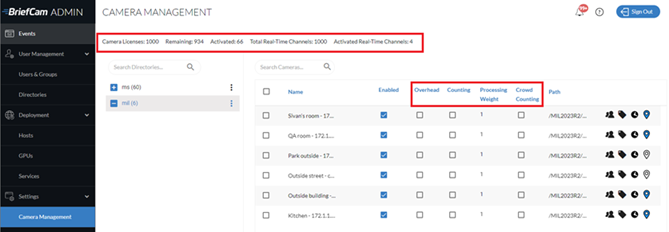
تحتوي هذه الشاشة على الأعمدة التالية:
علوية
إذا تم ضبط الكاميرا بزاوية علوية أو كانت كاميرا عين السمكة (fisheye) علوية وتم استخدام الكاميرا مع ميزة Line Crossing، فمن المستحسن التحقق من خانة الاختيار العلوية. سيؤدي هذا إلى تحسين دقة استخراج الكائنات عن طريق تشغيل المحرك الخوارزمي في وضع معالجة خاص يعوض عن الالتواء الذي تحدثه الكاميرات العلوية. لاحظ أنه يتم اكتشاف الأشخاص فقط على الكاميرات مع تحديد خانة الاختيار علوية. لم يتم اكتشاف المركبات والحيوانات. بالإضافة إلى ذلك، فإن بيانات التعريف الوحيدة التي تم إنشاؤها للأشخاص المكتشفين في الوضع العلوي هي الألوان.
العد
إذا تم ضبط الكاميرا بزاوية علوية وتم استخدامها لحساب عدد الأشخاص، فحدد خانة الاختيار العد للكاميرات. سيؤدي هذا إلى تحسين دقة عد الأشخاص من خلال تشغيل المحرك الخوارزمي في وضع معالجة خاص يقلل من كمية اكتشافات الكائنات الخاطئة، مما يجعل العد أكثر موثوقية. وضع العد هذا، المتاح لمحرك OX5، ليس ميزة "عد الأشخاص". لاحظ أنه لا يتم اكتشاف المركبات على كاميرات العد.
وزن المعالجة
وزن المعالجة هو مقدار ما يتوقع أن تستهلكه هذه الكاميرا من إجمالي سعة معالجة وحدة معالجة الرسومات. يتم تحديد قدرة معالجة وحدة معالجة الرسومات في شاشة وحدات معالجة الرسومات.
لاحظ أن نظام الترجيح لا ينطبق إلا على المعالجة في الوقت الفعلي. يتم التعامل مع جميع المهام عند الطلب على أنها ذات وزن معالجة يبلغ ١.
عدد الحشود
يتم دعم عد الحشد فقط لمحرك الجيل التالي (OX٦) القائم على Linux.
حدد خانة الاختيار عد الحشد لتمكين جمع بيانات عد الحشد للمجموعات التي تضم أكثر من 50 شخصا، افتراضيا. يمكن تكوين هذا الرقم باستخدام إعداد بيئة HeadCount.CrowdCountingThreshold. تظهر القيمة التي تدخلها في هذا الإعداد في واجهة المستخدم مع قيمة واحدة أكثر من القيمة المدخلة (على سبيل المثال، إذا أدخلت 60، فستظهر 61 في واجهة المستخدم).
بشكل افتراضي، لا يتم جمع بيانات عد الحشد من الكاميرا.
لاحظ ما يلي:
لا يتوفر إلا عامل تصفية المنطقة مع عامل تصفية عد الحشد.
سيؤدي تمكين حساب عدد الحشود على الكاميرا إلى إيقاف إرسال التنبيهات بواسطة القواعد الحالية لتلك الكاميرا. لذلك، يوصى بتعطيل أو حذف جميع القواعد الحالية للكاميرا قبل تمكين حساب عدد الحشود.
سيؤدي تعطيل عد الحشد على الكاميرا إلى تحويل قواعد عد الحشد الحالية لتلك الكاميرا إلى قواعد عد الأشخاص. لذلك، يوصى بتعطيل أو حذف جميع القواعد الحالية للكاميرا قبل تعطيل عد الحشد.
وضع Instant REVIEW غير مدعوم لحساب عدد الحشود من الكاميرات.
أيقونات إدارة الكاميرا
تحتوي هذه الشاشة على الأيقونات التالية:
أيقونة | الوصف |
 | تعيين أذونات للكاميرات. انظر: .أذونات الكاميرا |
 | تعيين علامات للكاميرا. انظر: .تعيين علامة إلى كاميرا |
 | تعيين منطقة زمنية. هذا مخصص فقط للاستخدام في البيئات متعددة المواقع. انظر: .تعيين منطقة زمنية للكاميرا |
 | تعيين إحداثيات للكاميرات الخارجية لاستخدامها في عرض الكاميرات والتتبع السريع. يمكنك تحريك مؤشر الماوس فوق الأيقونة لرؤية تلميح أداة بالإحداثيات. يتم تعيين الموقع الجغرافي المتوفر في Milestone (جميع الإصدارات المدعومة) وGenetec (الإصدار 5.8 والإصدارات الأحدث) تلقائيا هنا. يمكنك تجاوز إحداثيات Milestone وGenetec من خلال النقر على الأيقونة وتحرير الإحداثيات. يمكن أيضا تعيين الإحداثيات في عميل BriefCam. لاحظ أن مزامنة الكاميرات مع VMSستتجاوز الإحداثيات المضافة يدويا. |
 | قم بالمرور فوق هذا لمعرفة وقت التنشيط ومعلومات وقت آخر تعديل. |
تصفية الكاميرات
توجد طريقتان لتصفية قائمة الكاميرات.
استخدم شجرة الدليل على اليسار للانتقال لأسفل إلى الكاميرا التي تبحث عنها.
استخدم حقل البحث لتضييق نطاق القائمة بشكل أكبر. سيقوم البحث بالبحث في اسم الكاميرا ومعرف الكاميرا والعلامات.