مزامنة الكاميرات مع VMS
عندما لا تتم مزامنة الكاميرات المحددة في BriefCamمع الكاميرات في برنامج إدارة الفيديو (VMS)، يمكنك مزامنتها. تعد مزامنة الكاميرات ضرورية عند تغيير اسم الكاميرا أو المعرف أو الإحداثيات أو المسار المنطقي أو المنطقة الزمنية.
ملاحظة
تتم مزامنة الكاميرات عبر BriefCamعميل (https:// [server name or IP address]/app) باستخدام بيانات اعتماد المسؤول. هذه هي الخطوة الأولى في دمج العميل BriefCam Administrator Consoleفي BriefCamالعميل.
ملاحظة
إذا تم نقل الكاميرا من برنامج إدارة الفيديو إلى آخر، فلن تعمل المزامنة. في هذا السيناريو، ستحتاج إلى إعادة تنشيط الكاميرا.
لمزامنة الكاميرات المحددة في BriefCamمع التغييرات التي تم إجراؤها في برنامج إدارة الفيديو (VMS):
تسجيل الدخول إلى عميل BriefCamالويب :
انتقل إلى عميل BriefCamالويب الخاص بك الموجود في: .
https:// [server name or IP address]/appقم بتسجيل الدخول باستخدام بيانات اعتماد المسؤول الخاصة بك. لقد حددت هذا المستخدم الكلاسيكي BriefCam Administrator Console(
https:// [server name or IP address]/admin).
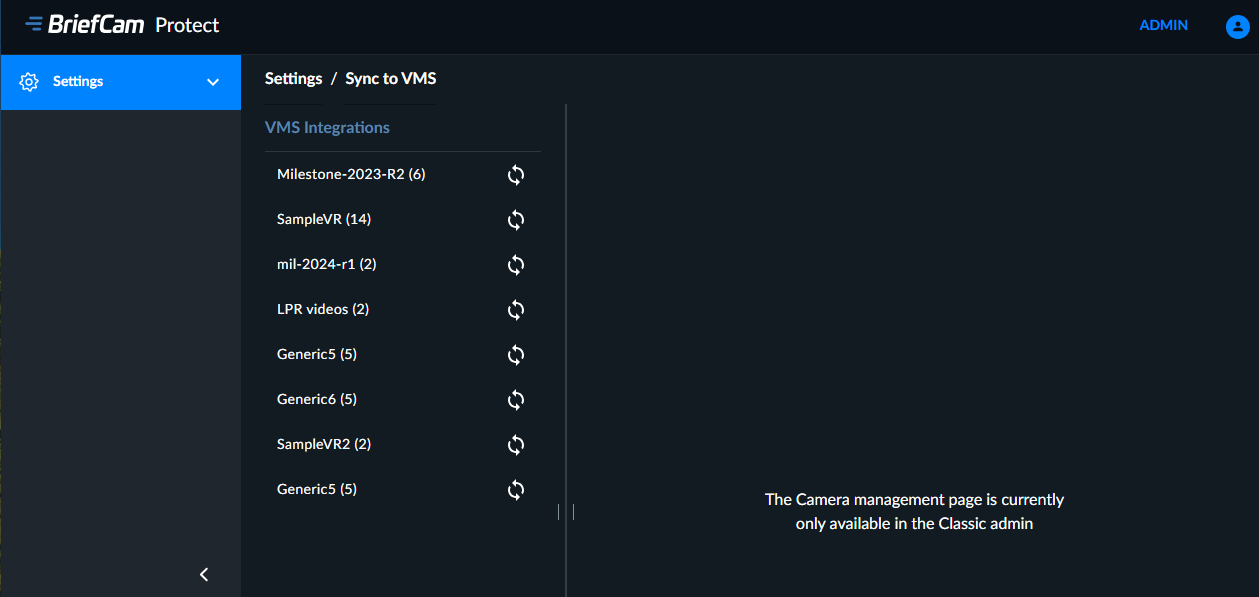
ابحث عن برنامج إدارة الفيديو الذي تريد مزامنته، وانقر فوق أيقونة المزامنة مع برنامج إدارة الفيديو (
 ).
).
ستقوم الآن بمزامنة الكاميرات باستخدام إحدى الطرق التالية:
قم بمزامنة كاميرا فردية بالنقر فوق زر المزامنة.
حدد عدة كاميرات وانقر على زر المزامنة المحدد.
قم بمزامنة جميع الكاميرات عن طريق النقر فوق زر مزامنة الكل.
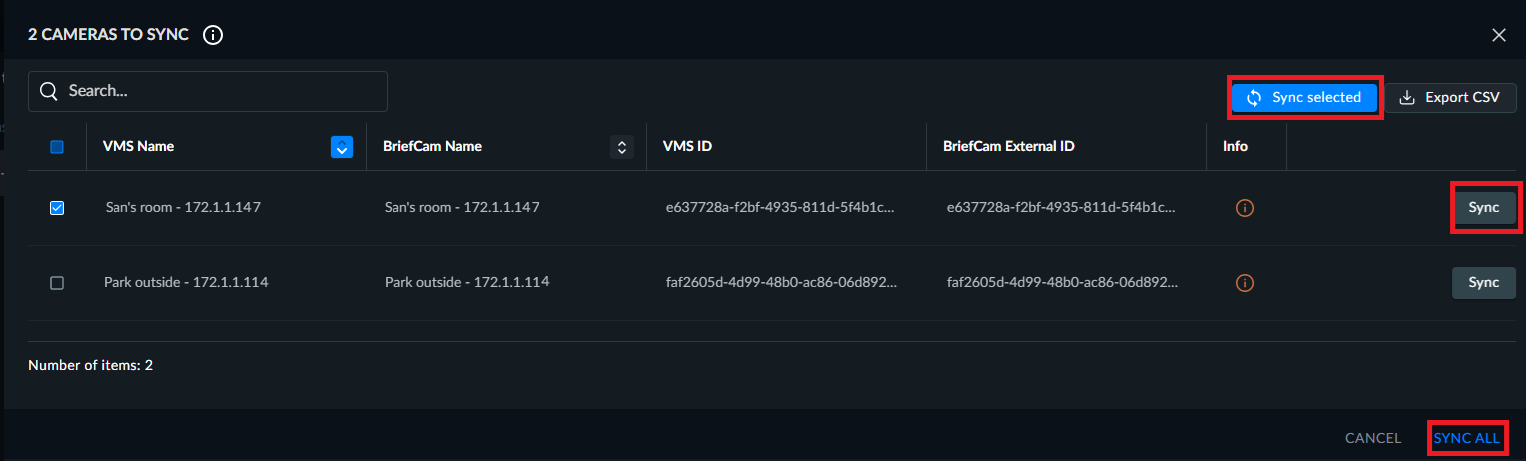
سترى قائمة بجميع الكاميرات التي تغيرت منذ آخر مزامنة.
ستستوفي الكاميرات التي تظهر في هذه القائمة معيارا واحدا أو أكثر من هذه المعايير:
إذا كانت BriefCamالكاميرا تحمل نفس اسم كاميرا VMS، ولكن معرفات الهوية مختلفة. عند النقر فوق زر المزامنة، سيقوم معرف VMS باستبدال معرف BriefCam.
إذا كانت BriefCamالكاميرا لها نفس معرف كاميرا VMS، ولكن الأسماء مختلفة. عند النقر فوق زر مزامنة الاسم، سيستبدل اسم برنامج إدارة الفيديو اسم BriefCam.
الاسم والمعرف متطابقان، ولكن تختلف معلومات الكاميرا الإضافية. في هذه الحالة، سيظهر زر المعلومات باللون الأصفر. انقر على الزر لرؤية الاختلافات.
عدم تطابق بين الاسم والمعرف. في هذا السيناريو، تحقق من الكاميرا في برنامج إدارة الفيديو.
يحتوي برنامج إدارة الفيديو على عدد قليل من الأسماء بنفس المعرف. BriefCamلا يدعم تكرار الأسماء داخل نفس الدليل.
من خلال مزامنة الاسم أو المعرف، سيتم الكتابة فوق جميع المعلومات الإضافية، مثل المسار المنطقي والإحداثيات والمنطقة الزمنية BriefCam. إذا كان BriefCamيحتوي على معلومات تمت إضافتها يدويا ولم يقم برنامج إدارة الفيديو (VMS) بذلك، فلن تقوم القيمة الخالية من برنامج إدارة الفيديو (VMS) أثناء المزامنة باستبدال المعلومات الموجودة فيه.BriefCam
في حالة وجود معرفات متعددة لنفس الكاميرا، ستظهر قائمة منسدلة حيث تحتاج أولا إلى تحديد المعرف ذي الصلة.
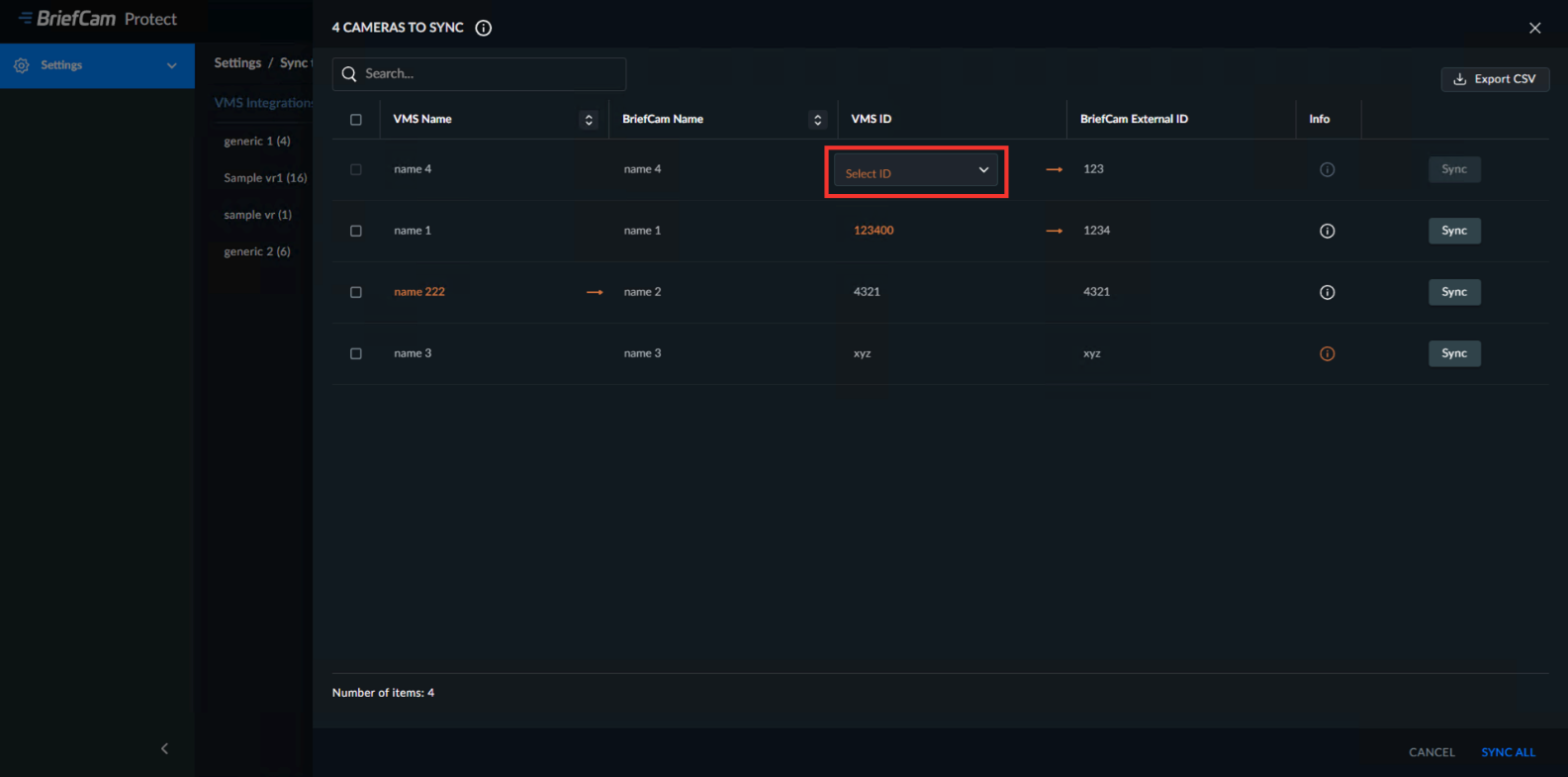
يمكنك تصدير قائمة الكاميرات التي تظهر في جدول المزامنة بالنقر فوق الزر تصدير بتنسيق CSV.
لاحظ أن الأمر قد يستغرق بضع ثوان حتى تكتمل المزامنة.
سلوك المزامنة كما يلي:
بالنسبة للكاميرات المفعلة، إذا تم تعطيل الكاميرا أو إزالتها من VMS، فسيتم تعطيل الكاميرا في .BriefCam
بالنسبة للكاميرات غير المفعلة، إذا تم تعطيل الكاميرا أو إزالتها من VMS، فلن تظهر الكاميرا في قائمة الكاميرات في .BriefCam
إذا قمت بالنقر فوق زر المزامنة بينما لا تزال المزامنة السابقة قيد التشغيل (لأنه تم تحديث الشاشة)، فسيحدث طلبان في وقت واحد. ستكون الحالة المعروضة هي حالة الطلب الأخير.
إذا استغرقت المزامنة أكثر من خمس دقائق (بسبب وجود العديد من الكاميرات)، فقد لا يظهر مؤشر المزامنة، ولكن ستظهر عملية المزامنة في ملفات السجل.
ستفشل المزامنة إذا لم تكن جميع أسماء الكاميرات فريدة.