الأذونات
أذونات الكاميرا
تحذير
لا تنطبق هذه الوظيفة على Hub. إنه مناسب فقط للمواقع وفي عمليات النشر المستقلة.
بشكل افتراضي، يكون لكل مستخدم أذونات لكل كاميرا عبر مجموعة الجميع.
إذا كنت تريد السماح لمستخدمين و/أو مجموعات معينة فقط بالوصول إلى الكاميرات:
في الجزء الأيمن، انقر على المستخدمون والمجموعات.
انتقل إلى قسم المجموعات (في بعض مستويات دقة الشاشة، قد يتعين عليك التمرير لأسفل إلى قسم المجموعات).
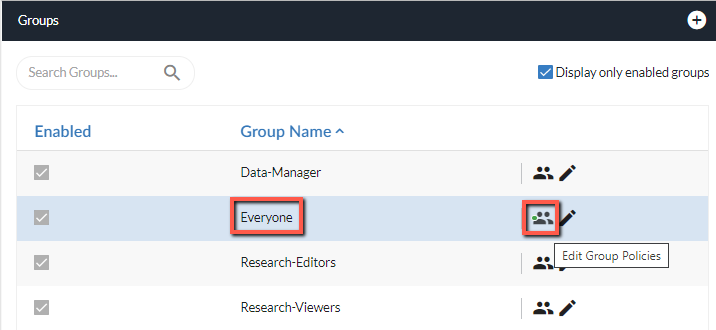
من مجموعة الجميع، انقر على أيقونة الأذونات (
 ).
).
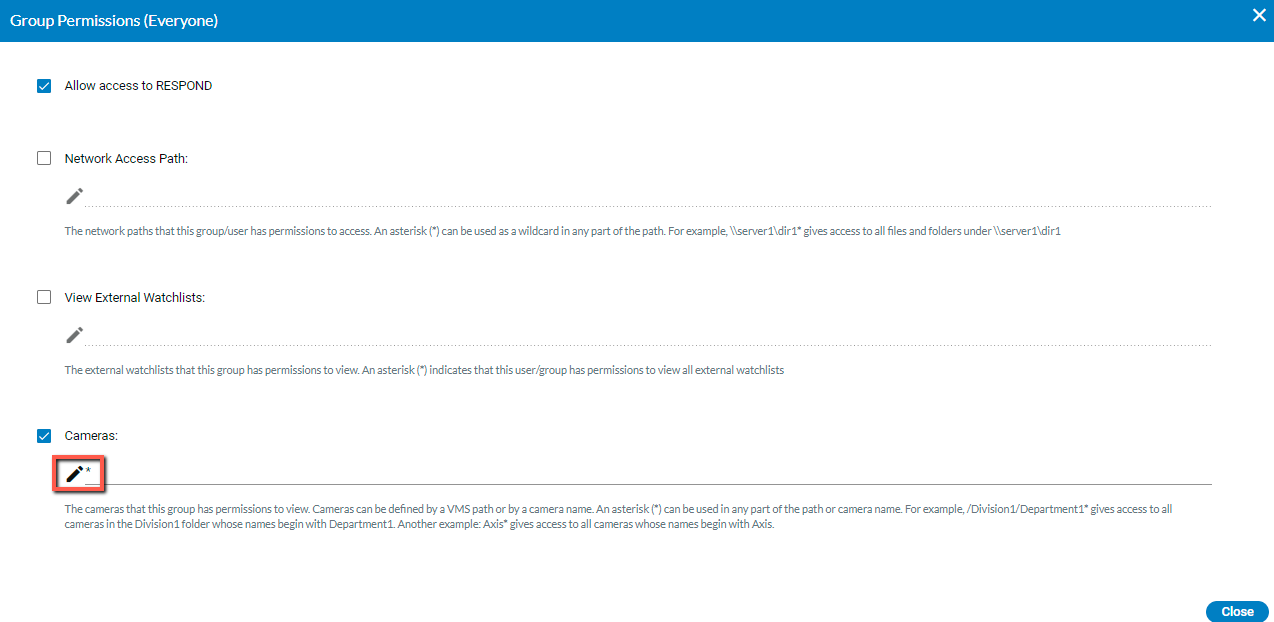
في شاشة أذونات المجموعة، انتقل إلى قسم الكاميرات وانقر فوق أيقونة التعديل.
احذف علامة النجمة بالنقر على أيقونة سلة المهملات على يمين علامة النجمة (*).
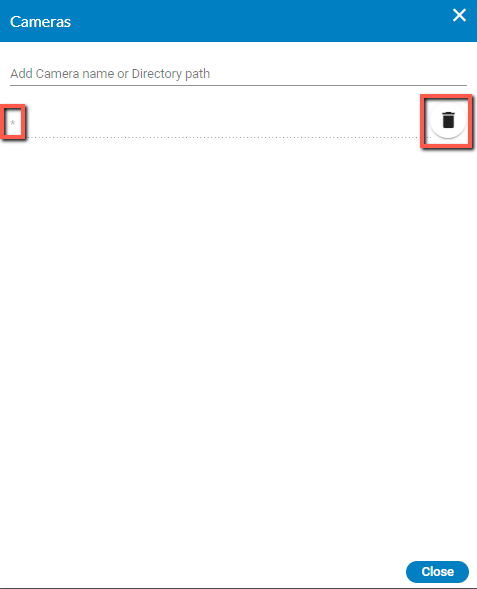
انقر فوق إغلاق ثم انقر فوق إغلاق مرة أخرى.
من قسم المستخدمون والمجموعات، انقر على أيقونة الأذونات الخاصة بمستخدم أو مجموعة وأضف الكاميرات التي يمتلك مستخدم أو مجموعة أذونات لعرضها بالنقر فوق إضافة اسم الكاميرا أو مسار الدليل (كما هو موضح في الصورة أعلاه). يمكن تعريف الكاميرات من خلال مسار برنامج إدارة الفيديو (VMS) أو اسم الكاميرا. يمكن استخدام علامة النجمة (*) في أي جزء من المسار أو اسم الكاميرا. على سبيل المثال، يوفر &quot؛ /Division1/Department1*"؛ الوصول إلى جميع الكاميرات في مجلد Division1 التي تبدأ أسماؤها ب Department1. مثال آخر: يتيح Axis* الوصول إلى جميع الكاميرات التي تبدأ أسماؤها ب Axis.
إذا كنت تريد تقييد الوصول بشكل أكبر باستخدام أذونات القراءة/الكتابة، من قسم إدارة الكاميرا، فقم بتعيين الكاميرا/الكاميرات ذات الصلة لكل مستخدم أو مجموعة بالنقر فوق أيقونة الأذونات لكل مستخدم و/أو مجموعة. توجد أدناه معلومات إضافية حول الأذونات المستندة إلى الكاميرا.
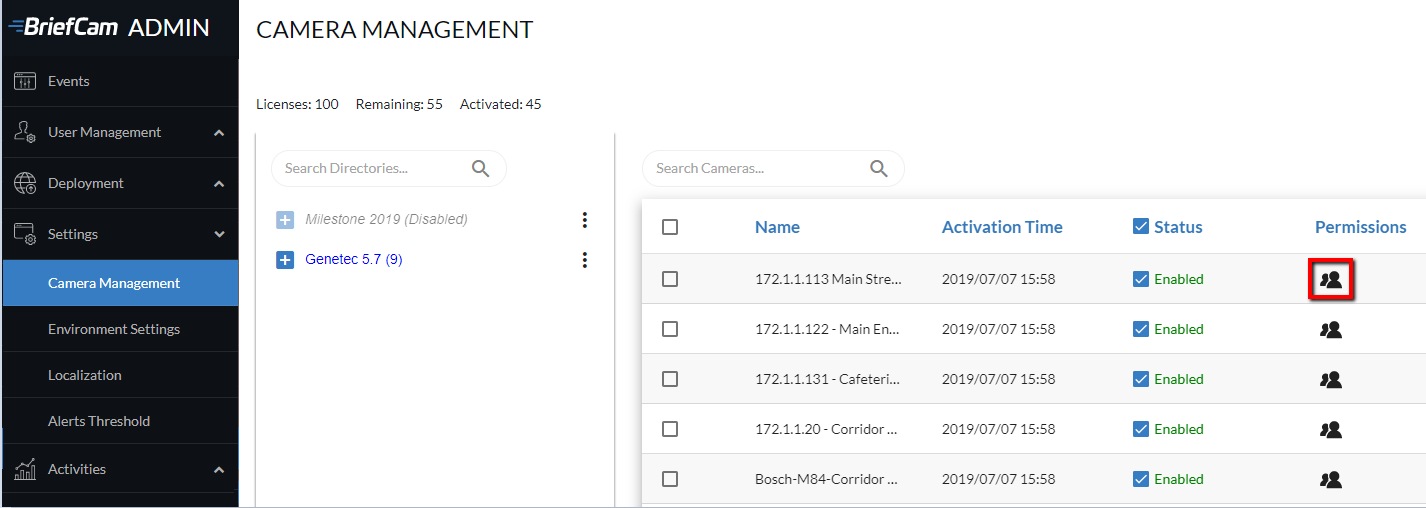
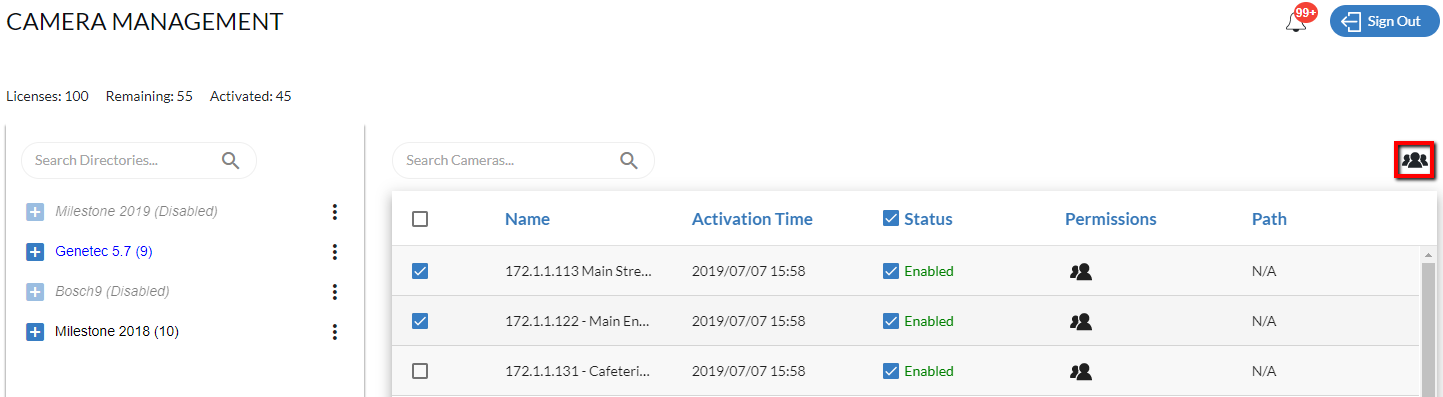
عند تحديد أكثر من كاميرا واحدة، يمكنك النقر على أيقونة الأذونات في الزاوية العلوية اليمنى من الشاشة لتعيين أذونات لعدة كاميرات في وقت واحد.
ملاحظة
يؤدي تطبيق الأذونات على عدة كاميرات في الوقت نفسه إلى الكتابة فوق أي أذونات تم تعيينها مسبقا لهذه الكاميرات.
عند النقر فوق أيقونة الأذونات الخاصة بالكاميرا، ستظهر الشاشة التالية حيث سترى المستخدمين والمجموعات التي لديها أذونات لهذه الكاميرا.
عندما تقوم بتطبيق الأذونات على مجموعة من الكاميرات في وقت واحد، سيكون مربع الحوار هذا فارغا.
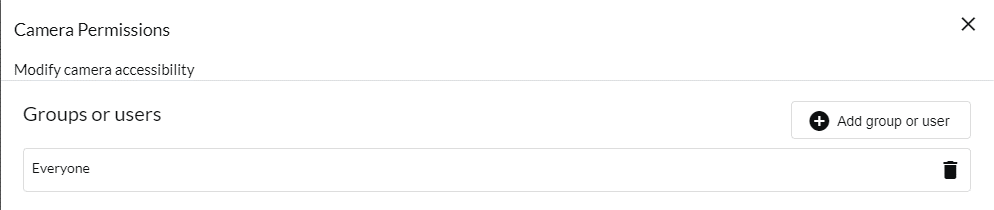
انقر فوق الزر إضافة مجموعة أو مستخدم لفتح الشاشة التالية. انقر فوق مستخدم أو مجموعة، وحدد الحقوق التي تريد تعيينها لهذا المستخدم أو المجموعة المعينة وانقر فوق زر تطبيق الأذونات.
تحتاج إلى النقر فوق زر تطبيق الأذونات لكل مستخدم أو مجموعة تحدد الأذونات الخاصة بها.
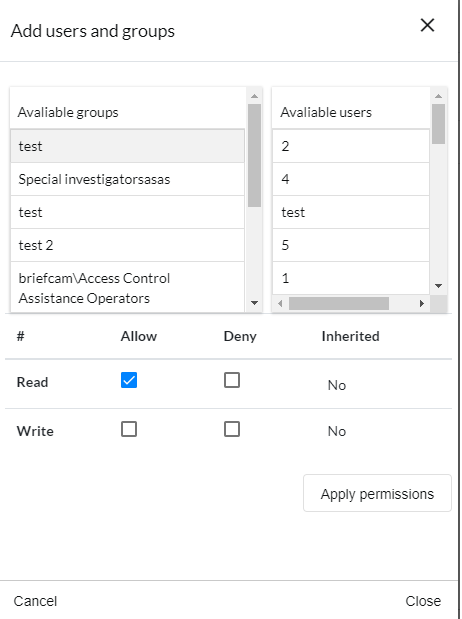
عند تعيين إذن كتابة، يمكن للمستخدم/المجموعة إنشاء كيانات مشتقة من الكاميرا، مثل معالجة الطلبات أو إنشاء مصادر من هذه الكاميرا. عند تعيين إذن قراءة، يمكن للمستخدم/المجموعة معرفة ما إذا كانت الكاميرا موجودة والحصول على الفيديو الأصلي أو البث المباشر.
أذونات المستخدم/المجموعة
تحذير
لا تنطبق هذه الوظيفة على Hub (باستثناء خانة الاختيار السماح بالوصول إلى RESPOND). بقية الوظائف مناسبة فقط للمواقع وفي عمليات النشر المستقلة.
BriefCam يسمح لك بتحديد مجموعة من الأذونات لكل مستخدم أو مجموعة على حدة.
انقر على أيقونة أذونات المستخدم  أو أيقونة المجموعات لتعيين أذونات للعناصر الثلاثة التالية:
إذا كان لدى المستخدم إذن واحد أو أكثر، فستظهر نقطة خضراء بجوار أيقونة الأذونات.
الوصول إلى الوحدات
استخدم خانة الاختيار السماح بالوصول إلى RESPOND لتعيين أذونات الوصول إلى نموذج RESPOND لمستخدمين و/أو مجموعات معينة.
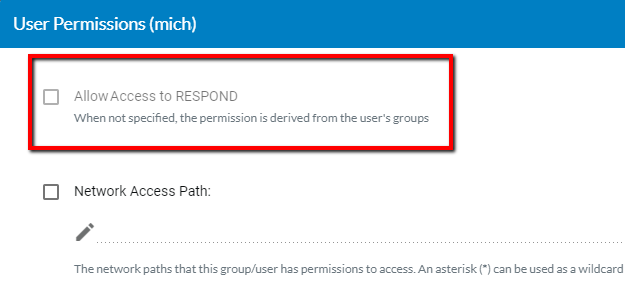
عند عدم تحديد مربع الاختيار هذا، ستظهر وحدة RESPOND باللون الرمادي لهؤلاء المستخدمين والمجموعات.
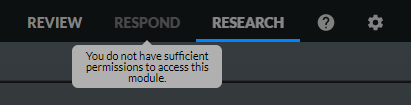
تنطبق القواعد التالية على هذه السياسة:
تمنح مجموعة Everyone أذونات RESPOND لجميع المستخدمين. لتغيير هذا:
قم بإلغاء تحديد خانة الاختيار في مجموعة الجميع.
حدد خانة الاختيار لمستخدمين محددين أو مجموعات معينة.
إذا كان مستخدم معين هو مالك الأصول الموجودة، مثل قواعد RESPOND، وإذا تم تقييد هذه الوحدة النمطية لهذا المستخدم، فستظل جميع الأصول في النظام ويمكن للمستخدمين الآخرين الوصول إليها. إذا أعيد للمستخدم الوصول إلى وحدة RESPOND، فيمكن للمستخدم المتابعة من حيث توقف. يوصى بالتأكد من أن المستخدم ليس لديه قواعد تم إعدادها قبل تقييده من الوصول إلى وحدة RESPOND.
إذا تم تغيير الإذن أثناء تسجيل دخول المستخدم إلى العميل، فسيتم تطبيق التغيير في تسجيل دخول المستخدم التالي أو تحديث المتصفح.
مسار الوصول إلى الشبكة
ملاحظة
مسارات الشبكة مدعومة فقط لإصدارات BriefCamمنصة التالية: Investigator وProtect. إذا كان لديك إصدار Rapid Review أو Insights، فلن يتم دعم مسارات الشبكة.
مسارات الشبكة التي يمتلك هذا المستخدم أذونات للوصول إليها.
لاحظ أنه لتمكين علامة التبويب الشبكة، قم بتعيين إعداد بيئة clientEnableTabNetwork على true.
يجب إضافة علامة النجمة (*) في نهاية المسار لمنح الوصول الكامل إلى هذا المجلد أو أي من مجلداته الفرعية وملفاته.
إذا كنت تريد منح أذونات لمجلد فرعي معين، فيجب أولا تحديد المسار الكامل في إعداد بيئة UploadedVideoLocations.
على سبيل المثال، إذا كان لديك مجلد أقسام يتضمن مجلدين فرعيين: القسم ١ والقسم ٢. وإذا كنت تريد فقط السماح للمستخدم ١ بالوصول إلى مجلد القسم ١ والسماح للمستخدم ٢ بالوصول إلى كلا المجلدين، فقم بما يلي:
في إعداد بيئة UploadedVideoLocations، حدد مسارين منفصلين: \\departments\department1 و\\departments\department2. هذا ما يجب أن يبدو عليه ملف JSON في الإعداد:
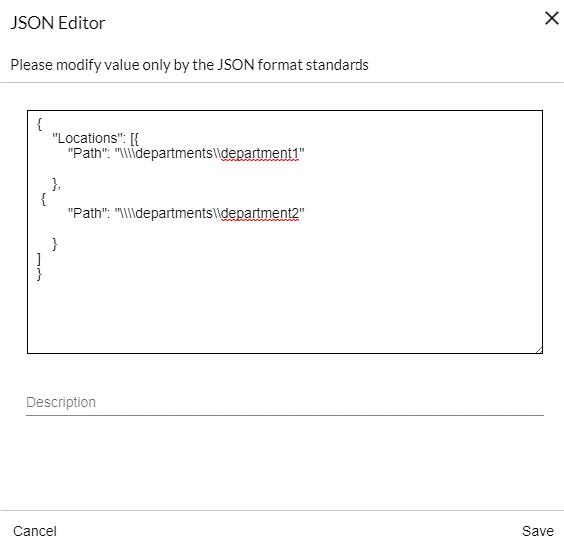
في شاشة المستخدمون والمجموعات، انقر على أيقونة الأذونات الخاصة بأحد المستخدمين. في المثال أدناه، يتم وضع علامة على الأيقونة
user1(مستخدم محدد لهذا المثال).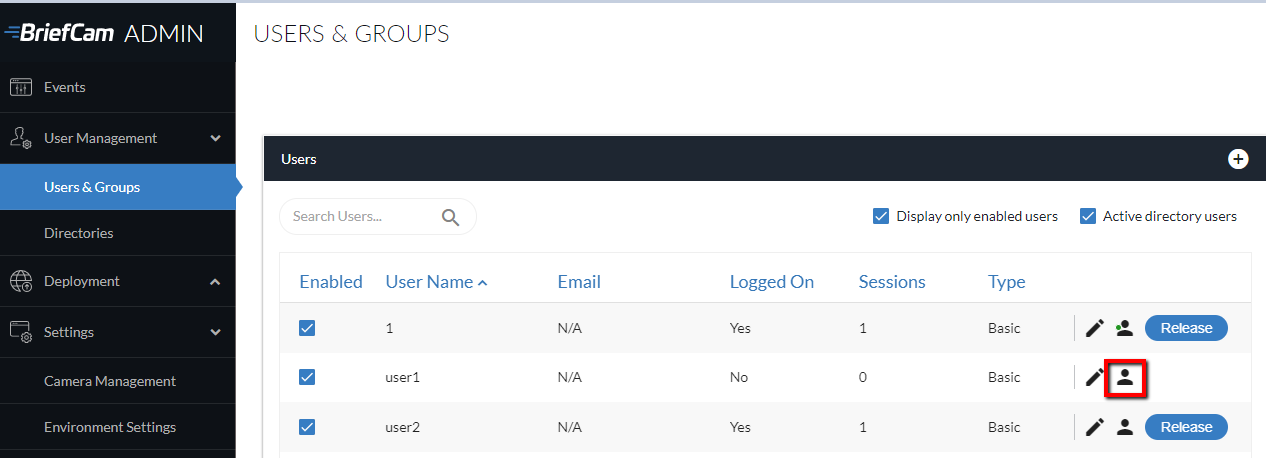
حدد خانة الاختيار مسار الوصول إلى الشبكة وانقر فوق
 أيقونة تحرير .
في حقل إضافة مسار الشبكة، أدخل المسار إلى القسم 1: \\departments\department1* (ليست هناك حاجة لمضاعفة الخطوط المائلة كما فعلنا في ملف JSON).
تأكد من النقر فوق علامة الاختيار لتطبيق الإذن.
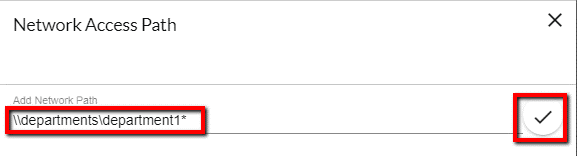
عند إضافة ملف فيديو جديد إلى حالة، في علامة تبويب الشبكة،
user1سيتمكن من رؤية جميع المجلدات والملفات فيdepartment1مجلد .على سبيل
user2، انقر على أيقونة الأذونات وأضف مسار الشبكة التالي:\\departments*في علامة التبويب الشبكة،
user2سيتمكن من رؤية كل من المجلدات (department1وdepartment2) والمجلدات الفرعية والملفات الخاصة بها. لكن،user2لن تتمكن من الرؤية، على سبيل المثال، ما لمdepartment3يتم تعريفها أولا في إعدادات البيئة.
راجع أيضا: تكوين NAS
عرض قوائم المراقبة الخارجية
قوائم المراقبة الخارجية التي يمتلك هذا المستخدم أذونات لعرضها.
الكاميرات
الكاميرات التي يمتلك هذا المستخدم أذونات لعرضها. يمكن تعريف الكاميرات من خلال مسار برنامج إدارة الفيديو (VMS) أو اسم الكاميرا. يمكن استخدام علامة النجمة (*) في أي جزء من المسار أو اسم الكاميرا. على سبيل المثال، /Division1/Department1*يتيح الوصول إلى جميع الكاميرات الموجودة في مجلد Division1 والتي تبدأ أسماؤها ب Department1. مثال آخر: Axis*يتيح الوصول إلى جميع الكاميرات التي تبدأ أسماؤها ب Axis.
لمزيد من المعلومات، راجع أذونات الكاميراقسم .
السماح بتدريب الفئات المخصصة
حدد خانة الاختيار هذه لتمكين المستخدم أو المجموعة من إنشاء فئات مخصصة وتدريبها. لمزيد من المعلومات، راجع .تمكين ميزة Custom ClassifID وتكوينها