تكامل Azure B٢C (مهمل)
ملاحظة
تم إهمال هذا التكامل (لأن Microsoft أوقفت بيع Azure B٢C) وهو متاح فقط للعملاء الذين قاموا بتنفيذه بالفعل.
لكي يعمل التكامل مع BriefCamبشكل صحيح:
يجب أن تكون أسماء الهويات في Azure مميزة.
لا يمكن استخدام التكامل إلا مع المستخدمين المحليين الذين تم إنشاؤهم على مستأجر Azure B٢C.
يجب تعطيل MFA (Multi-Factor Authentication) لهؤلاء المستخدمين.
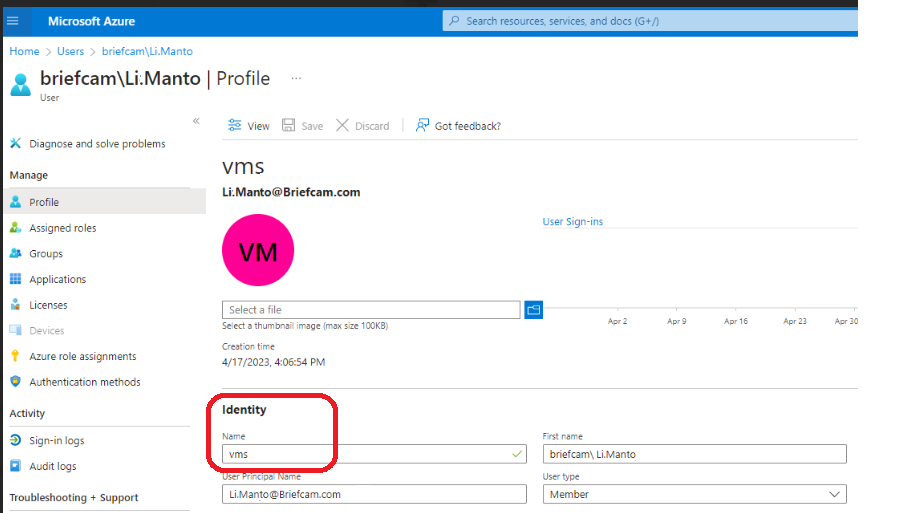
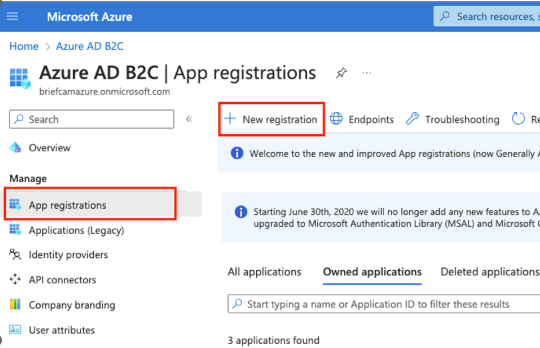
من مدخل Azure، افتح صفحة إدارة الإعلانات.
من قائمة إدارة، حدد تسجيلات التطبيق.
انقر فوق تسجيل جديد لإنشاء تطبيق جديد.
أدخل اسما، مثل
BriefCam App. لكي يعمل التكامل بشكل صحيح مع الاسمBriefCam، يجب أن يكون فريدا.حدد أنواع الحسابات المدعومة ذات الصلة وانقر فوق تسجيل.
حدد علامة التبويب المصادقة، وانقر فوق الزر إضافة URI، وأدخل القيمة التالية: .
https://<FQDN>/app/login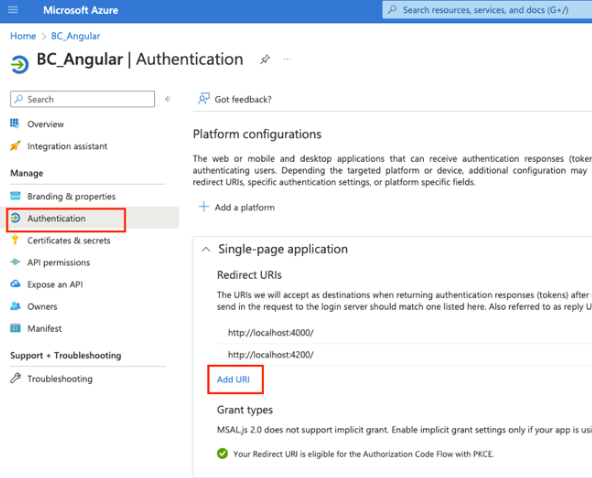
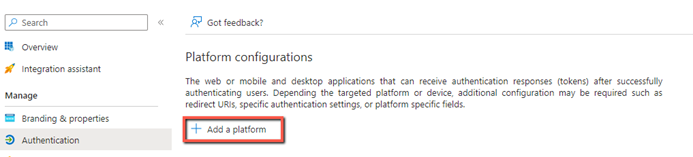
انقر على زر إضافة منصة.
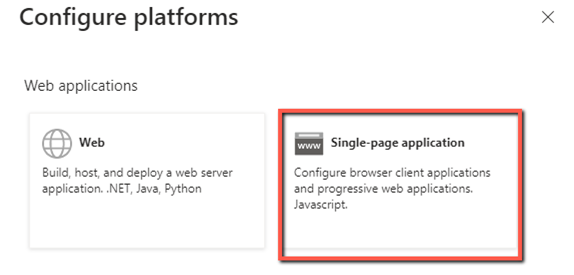
من الجانب الأيمن من الشاشة، حدد تطبيق صفحة واحدة.
قم بإنشاء عنوان URL لإعادة التوجيه. يجب أن يكون عنوان URL
httpsأوlocalhost(إذا كنت تريد استخدامhttp). وبالإضافة إلى ذلك، يجب أن يكون عنوان URL هو جذر التطبيق (وليس/login).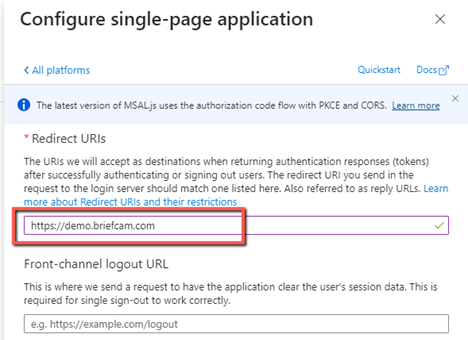
انقر على زر التكوين.
ارجع إلى صفحة إدارة الإعلانات ومن قائمة السياسات، حدد تدفقات المستخدم.
انقر على زر تدفق مستخدم جديد.
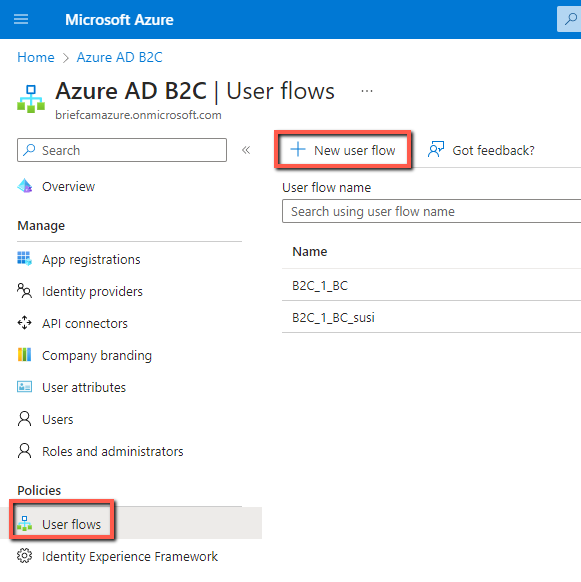
حدد نوع تدفق مستخدم تسجيل الدخول.
حدد الإصدار الموصى به وانقر فوق الزر إنشاء.
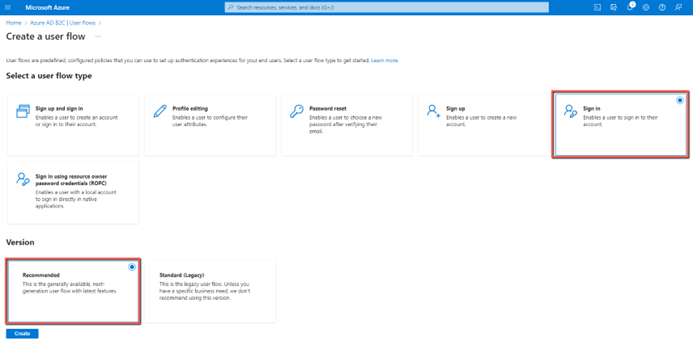
أدخل الاسم وحدد تسجيل الدخول إلى البريد الإلكتروني في الحساب المحلي.
في قسم مطالبات التطبيق، انقر فوق إظهار المزيد.
تحقق من خانة اختيار عناوين البريد الإلكتروني وانقر على زر موافق.
انقر فوق الزر إنشاء.
حدد تدفق المستخدم الجديد الذي أنشأته للتو وانقر فوق زر تشغيل تدفق المستخدم.
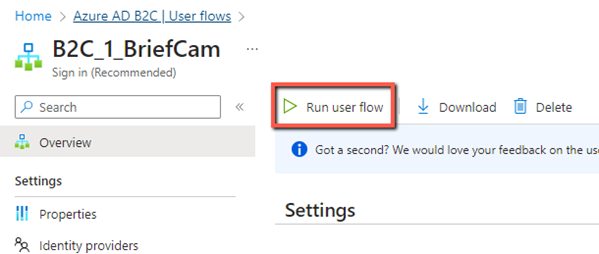
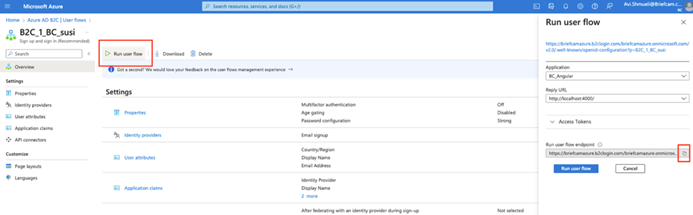
حدد تطبيقا وعنوان URL للرد.
من حقل نقطة نهاية تدفق المستخدم تشغيل، انسخ نقطة النهاية.
لصق عنوان URL في محرر نصوص، مثل المفكرة. من عنوان URL المنسوخ، ستستخرج القيم لإدخالها في .BriefCam Administrator Console
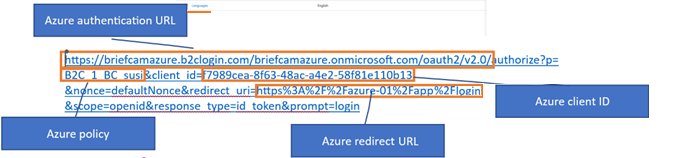
في BriefCam Administrator Console، قم بتعيين إعدادات البيئة التالية باستخدام القيم من عنوان URL لإعادة التوجيه أعلاه:
Azure.AuthenticationUrl
Azure.ClientId
Azure.Policy
Azure.RedirectURL
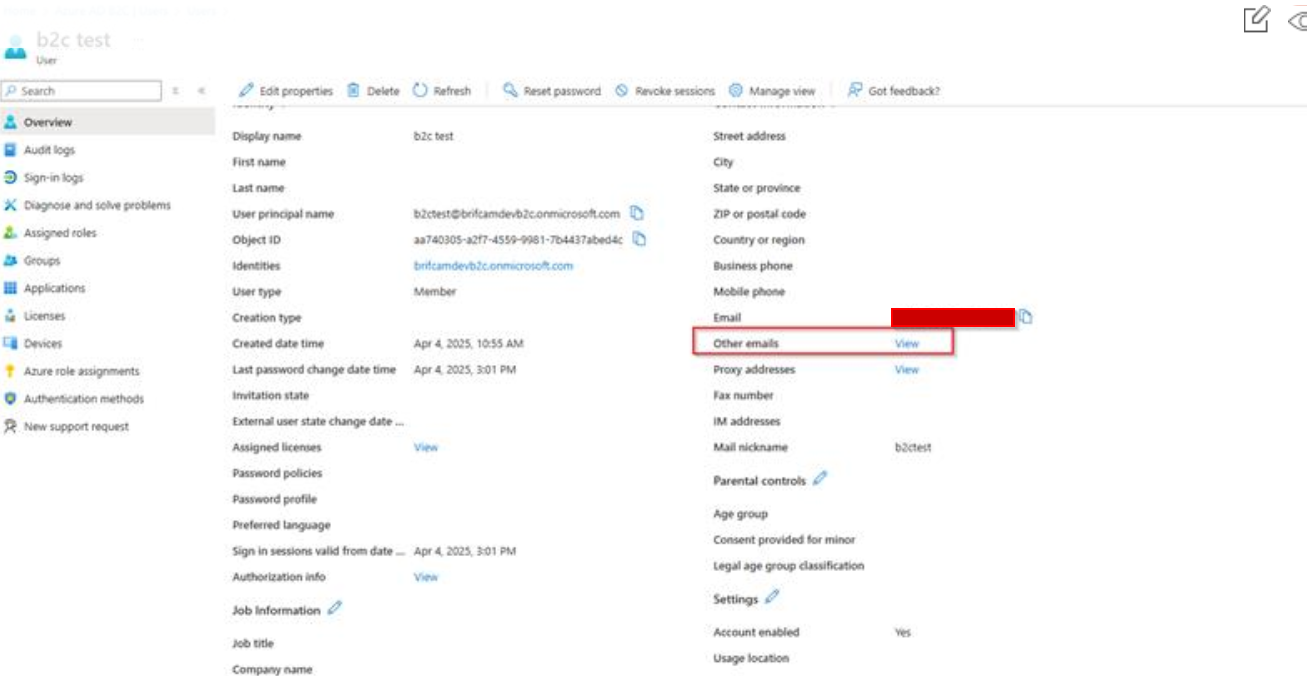
تأكد من أن المستخدم لديه رسائل بريد إلكتروني أخرى تم تكوينها قبل اختبار مصادقة Azure.