تكامل Microsoft Active Directory
لإدارة BriefCamمستخدمي ومجموعات المستندة إلى Active Directory، انقر على إدارة المستخدمين وقم بتوسيعها في اليسرى من النافذة BriefCam Administrator Console. ثم انقر على الدلائل.
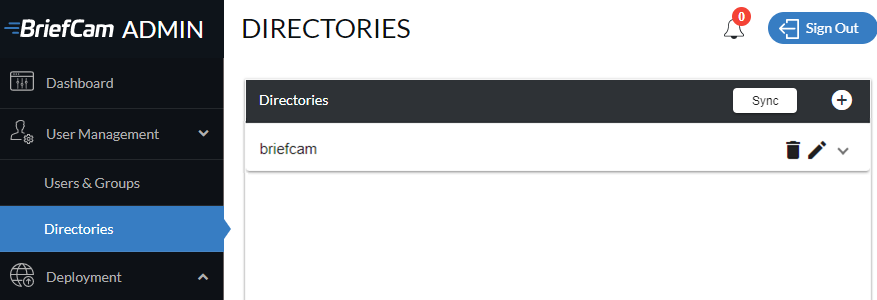
الاتصال بخادم Active Directory
قبل إضافة مستخدمي ومجموعات Active Directory إلى BriefCam، يجب عليك الاتصال بخادم Active Directory.
للاتصال بجهاز Active Directory جديد:
انقر على الرمز + على يمين قسم الدليل.

في شاشة إضافة دليل، أدخل عنوان URL الخاص ب Active Directory بالإضافة إلى اسم المستخدم وكلمة المرور لمسؤول Active Directory وانقر فوق اختبار الاتصال.
عندما ترى رسالة نجح، انقر فوق إضافة.

مزامنة الأدلة، عن طريق النقر فوق زر مزامنة.
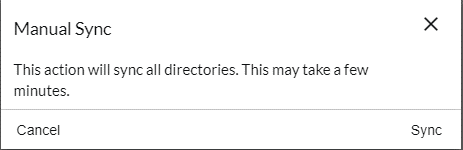
عندما تظهر الرسالة أدناه، انقر فوق مزامنة للمتابعة.
إضافة مستخدمي Active Directory BriefCam
لإضافة مستخدم Active Directory جديد:
انقر فوق السهم الذي يظهر في أعلى يمين الشاشة.

انقر على الرمز + على يمين قسم مستخدمي الدليل.

في مربع الحوار الذي يظهر، ابحث عن المستخدمين الذين تريدهم ثم انقر فوق الرمز + بجوار كل منهم لتنشيطهم BriefCam. تكون عمليات تنشيط المستخدم فورية.
عند الانتهاء من إضافة المستخدمين، انقر فوق إغلاق.
سيتم إدراج مستخدمي Active Directory الذين تمت إضافتهم حديثا ضمن قسم المستخدمين وسيتمكنون من تسجيل الدخول إلى في BriefCamانتظار المزامنة اليدوية.
إضافة BriefCamمجموعات Active Directory
لإضافة مجموعة مستخدمي Active Directory جديدة:
انقر على الرمز + على يمين قسم مجموعات الدليل.

في مربع الحوار الذي يظهر، ابحث عن المجموعات التي تريدها ثم انقر على الرمز + بجوار كل منها لتنشيطها في BriefCam. تتم إضافة مجموعات مستخدمي Active Directory (المجموعات والمجموعات الفرعية) وتنشيطها بشكل فوري.
عند الانتهاء من إضافة المجموعات، انقر فوق إغلاق.
إذا كانت مجموعة Active Directory تحتوي على مجموعات فرعية، فستتم إضافة جميع مستخدمي المجموعة - وجميع مستخدمي مجموعاتها الفرعية، بحد أقصى ثلاثة مستويات تداخل إضافية لأسفل - وتنشيطهم في .BriefCam
سيتم إدراج جميع المجموعات المضافة ضمن قسم المجموعات في صفحة الدليل، وفي انتظار المزامنة اليدوية (راجع مزامنة مستخدمي Active Directory والمجموعات أدناه)، جنبا إلى جنب مع BriefCamمجموعات القياسية ضمن أقسام المجموعات في صفحة المستخدمين والمجموعات.
في أعلى صفحة الدليل، انقر على زر المزامنة.
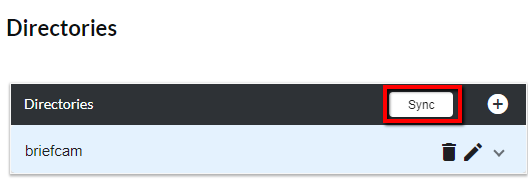
عندما تظهر الرسالة أدناه، انقر فوق مزامنة للمتابعة.
بعد المزامنة اليدوية الناجحة، سيتم إدراج جميع مستخدمي ومجموعات Active Directory ضمن أقسام المستخدمين والمجموعاتBriefCam Administrator Consoleفي صفحة المستخدمين والمجموعات الخاصة وستنعكس في عدد تراخيص المستخدم النشطة المتبقية.
مزامنة مستخدمي ومجموعات Active Directory
لا تتم مزامنة عمليات الإضافة والإزالة الخاصة بالمستخدم والمجموعة تلقائيا مع BriefCam. ومع ذلك، يمكن تكوين هذا في الإعدادات التالية:
UserDirectorySyncronization.Enabled
UserDirectorySyncronization.PeriodMinutes
UserDirectorySyncronization.MaxGroupNestingLevel