使用者與群組管理
BriefCam 產品與AzureMicrosoftActive Directory整合和Active Directory完全集成,您可以使用基BriefCam Administrator Console於Web來設置標準BriefCam或Microsoft Active Directory註冊的用戶和組。此外,要設置AzureActive Directory用戶,請參閱Azure B2C集成。
管理員可以使用ClientAuthenticationMethod環境設定,將用戶端登入限制為單一方法(Basic、LDAP、SAML或Azure)。
標準BriefCam用戶和組管理
要訪問基於Web的用戶和組管理,請單擊並展開左側菜單中的“用戶管理”BriefCam Administrator Console。然後單擊“Users & Groups(用戶和組)”。
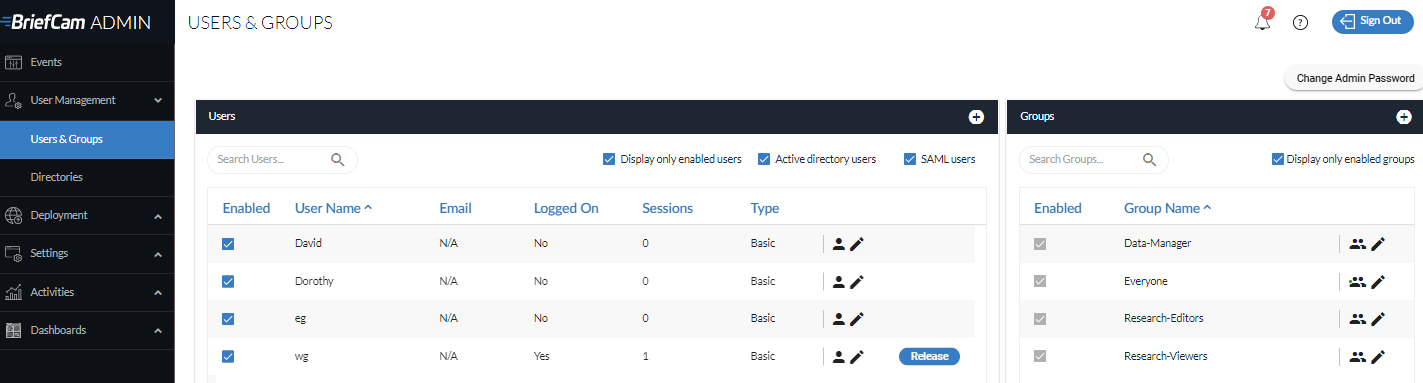
添加標準BriefCam用戶
要添加新的標BriefCam準用戶,請執行以下操作:
單擊“用戶”部分右側的+符號。

在出現的對話框中,選擇用戶類型(基本或管理員)。
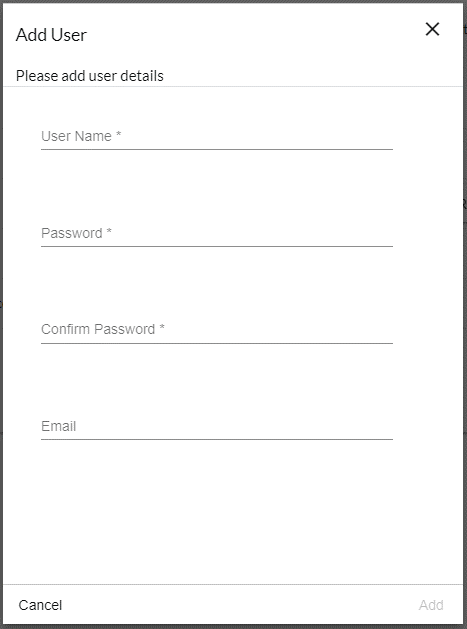
輸入新使用者的名稱、輸入並確認此使用者的密碼、選擇輸入電子郵件地址,然後按一下“新增”。請注意,密碼不支援非英文字元。
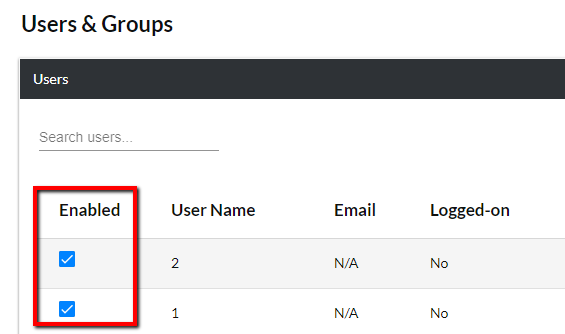
新建BriefCam立的使用者將被列出,並選中“已啟用”核取方塊。
注意
BriefCam 使用併發許可模式,不使用已命名用戶。
請注意,RESEARCH模塊使用已命名用戶。RESEARCH模塊的命名用戶必須由管理員添加到Research-Editors或Research-Viewers組中。
可以添加無限數量的用戶,每個用戶具有唯一的用戶名和密碼。不過,同時登入使用者的總數將受限於授權使用者數量。一個用戶的憑據被多次同時使用,會消耗多個許可證。
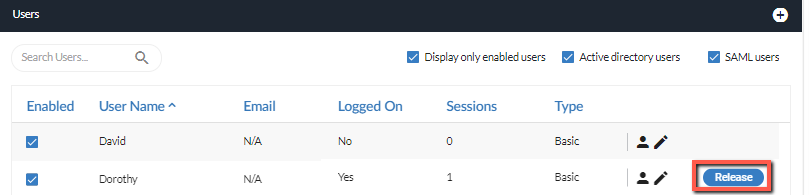
BriefCam的Web用戶端會在使用者無動作20分鐘(可設定的值)後自動登出,以釋出授權。但是,如果需要更快的授權釋出,管理員可以按一下“釋出”按鈕來釋出使用者的授權,以便其他使用者登入。
如果使用者關閉瀏覽器而沒有按一下“登出”,則不會立即釋出使用者工作階段。工作階段逾時後將自動釋出工作階段。
設定使用者後,您就可以指派攝影機專用的讀取和寫入權限(參閱: 攝影機權限)。 這將使用戶能夠讀取(即查看為特定攝像機生成的提要)和/或寫入從特定攝像機饋送創建的提要(即為攝像機生成提要)。
注意
在多站點部署中,當Hub用戶播放警報時,用戶將被添加到警報的來源站點並消耗會話。
要搜索用戶,只需開始在搜索字段中鍵入其名稱的任意部分(您只能按用戶名搜索)。 您也可以取消勾選“僅顯示已啟用用戶、Active Directory用戶或SAML用戶”複選框,以縮小列表範圍。
若要排序欄,請將游標停在欄名稱上時,按一下排序控制項( 和
 )。
要編輯標BriefCam準用戶的詳細信息,請單擊該用戶的“編輯”圖標。這將打開一個對話框 ,供您更改用戶的密碼和電子郵件地址。
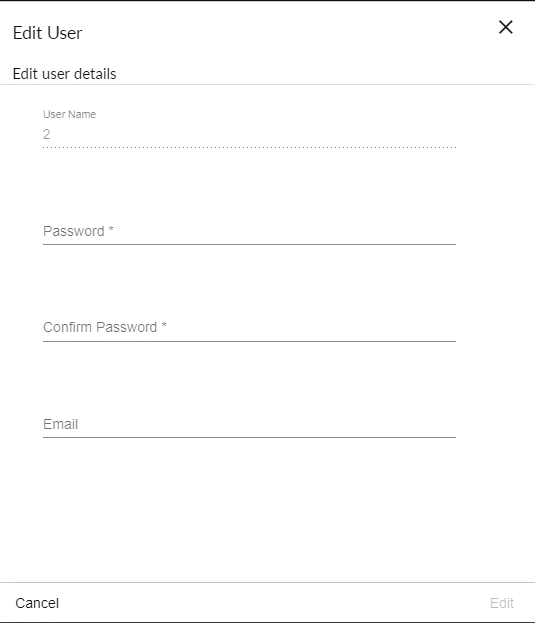
要禁用標準用BriefCam戶,請取消選中“已啟用”列下相應的複選框。雖然已停用的使用者仍將保留在上定義BriefCam,但BriefCam除非重新啟用,否則將無法再登入。
使用預設群組BriefCam
依照預設,有四個群組已定義於。BriefCam
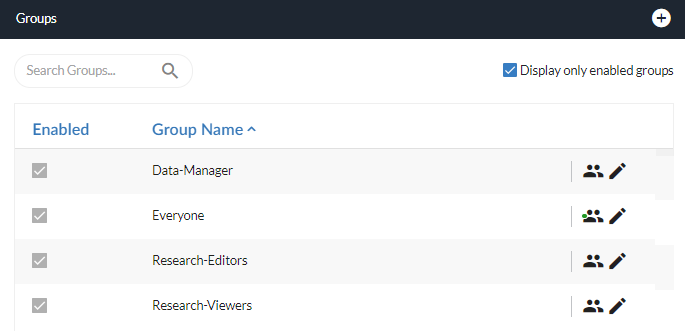
研究小組
只有屬於Research-Editors或Research-Viewers組的用戶才允許訪問“RESEARCH”選項卡。默認情況下,RESEARCH許可證適用於五個用戶:一個編輯器和四個查看器。
小心
重要的是不要將同一個用戶添加到兩個RESEARCH組中。如果同時選擇兩者,將使用Research-Editors組。
屬於Research-Editors組的用戶可以:
建立、檢視和編輯儀表板。
建立、檢視和編輯來源和來源群組(由其他使用者和他們自己建立)。
屬於Research-Viewers組的用戶可以:
檢視儀表板。
創建、查看和編輯他們創建的源和源組。
檢視由其他使用者建立的來源和來源群組。
注意
對於多站點部署,即使站點部署上未安裝RESEARCH組件,您仍然可以將用戶添加到RESEARCH組中(默認情況下是一個編輯器,四個查看器)。這些站點用戶將能夠將源添加到RESEARCH模塊中。
Research License Quarantine
在角色之間切換(Research-Editor到Research-Viewer或反之亦然)或切換編輯器時,Qlik的授權政策會在新配置啟用前強制執行七天的隔離期。
如果您將新使用者指派為Research-Editor,該使用者的授權將在上一個編輯器停止使用系統後一週可用。發生此延遲是因為原始編輯器的標記在轉換過程中保持隔離狀態。
Data Manager Group
Data-Manager組可以訪問自定義菜單中的數據保護選項。此標籤允許數據管理員查看、導出和刪除系統中存儲的個人數據。
默認情況下,數據管理器刪除的數據將立即從數據庫中刪除,並在對象已有一小時未使用後從內存緩存中刪除。您可以使用ShardPassivationInMinutes環境設定變更此間隔。
小心
Data-Manager組不適用於Hub管理員控制台。
新增標準群組BriefCam
要添加新標準BriefCam組,請執行以下操作:
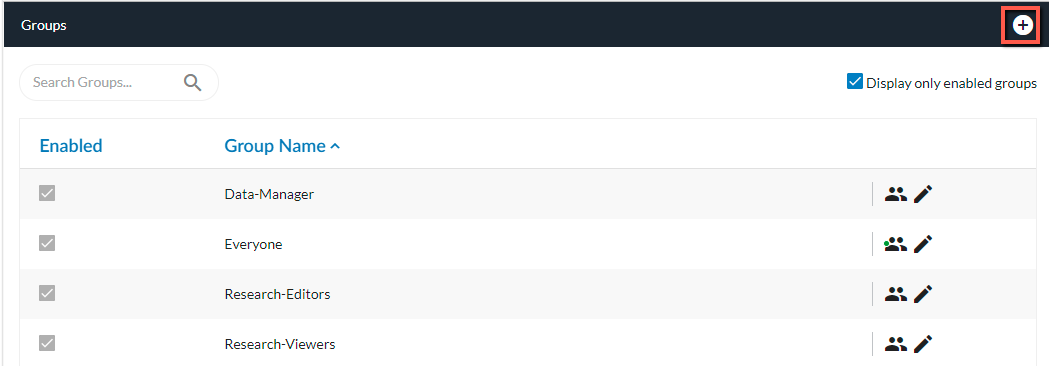
單擊“Groups(組)”部分右側的“+”符號。
在出現的對話框中,輸入新組的名稱,然後單擊“添加”。
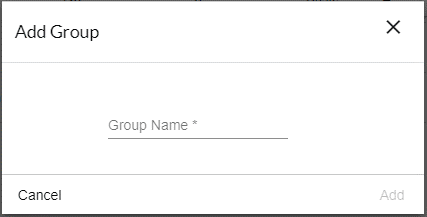
新建立的群BriefCam組將列示為“使用者與群組”頁面的“群組”區段下的“已啟用”。
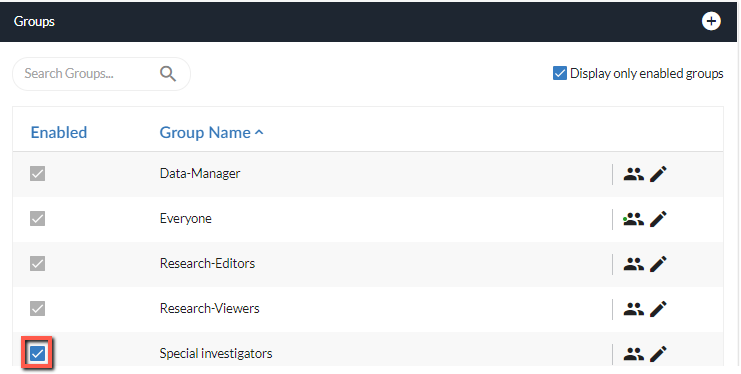
在此處建立的群組將出現在所有分BriefCam享精靈群組選擇清單中,已設定並啟用的標BriefCam準和Active Directory使用者將能夠登入所有桌面和內嵌VMS的BriefCamWeb用戶端。
設定使用者與群組後,您就可以指派攝影機專用的讀取與寫入權限(參閱: 攝影機權限)。 這將使用戶和組能夠讀取(即查看為特定攝像機生成的提要)和/或寫入從特定攝像機饋送創建的提要(即為攝像機生成提要)。
若要搜尋群組,只要在搜尋欄位中鍵入名稱的任意部分即可。您還可以通過選中“僅顯示已啟用組”複選框來縮小列表範圍。
若要排序群組,請將游標停在群組名稱欄位上並按一下向上或向下箭頭。

要編輯標準BriefCam組,請單擊組名稱右側的編輯圖標。
此時將出現一個對話框,通過此對話框,您可以將用戶與組關聯或取消用戶與組的關聯。
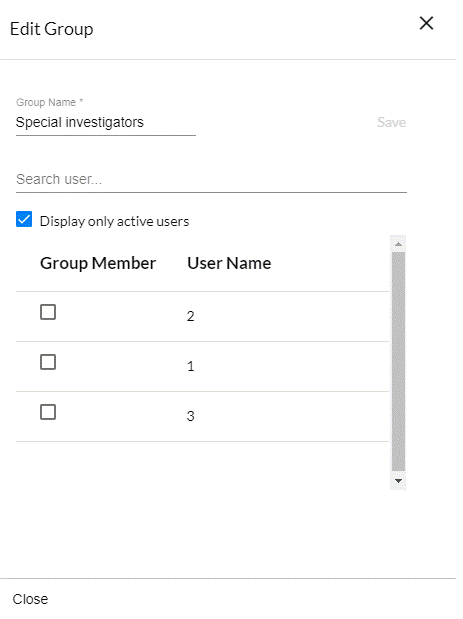
要將用戶分配給組,請選中“組成員”列下相應的複選框;要斷開用戶與組的關聯,請取消選中該複選框。
您可以透過在搜尋欄位中鍵入使用者名稱的任意部分,或勾選或停用“僅顯示已啟用使用者”核取方塊,來搜尋和篩選列出的使用者。
請注意,即使單擊對話框右上角的“關閉”按鈕或“x”按鈕或按Esc,仍會立即保存在此處進行的任何更改。
要禁用標準BriefCam組,請取消選中“已啟用”列下相應的複選框。雖然群組將不再顯示在分享精靈目的地選擇清單中,但其個別使用者仍將可用作共BriefCam享精靈的潛在目的地。