权限
摄影机权限
小心
此功能不适用于Hub。它仅与站点和独立部署相关。
根据预设,每个使用者都透过“每个人”群组拥有每个摄影机的权限。
如果您只想允许特定使用者和/或群组存取摄影机:
在左侧窗格中,单击“Users & Groups(用户和组)”。
转到“组”部分(在某些屏幕分辨率下,您可能必须向下滚动到“组”部分)。
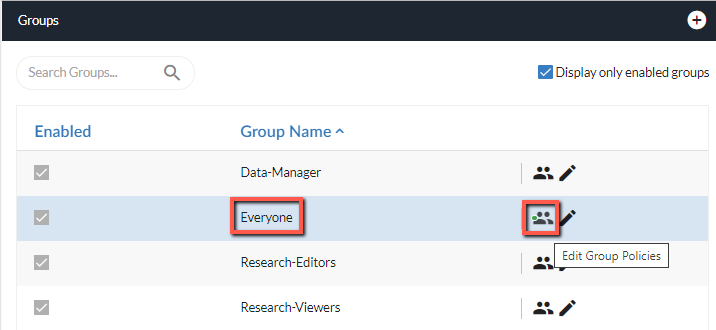
从“每个人”群组中,按一下权限图示(
 )。
)。
在组权限屏幕中,转到摄像机部分并单击编辑图标。
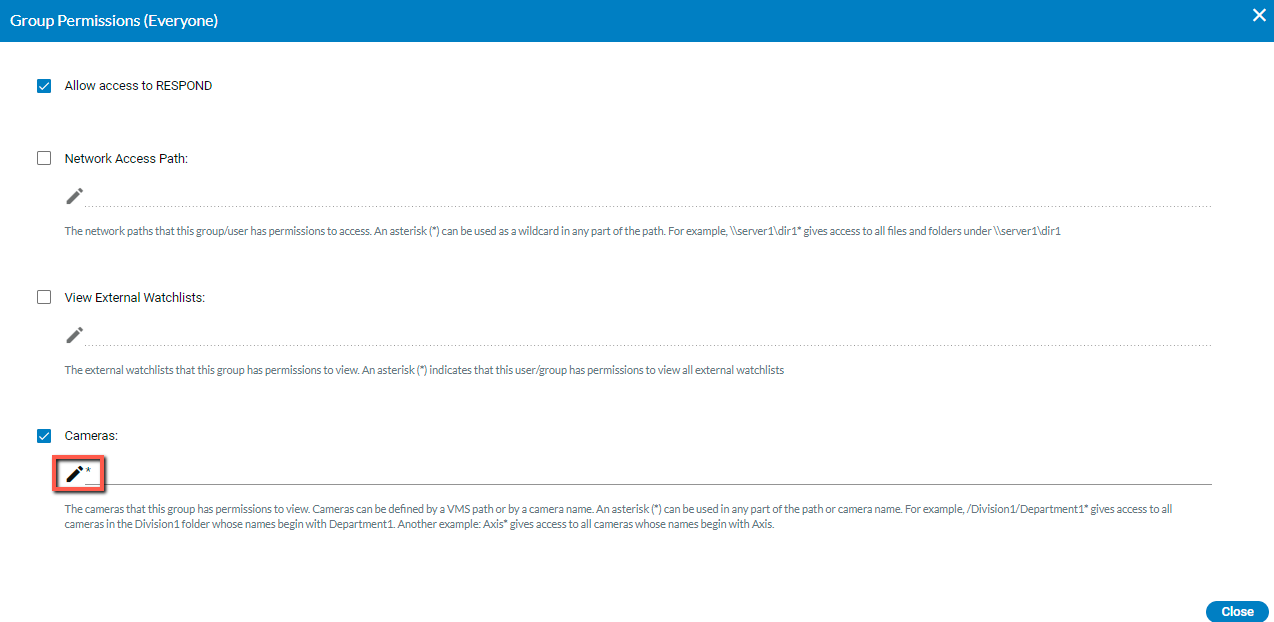
按一下星号(*)右侧的垃圾桶图示以删除星号。
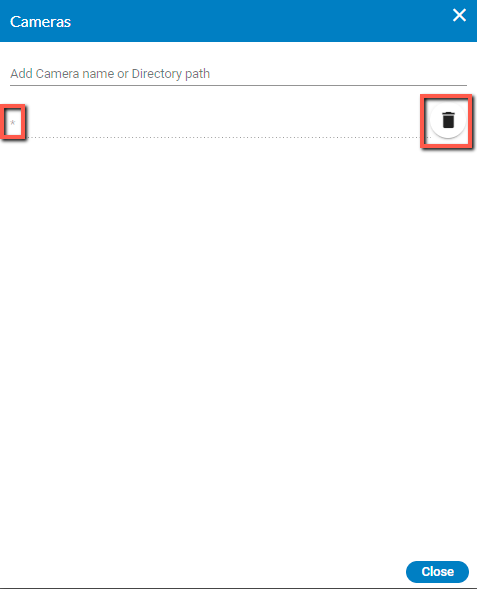
单击关闭,然后再次单击关闭。
从“使用者与群组”区段中,按一下使用者或群组的权限图示,并按一下“新增摄影机名称”或“目录路径” (如上图所示),新增使用者或群组有权检视的摄影机。 摄影机可以由VMS路径或摄影机名称定义。星号(*)可用于路径或摄影机名称的任何部分。例如,/Division1/Department1*可存取名称以Department1开头的Division1资料夹中的所有摄影机。另一个范例:Axis*可存取名称以Axis开头的所有摄影机。
如果您要进一步限制具有读取/写入权限的存取,请从“摄影机管理”区段,按一下每个使用者和/或群组的权限图示,将相关摄影机指派给每个使用者或群组。以下是有关摄影机权限的其他资讯。
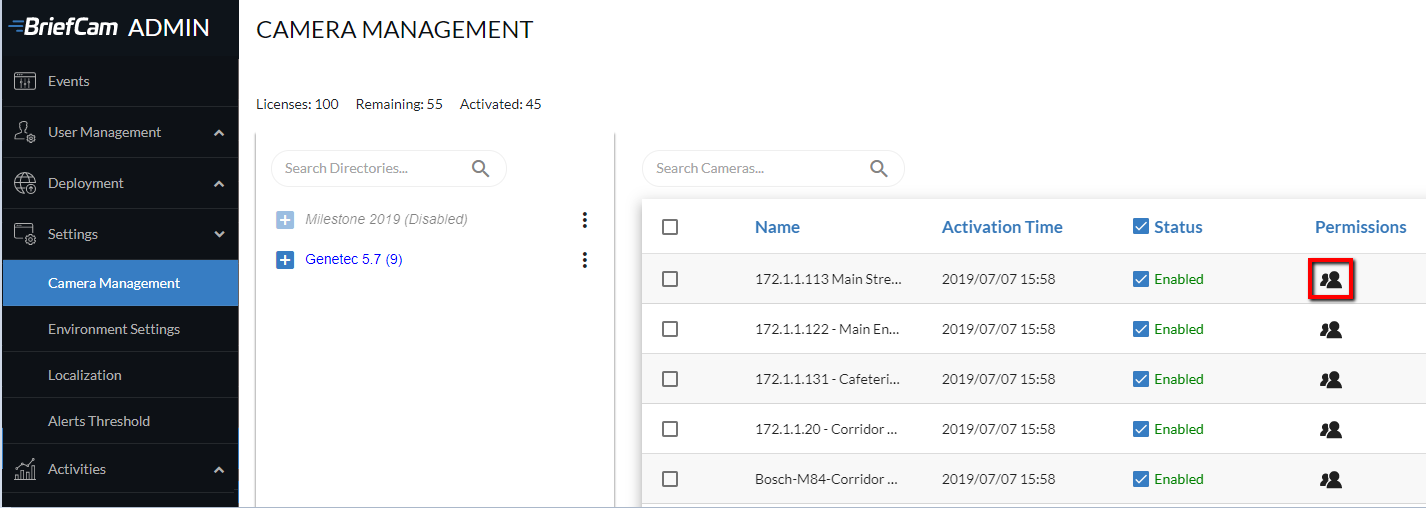
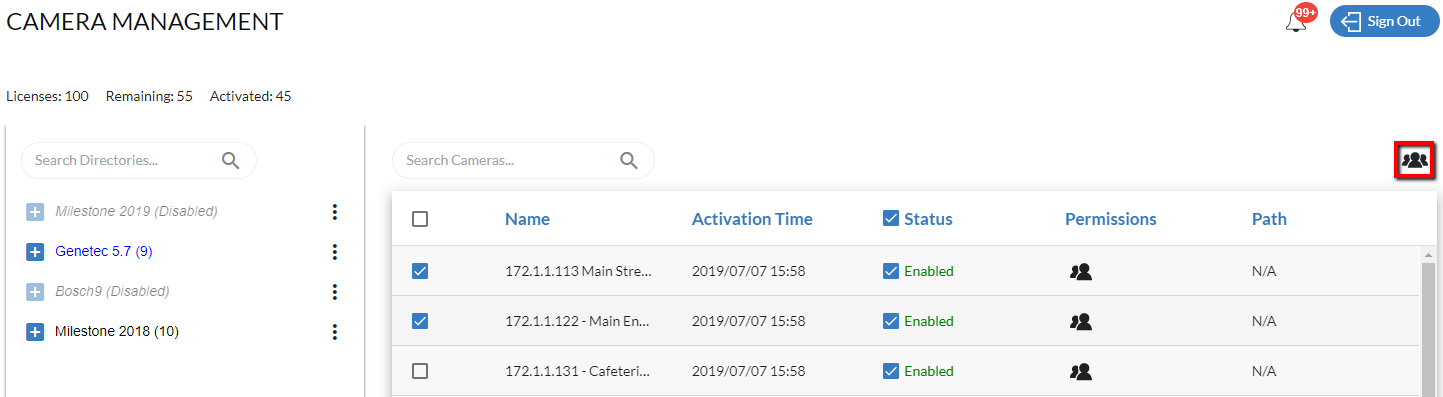
选取多部摄影机时,您可以按一下画面右上角的权限图示,同时将权限指派给多部摄影机。
注意
同时将权限套用至多个摄影机会覆写先前指派给这些摄影机的任何权限。
当您按一下摄影机的权限图示时,会显示下列画面,供您查看拥有此摄影机权限的使用者与群组。
当您同时对一组摄影机套用权限时,此对话方块将为空白。
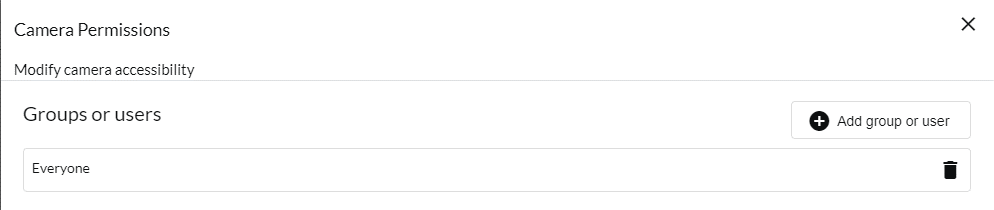
单击添加组或用户按钮以打开以下屏幕。单击用户或组,选择要为该特定用户或组分配的权限,然后单击“应用权限”按钮。
您需要为每个为其定义权限的用户或组单击“应用权限”按钮。
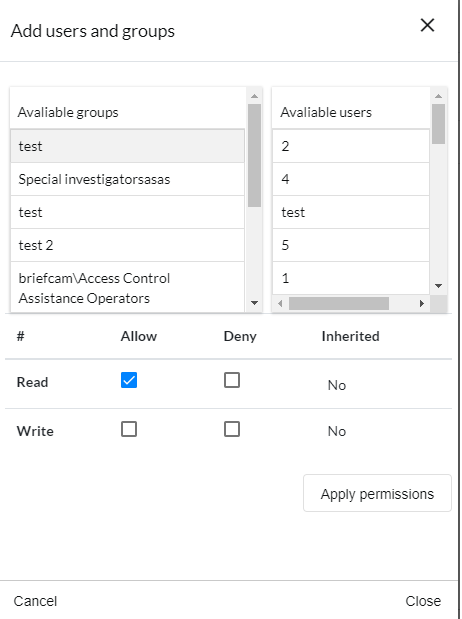
当您指派“写入”权限时,使用者/群组可以建立摄影机衍生的实体,例如处理要求或从此摄影机建立来源。当您指派“读取”权限时,使用者/群组可以查看摄影机是否存在,并取得其原始视讯或即时串流。
使用者/群组权限
小心
此功能不适用于Hub(允许访问RESPOND复选框除外)。 其余功能仅适用于站点和独立部署。
BriefCam 允许您为每个用户或组定义一组权限。
单击用户权限图标 或组权限图标可为以下三个项目分配权限:
如果使用者具有一个或多个权限,或权限图示旁会显示一个绿 点。
点。
网路存取路径
注意
网路路径仅支援下列平BriefCam台版本:Investigator和Protect。如果您有Rapid Review或Insights版本,则不支援网路路径。
此使用者有权存取的网路路径。
请注意,要启用“网络”选项卡,请将clientEnableTabNetwork环境设置为true。
必须在路径末尾添加一个星号(*),以授予对该文件夹及其任何子文件夹和文件的完全访问权限。
如果您要授予特定子资料夹的权限,必须先在UploadedVideoLocations环境设定中定义完整路径。
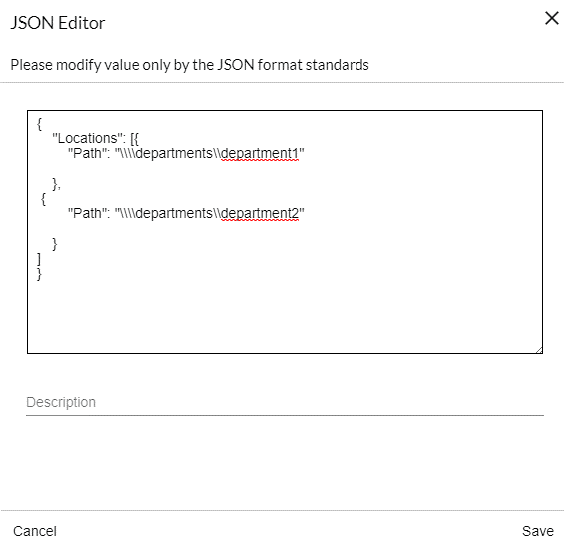
例如,如果您有一个部门文件夹,其中包含两个子文件夹:部门1和部门2。如果您只想允许user1访问部门1文件夹,并允许user2访问两个文件夹,请执行以下操作:
在UploadedVideoLocations环境设定中,定义两个不同的路径:\\departments\department1和\\departments\department2。这就是JSON文件在设置中的显示效果:
在“Users & Groups(用户和组)”屏幕中,单击其中一个用户的权限图标。在下面的示例中,图标被标记为
user1(为本示例定义的用户)。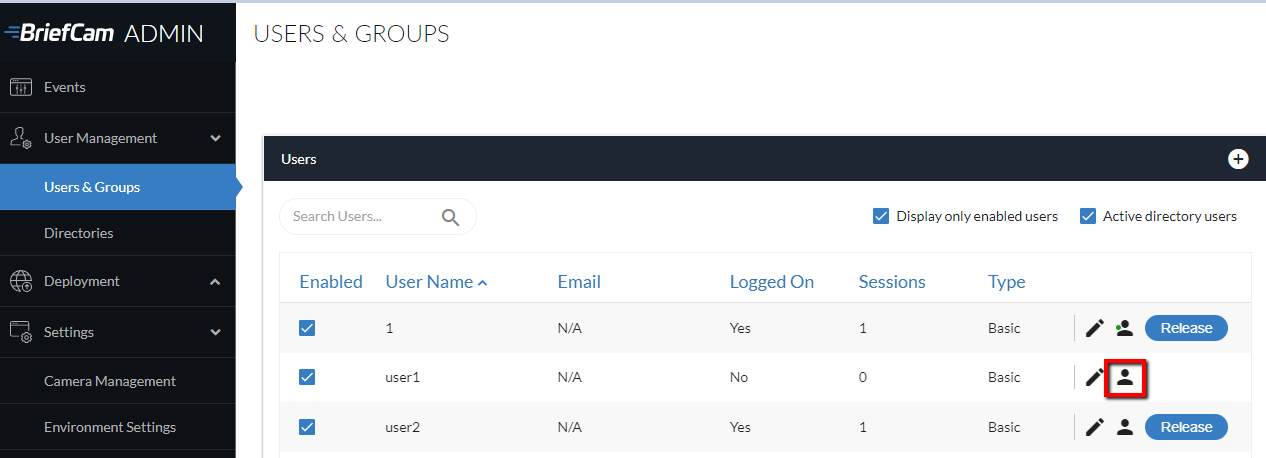
选择“网络访问路径”复选框,然后单击编辑
 图标。
图标。
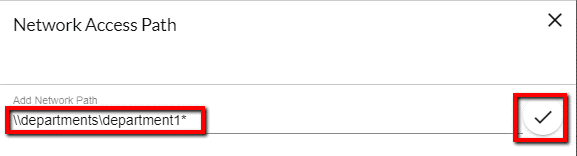
在“添加网络路径”字段中,输入部门1的路径:\\departments\department1* (不需要像我们在JSON文件中那样双倍使用斜杠)。
确保单击选中标记以应用权限。
将新的视讯档案新增至案件时,在“网路”标签中,
user1将能够看到所有资料夹和资料夹中的department1档案。若要搜寻
user2,请按一下权限图示并新增以下网路路径:\\departments*在“网络”选项卡中,
user2“网络”选项卡可以看到两个文件夹(department1和department2)及其子文件夹和文件。但是,例如,department3除非先在环境设定中定义,否则user2将无法查看。
另請參閱: NAS配置
检视外部观察清单
此使用者有权检视的外部观察名单。
攝影機
此使用者有权检视的摄影机。摄影机可以由VMS路径或摄影机名称定义。星号(*)可用于路径或摄影机名称的任何部分。例如,授予存取Division1资料夹中名称以Department1开头的所/Division1/Department1*有摄影机的权限。另一个范例:授予存取所Axis*有名称以Axis开头之摄影机的权限。
如需更多资讯,请参阅一摄影机权限节。