攝影機與視訊管理軟體設定
此部分僅與連接到外部VMS系統的產BriefCam品相關。
正在連線BriefCam至VMS伺服器
確保安裝了適當的視訊管理軟體外掛程式。
開啟“攝影機管理”區段(見下圖),左側列出所有已連線的VMS伺服器,右側列出伺服器相關的攝影機。
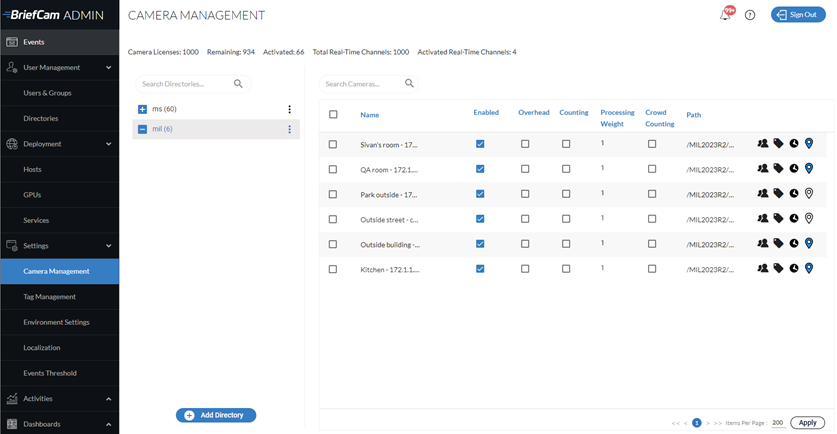
按一下“新增目錄”按鈕以新增VMS伺服器。此時將打開“添加目錄”對話框。
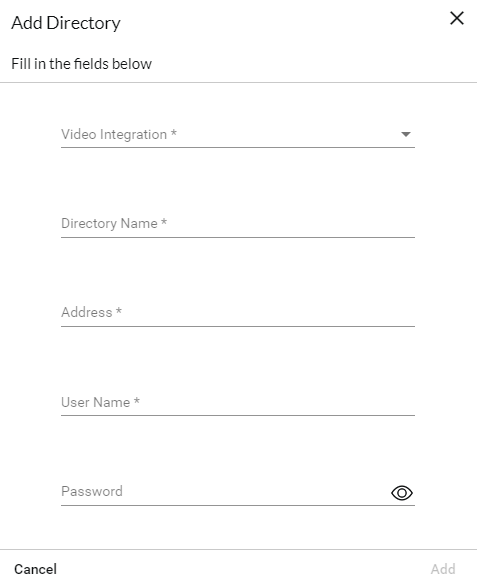
從“Video Integration(視頻集成)”字段中,選擇合適的VMS集成選項。可透過安裝其他視訊管理軟體專用外掛程式,新增不同的整合。
在目錄名稱字段中,輸入用戶目錄的顯示名稱。目錄應有不同的名稱。
在地址字段中,輸入VMS服務器的IP/主機地址。如果您未使用預設連接埠(80),請新增通訊連接埠(連接埠號碼可指定為位址的後綴,前面加一個分號)。
在“User Name and Password(用戶名和密碼)”字段中,輸入VMS服務器的用戶名和密碼。此使用者在視訊管理軟體中必須有權限存取暴露給BriefCam的攝影機。按一下“新增”以新增目錄。
如果您選擇了Milestone或Genetec,您還會看到一個RTSP設置切換按鈕。這些設定可用於安全地定義整合的RTSP認證。
要測試與新添加的目錄的連接,請單擊目錄(VMS服務器
 )名稱右側的縮放( )圖標,然後選擇“測試連接”選項。
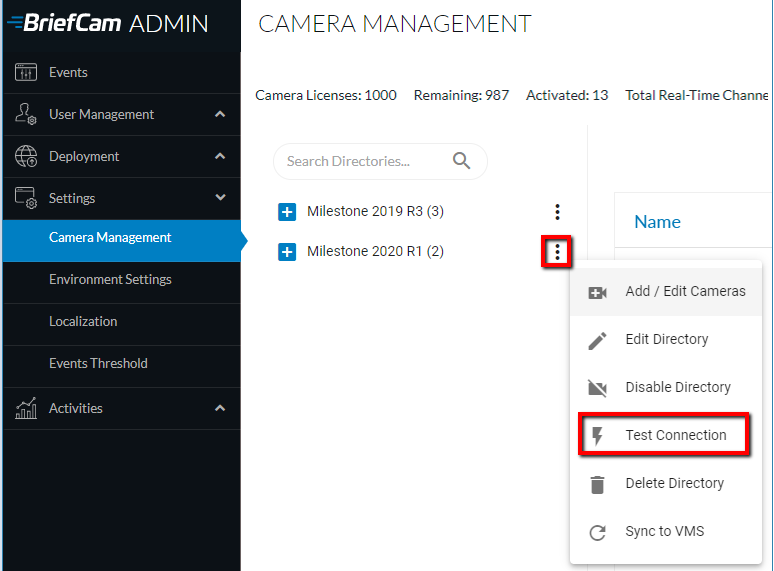
要編輯目錄,請單擊“編輯目錄”選項。變更位址欄位時,新值必須指向現有目錄。
若要完全停用與目錄相關的所有攝影機,請按一下“停用目錄”選項。在停用的目錄中,無法啟用個別攝影機。如果您停用然後啟用目錄,也會啟用所有關聯的攝影機。
若要完全移除VMS目錄(假設目前沒有啟動任何相關聯的攝影機),請按一下“刪除目錄”選項。
注意
確保單擊應用按鈕以保留所有配置更改。
注意
使用多站點部署(由多個站點系統和中央集線器組成)時,視頻源在站點的管理員控制台中設置,而不是在集線器管理員控制台中設置。
攝影機選擇與啟動
此時,您可以選擇,然後啟用或停用(視授權條款而定)個別或多個攝影機來源,以便後續處理以產生視訊摘要。
若要啟動攝影機,請按一下目錄(視訊管理軟體伺服器
 )名稱右側的變焦( ),然後選取“新增/編輯攝影機”選項。
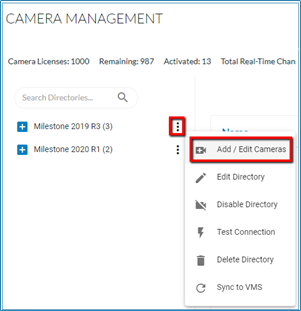
將顯示攝影機啟動畫面,顯示與所選VMS目錄相關聯的攝影機清單。
注意
攝影機啟動是一個不可逆轉的過程。完成後,除非透過支援開啟特別核准的請求,否則無法重設啟動計BriefCam數。
在您想要啟動的所有攝影機的“已啟動”欄中選取核取方塊,然後按一下“啟動”按鈕(位於右下角)。已啟動之攝影機的核取方塊將呈現灰色。
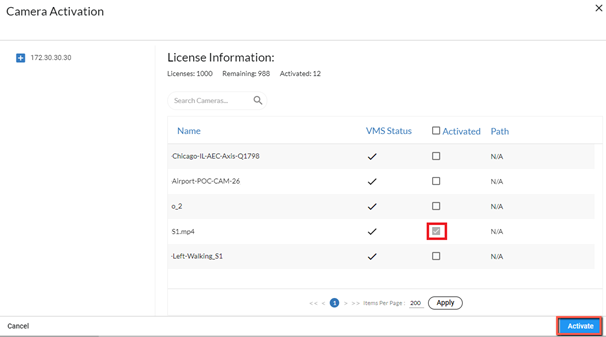
與無法逆轉地啟動攝影機不同,您可以透過勾選或取消勾選狀態欄中的“已啟用/已停用”核取方塊,停用個別攝影機。停用的攝影機不會顯示在BriefCamWeb用戶端中。請注意,您也可以從攝影機管理畫面啟用或停用攝影機。
注意
當VMS伺服器無法使用時,攝影機不會在VMS伺服器再次可用BriefCam時自動啟動。若要解決此問題,請重新啟動AlertProcessingServices。
攝影機設定
在熒幕頂部,您可以看到作用中與剩餘攝影機授權數量。
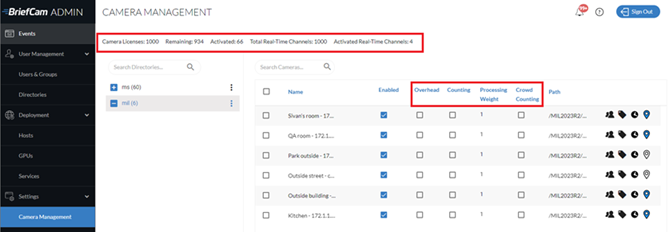
此畫面包含下列欄位:
負荷
如果攝影機設定為俯視角度或是俯視魚眼鏡頭攝影機,且攝影機與“越線”功能一起使用,建議您勾選“俯視”核取方塊。這將通過以特殊的處理模式運行算法引擎來提高對象提取的準確性,從而補償俯視攝像機引入的翹曲。請注意,在勾選“間接費用”核取方塊的攝影機上僅偵測到人員。車輛和動物未被發現。 此外,為在開銷模式中偵測到的人所產生的唯一中繼資料是顏色。
計數
如果攝影機設定為俯視角度並用於人員計數,請勾選攝影機的“計數”核取方塊。這將通過以特殊的處理模式運行算法引擎來提高人數計數的準確性,從而減少錯誤對象檢測的數量,使計數更加可靠。此計數模式適用於OX5引擎,而不是“人數計數”功能。請注意,計數攝影機未偵測到車輛。
處理重量
處理權重是預期此攝影機將消耗的總GPU處理能力量。GPU的處理能力在GPU屏幕中定義。
請注意,加權系統僅適用於即時處理。所有按需任務均被視為處理權重為1。
人群計算
人群計數僅支持基於Linux的下一代(OX6)引擎。
選取“人群計算”核取方塊,可預設為超過50人的群組啟用人群計算資料收集。可以使用HeadCount.CrowdCountingThreshold環境設定來設定此號碼。您在此設定中輸入的值將在使用者介面中比輸入的值多一個(例如,如果您輸入60,61將出現在使用者介面中)。
根據預設,不會從攝影機收集人群計數資料。
請注意:
只有區域篩選器可搭配人群計數篩選器使用。
在攝影機上啟用人群計數將導致該攝影機的現有規則停止傳送警示。因此,建議在啟用人群計數前,停用或刪除所有適用於攝影機的現有規則。
在攝影機上停用人群計數會將該攝影機的現有人群計數規則轉換為人員計數規則。因此,建議在停用人群計數前,停用或刪除所有現有的攝影機規則。
人群計數攝影機不支援Instant REVIEW模式。
攝影機管理圖示
此畫面有下列圖示:
圖示 | 說明 |
 | 設定攝影機的權限。請參閱: .攝影機權限 |
 | 將標籤指派給攝影機。請參閱: .將標籤指派給攝影機 |
 | 設定時區。這僅適用於多站點環境。請參閱: .將時區指派給攝影機 |
 | 設定用於攝影機檢視和快速追蹤的室外攝影機座標。您可以將游標停在此圖示上,查看包含座標的工具提示。Milestone (所有支援版本)和Genetec (v5.8及更高版本)中可用的地理位置會自動設定在此處。您可以按一下圖示並編輯座標,以覆寫Milestone和Genetec座標。也可以在BriefCam客戶端設置座標。請注意,這將攝影機與視訊管理軟體同步將覆寫手動新增的座標。 |
 | 將游標停在此上以查看啟動時間和上次修改的時間資訊。 |
篩選攝影機
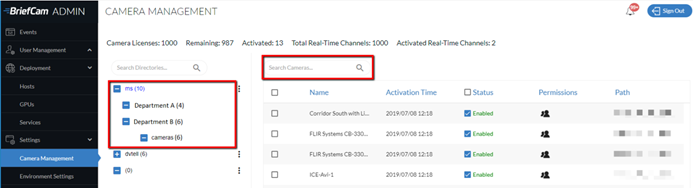
有兩種方法可篩選攝影機清單。
使用左側的目錄樹深入查看您正在搜尋的攝影機。
使用搜尋欄位進一步縮小清單範圍。搜尋將搜尋攝影機名稱、攝影機ID和標籤。
變更攝影機名稱
如果您變更攝影機名稱,您需要重新定義並再次啟動攝影機。