將攝影機與視訊管理軟體同步
若要將中定義的攝影機BriefCam與視訊管理軟體中的變更同步:
按一下目錄(視訊管理軟體伺服器
 )名稱右側的縮放( ),並選取“同步至視訊管理軟體”選項。
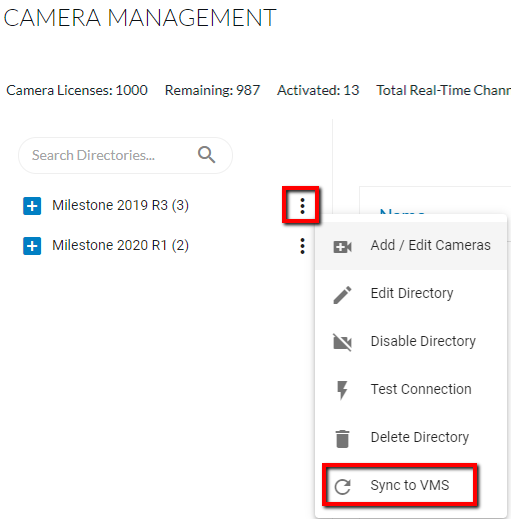
請注意,同步可能需要幾秒鐘才能完成。
當在視訊管理軟體中進行變更時,您可以按一下“同步至視訊管理軟體”按鈕,:BriefCam
根據VMS中的定義更新攝影機名稱、時區和路徑。
停用從VMS移除的攝影機。
更新攝影機管理畫面中的“上次修改”欄。
覆寫任何手動新增的座標。
按一下同步狀態可檢視同步結果,包括已同步的攝影機、已停用的攝影機和其他更新。
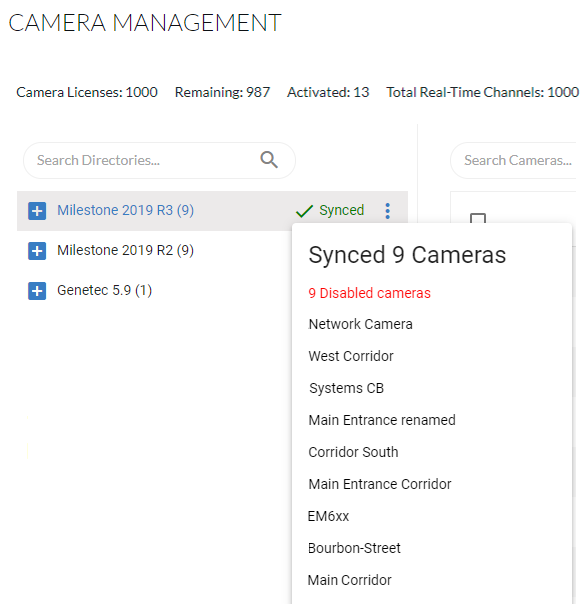
同步的行為如下:
對於已啟動的攝影機,若該攝影機在VMS中遭到停用或移除,則該攝影機將在BriefCam中遭到停用。
對於未啟動的攝影機,若該攝影機在VMS中遭到停用或移除,則不會顯示在BriefCam的攝影機清單上。
若同步正在執行,而您導覽遠離或返回攝影機管理畫面,您將看不到同步圖示,即使是在幕後,同步可能仍在執行中。(同步過程將出現在日誌文件中。)
如果您在上一次同步仍在運行時單擊同步按鈕(因為屏幕已刷新),將同時發生兩個請求。顯示的狀態將為最新請求的狀態。
如果同步花費超過五分鐘(由於多部攝影機),同步指示可能不會出現,但同步程序會顯示在記錄檔中。
如果並非所有攝影機名稱都是唯一的,同步將失敗。