Behörigheter
Kamerabehörigheter
Observera
Denna funktionalitet är inte applicerbar för Hub. Det är endast relevant för platser och i fristående distributioner.
Som standard har varje användare behörigheter för varje kamera via gruppen Alla .
Om du bara vill tillåta vissa användare och/eller grupper tillgång till kameror:
Klicka på Användare och grupper i det vänstra fönstret.
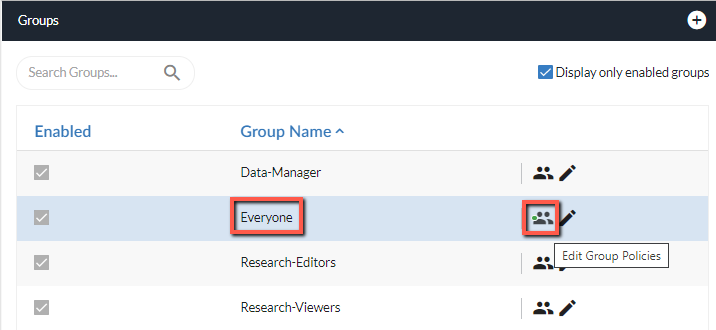
Gå till avsnittet Grupper (i vissa skärmupplösningar kan du behöva rulla ner till avsnittet Grupper ).
Från gruppen Alla , klicka på behörighetsikonen (
 ).
).
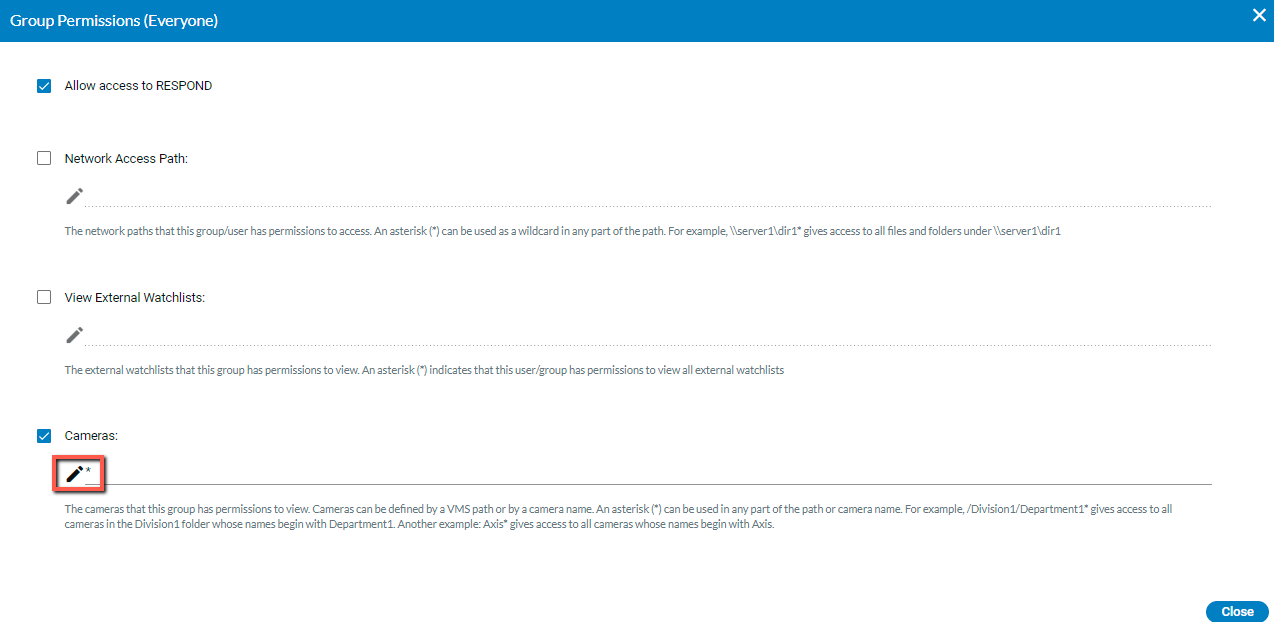
I fönstret Gruppbehörigheter , gå till avsnittet Kameror och klicka på ikonen redigera.
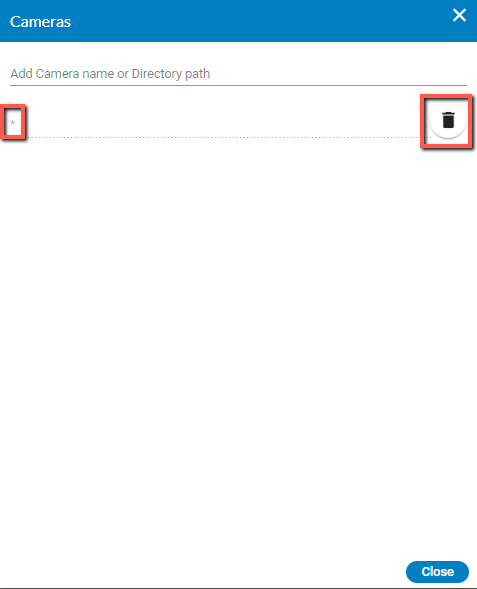
Radera asterisken genom att klicka på papperskorgsikonen till höger om asterisken (*).
Klicka på Stäng och sedan på Stäng igen.
From the Users & Groups section, click the permissions icon for a user or group and add the cameras that a user or group has permissions to view by clicking Add Camera name or Directory path (as seen in the image above). Cameras can be defined by a VMS path or by a camera name. An asterisk (*) can be used in any part of the path or camera name. For example, /Division1/Department1* gives access to all cameras in the Division1 folder whose names begin with Department1. Another example: Axis* gives access to all cameras whose names begin with Axis.
Om du vill begränsa åtkomsten med läs-/skrivbehörigheter ytterligare, från avsnittet Kamerahantering , tilldela relevanta kameror till varje användare eller grupp genom att klicka på behörighetsikonen för varje användare och/eller grupp. Nedan finns ytterligare information om kamerabaserade behörigheter.
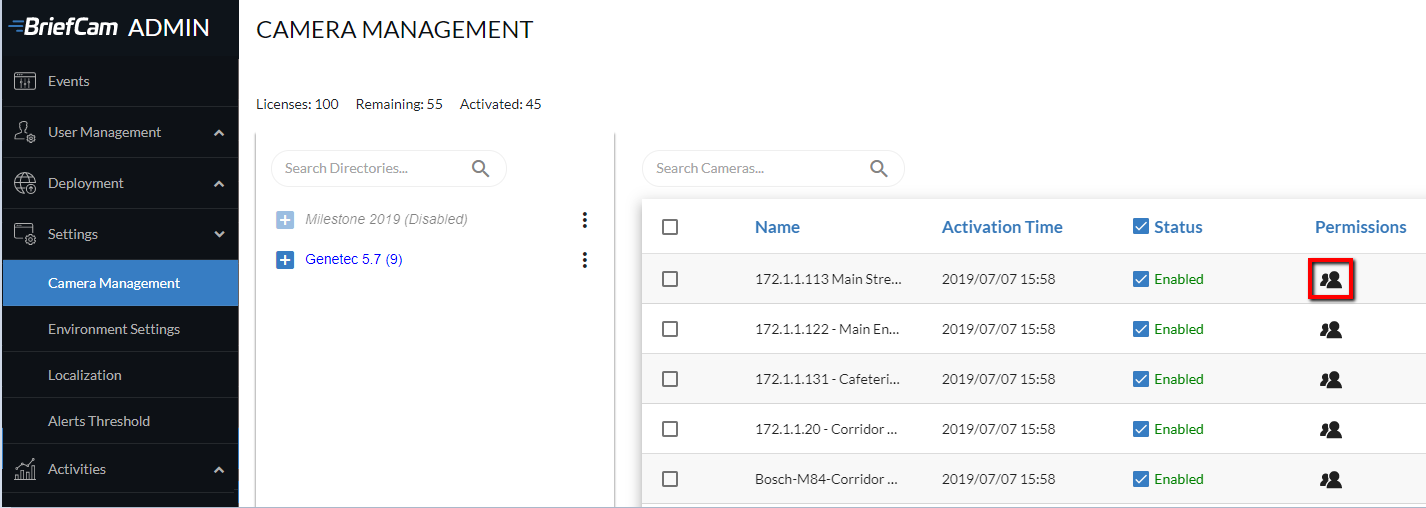
När mer än en kamera är vald kan du klicka på behörighetsikonen i det övre högra hörnet av skärmen för att tilldela behörigheter till flera kameror samtidigt.
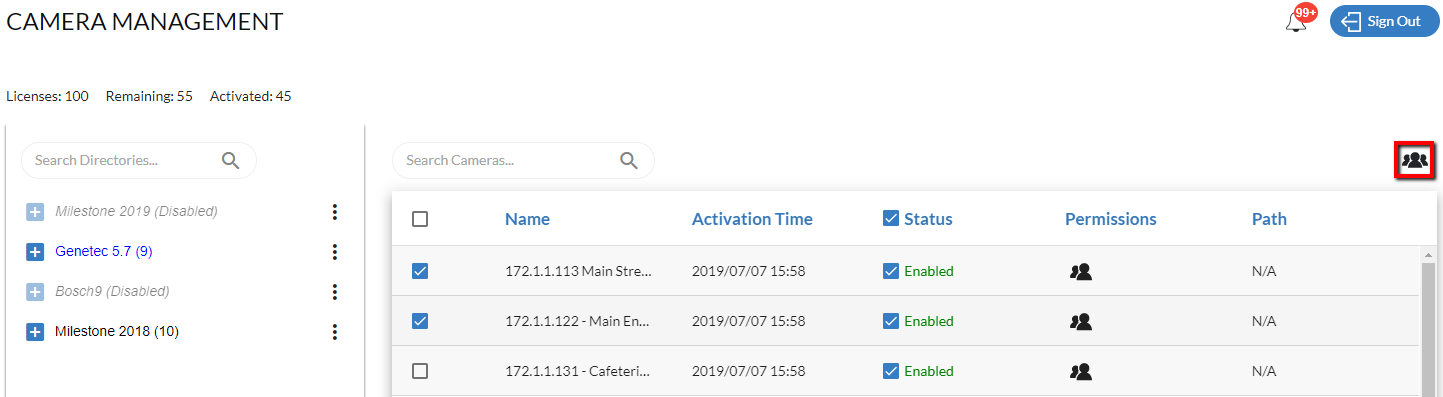
Notera
Tillämpning av behörigheter på flera kameror samtidigt skriver över alla behörigheter som tidigare tilldelats dessa kameror.
När du klickar på behörighetsikonen för en kamera, kommer följande skärm att visas där du kommer att se användare och grupper som har behörigheter för denna kamera.
När du tilldelar behörigheter till en grupp kameror samtidigt är denna dialogruta tom.
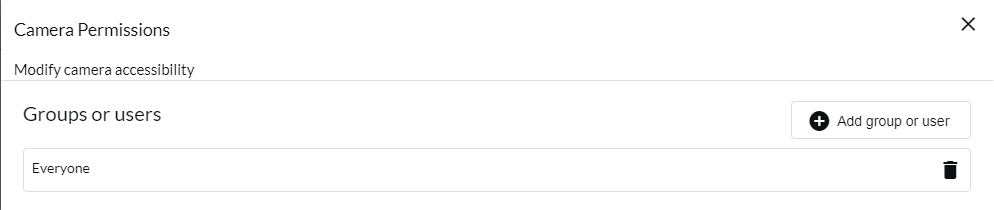
Klicka på knappen Lägg till grupp eller användare för att öppna följande skärm. Klicka på en användare eller grupp, välj de rättigheter som du vill tilldela för den specifika användaren eller gruppen och klicka på knappen Tillämpa behörigheter .
Du behöver klicka på knappen Tillämpa behörigheter för varje användare eller grupp som du anger behörigheter för.
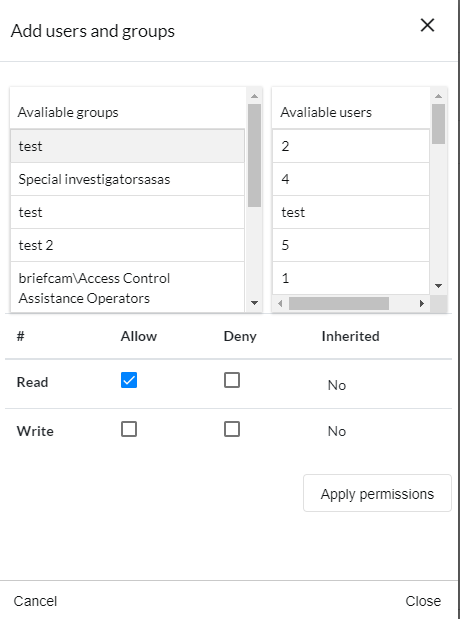
När du tilldelar en skrivbehörighet kan användaren/gruppen skapa kameraderiverade enheter, såsom behandla begäranden eller skapa källor från denna kamera. När du tilldelar behörigheten Läs kan användaren/gruppen se om kameran existerar och hämta dess originalvideo eller live-ström.
Användarbehörigheter/gruppbehörigheter
Observera
Denna funktionalitet gäller inte för Hub (förutom kryssrutan Tillåt tillgång till RESPOND ). Resten av funktionerna är bara relevanta för platser och fristående distributioner.
BriefCam låter dig ange en uppsättning behörigheter per individuell användare eller grupp.
Klicka på ikonen för användarbehörigheter  eller ikonen för gruppbehörigheter för att tilldela behörigheter för följande tre objekt:
Om användaren har en eller fler behörigheter visas en grön prick bredvid behörighetsikonen, antingen  eller .
Sökväg till Nätverksåtkomst
Notera
BriefCamNätverkssökvägar stöds bara för följande plattformsversioner: Investigator och Protect. Om du har Rapid Review eller Insights Edition stöds inte nätverkssökvägar.
Nätverkssökvägarna som denna användare har behörigheter att tillgå.
Note that to enable the Network tab, set the clientEnableTabNetwork environment setting to true.
En asterisk (*) måste läggas till i slutet av sökvägen för att ge fullständig åtkomst till mappen i någon av dess undermappar och filer.
If you want to give permissions to a specific subfolder, the full path needs to first be defined in the UploadedVideoLocations environment setting.
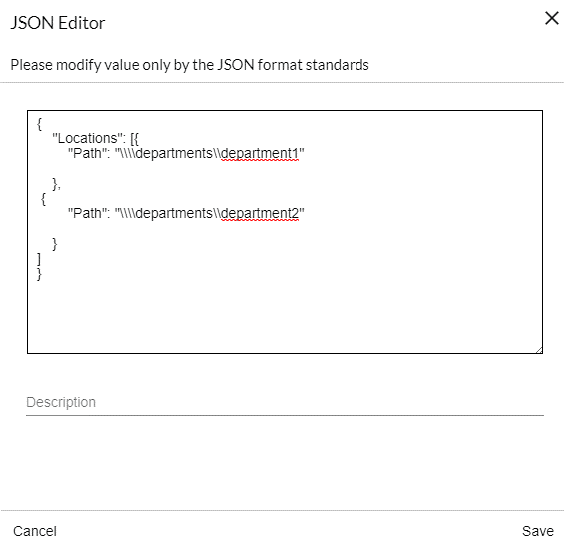
Till exempel om du har en avdelningsmapp som innehåller två undermappar: avdelning1 och avdelning2. Och du vill bara tillåta användare1 tillgång till avdelning 1-mappen och tillåta användare2 tillgång till båda mapparna, gör följande:
I miljöinställningen UploadedVideoLocations , ange två separata sökvägar: \\departments\department1 och \\departments\department2. Så här ska JSON-filen se ut i inställningen:
På skärmen Användare och grupper klickar du på behörighetsikonen för en av användarna. I exemplet nedan är ikonen markerad för
user1(en användare angiven för detta exempel).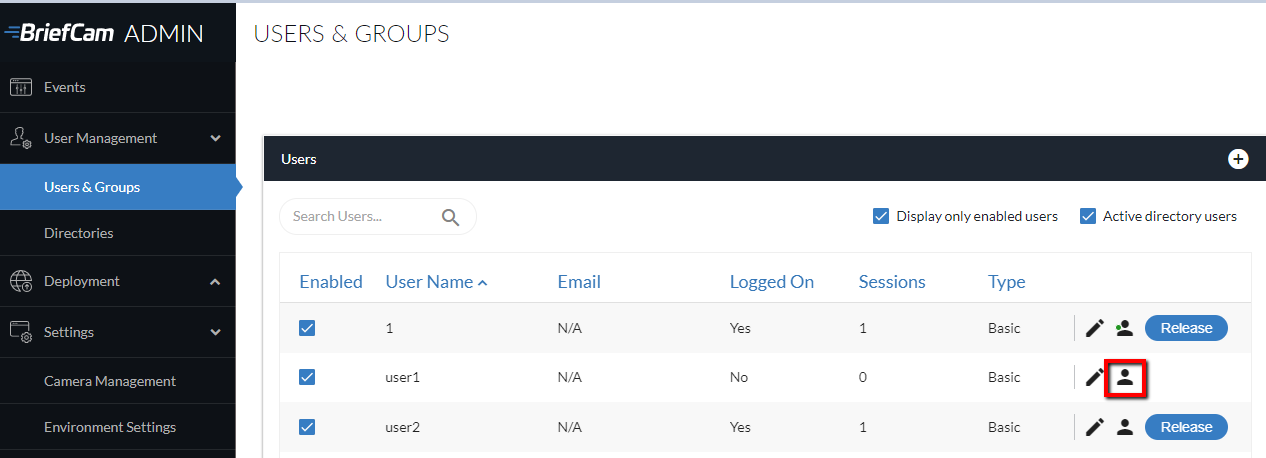
Markera kryssrutan Sökväg till nätverksåtkomst och klicka på
 ikonen redigera .
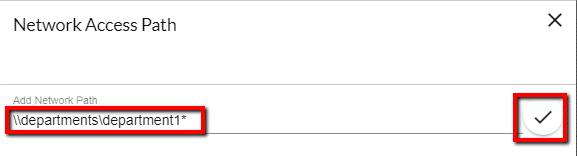
In the Add Network Path field, enter the path to department 1: \\departments\department1* (there is no need to double the slashes like we did in the JSON file).
Se till att klicka på bocken för att applicera behörighet.
När du lägger till en ny videofil i ett ärende
user1kan du på fliken Nätverk se alla mappar och filer idepartment1mappen.För
user2, klicka på behörighetsikonen och lägg till följande nätverkssökväg:\\departments*På fliken Nätverk
user2kan du se båda mapparna (department1ochdepartment2) samt deras undermappar och filer. Menuser2kommer inte att kunna se, om det till exempel intedepartment3anges först i miljöinställningarna.
Se även: NAS-konfiguration
Visa externa bevakningslistor
De externa bevakningslistor som denna användare har behörigheter att visa.
Kameror
De kameror som denna användare har behörigheter att visa. Kameror kan anges av en VMS-sökväg eller av ett kameranamn. En asterisk (*) kan användas i alla delar av sökvägen eller kameranamnet. /Division1/Department1*Ger till exempel åtkomst till alla kameror i Division1- mappen vars namn börjar med Avdelning1 . Ett annat exempel: Axis*ger tillgång till alla kameror vars namn börjar med Axis.
För mer information, se Kamerabehörigheteravsnittet.