Azure B2C-integration (föråldrad)
Notera
Den här integrationen är föråldrad (eftersom Microsoft har upphört med försäljningen av Azure B2C) och endast är tillgänglig för kunder som redan har implementerat den.
För att integrationen med BriefCamska fungera korrekt:
Identitetsnamn i Azure måste vara unika.
Integrationen kan endast användas med lokala användare skapade på Azure B2C-klienten.
MFA (Multi-Factor Authentication) måste vara inaktiverat för dessa användare.
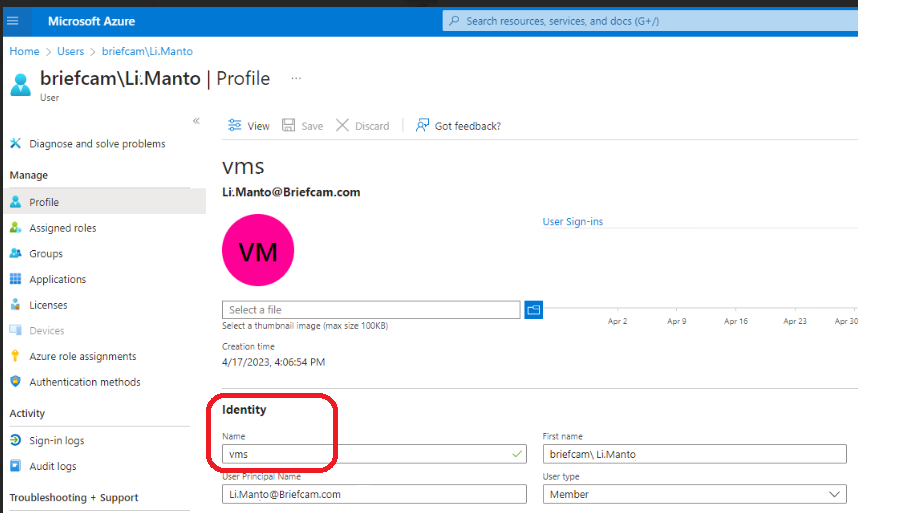
Från Azure Portal, öppna AD-konfigurationssidan.
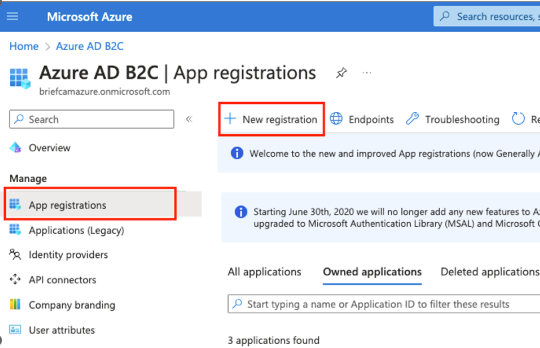
Från menyn Hantera , välj Appregistreringar .
Klicka på Ny registrering för att skapa ett nytt program.
Ange ett namn, som
BriefCam App. För att integrationen ska fungera korrekt med BriefCammåste namnet anges och det måste vara unikt.Välj relevanta kontotyper som stöds och klicka på Registrera .
Välj fliken Autentisering , klicka på knappen Lägg till URI och ange följande värde: .
https://<FQDN>/app/login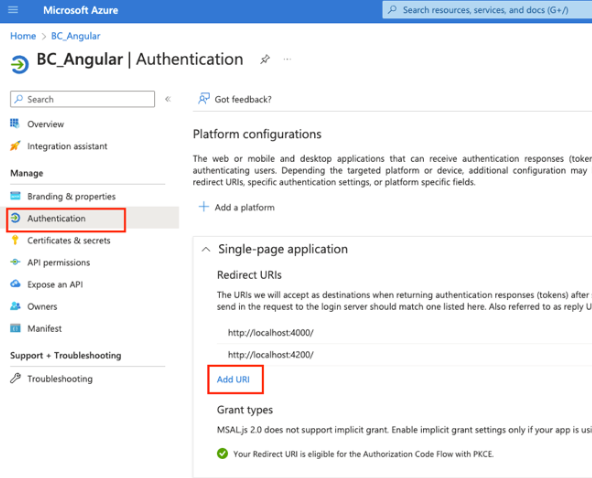
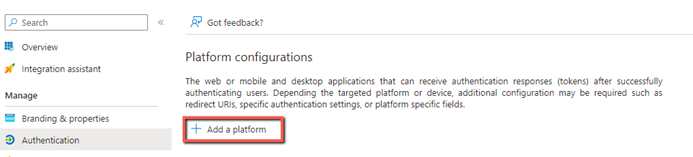
Klicka på knappen Lägg till en plattform .
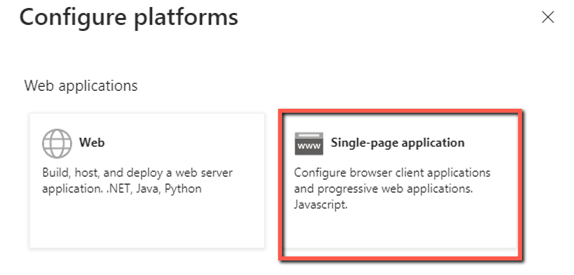
From the right-side of the screen, select Single-page application.
Skapa en omdirigerings-URL. URL måste vara
httpsellerlocalhost(om du vill användahttp). Dessutom ska URL:en vara programroten (inte/login).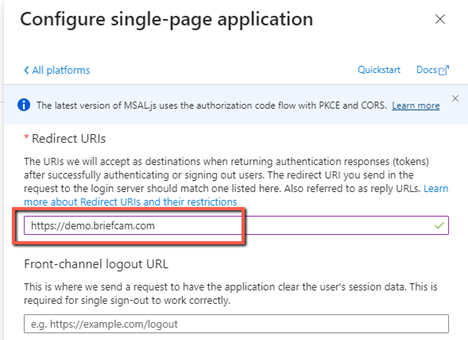
Klicka på knappen Konfigurera .
Gå tillbaka till sidan för AD-hantering och välj Användarflöden på menyn Policyer .
Click the New user flow button.
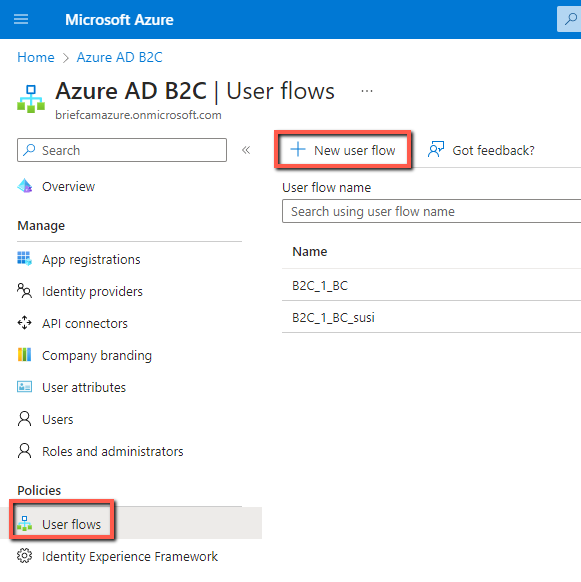
Välj typen Logga in -användarflöde.
Välj rekommenderad version och klicka på knappen Skapa .
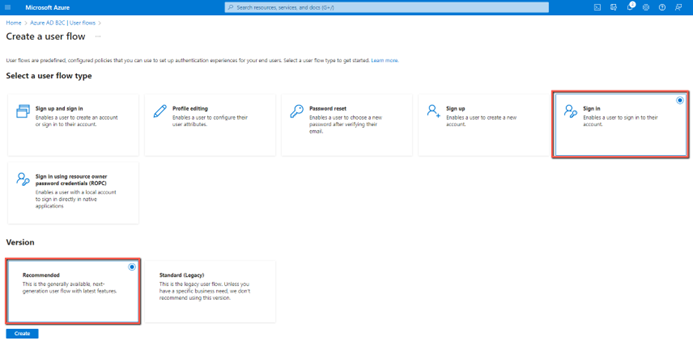
Ange ett namn och välj det lokala kontot för e-postinloggning .
I avsnittet Programanspråk klickar du på Visa mer .
Markera kryssrutan E-postadresser och klicka på knappen OK .
Klicka på Skapa .
Select the new User Flow that you just created and click the Run user flow button.
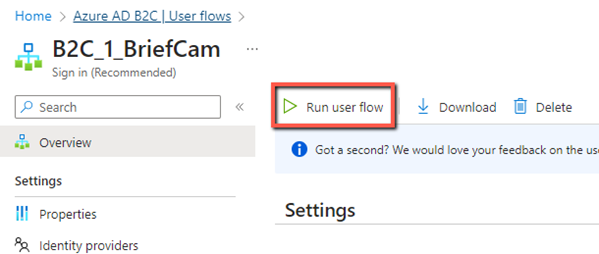
Välj ett program och en svars-URL .
From the Run user flow endpoint field, copy the endpoint.
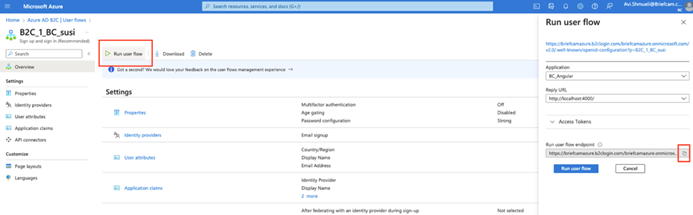
Klistra in URL-adressen i en textredigerare, som Anteckningar. Från den kopierade URL:en kommer du att extrahera de värden som ska anges i .BriefCam Administrator Console
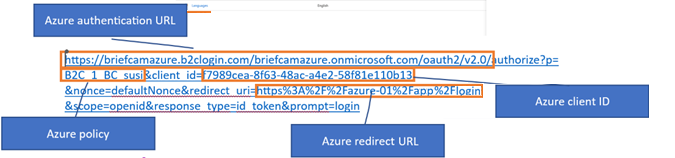
IBriefCam Administrator Console, ställ in följande miljöinställningar med värdena från omdirigerings-URI ovan:
Azure.AuthenticationUrl
Azure.ClientId
Azure.Policy
Azure.RedirectUrl
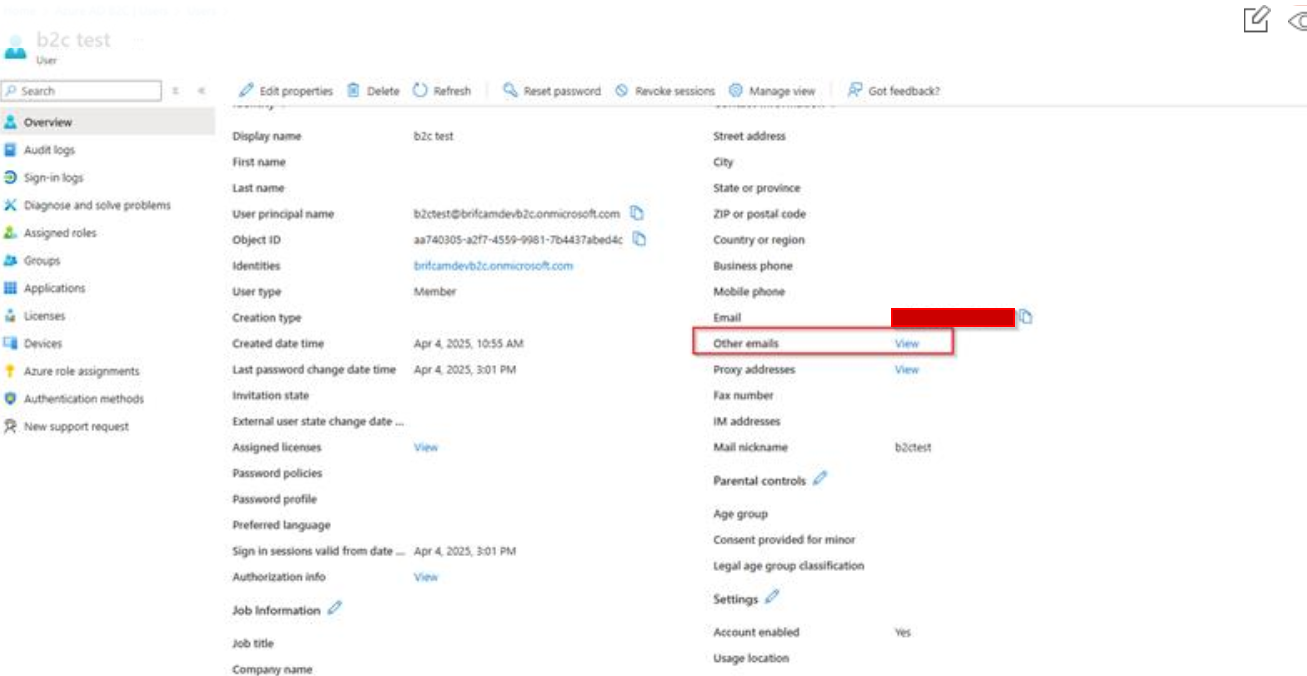
Make sure that the user has Other emails configured before testing the Azure authentication.