NAS-konfiguration
Viktigt
BriefCamNAS stöds endast för följande plattformsversioner: Investigator och Protect. Om du har Rapid Review eller Insights Edition stöds inte NAS.
Observera
Denna funktionalitet är inte applicerbar för Hub. Det är endast relevant för platser och i fristående distributioner.
Genom att konfigurera NAS kan användare direkt komma åt videofiler som delas på det lokala nätverket istället för att ladda ner till den lokala datorn och sedan ladda upp till BriefCamservern.
För att konfigurera videofiler placerade på en nätverksenhet:
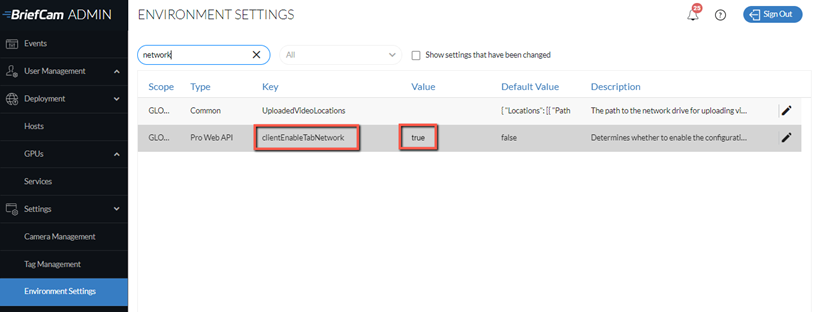
I fönstret Miljöinställningar , ange inställningen clientEnableTabNetwork till true .
I inställningen UploadedVideoLocations , uppdatera json-filen genom att klicka på
 ikonen redigera . I platsavsnittet, ange sökvägen till nätverksenheten. Observera att du behöver lägga till ytterligare ett bakvänt snedstreck för varje bakvänt snedstreck i banan.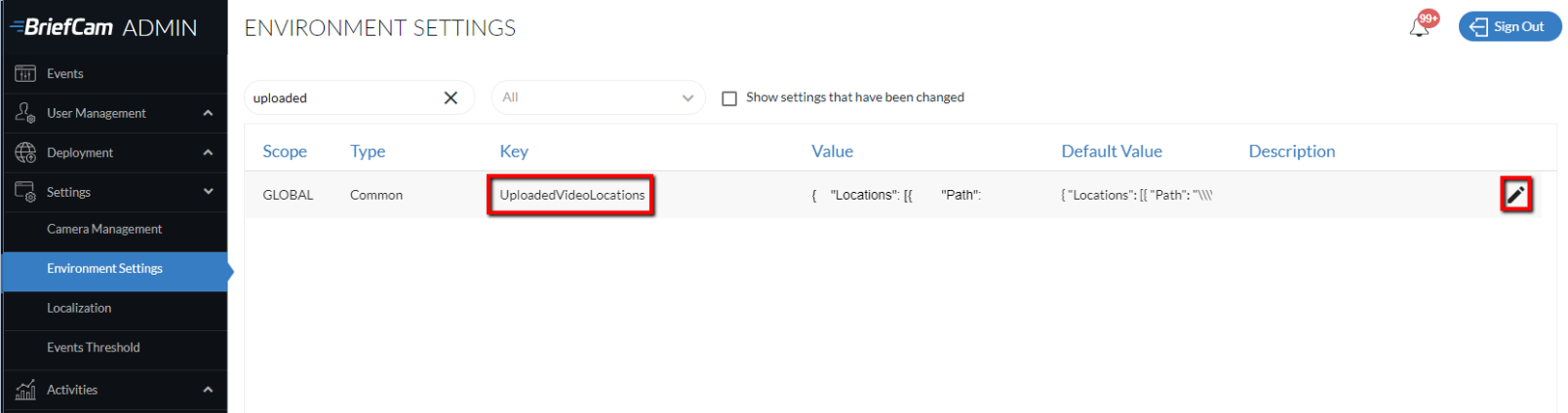
Exempel:
{ "Locations": [{

"Path": "\\\\network-video\\limitedAccessVideos"

}, {

"Path": "\\\\network-video\\video-DB"

}]

}
På Windows-värden, dela mappen och ge behörigheter till BCUser(användaren som kör BriefCamprocesserna) för att få åtkomst till mappen.
Om du använder en användare som inte är standardanvändare ( BCUser), säkerställ att programpoolsidentiteten i IIS är inställd på samma användare.
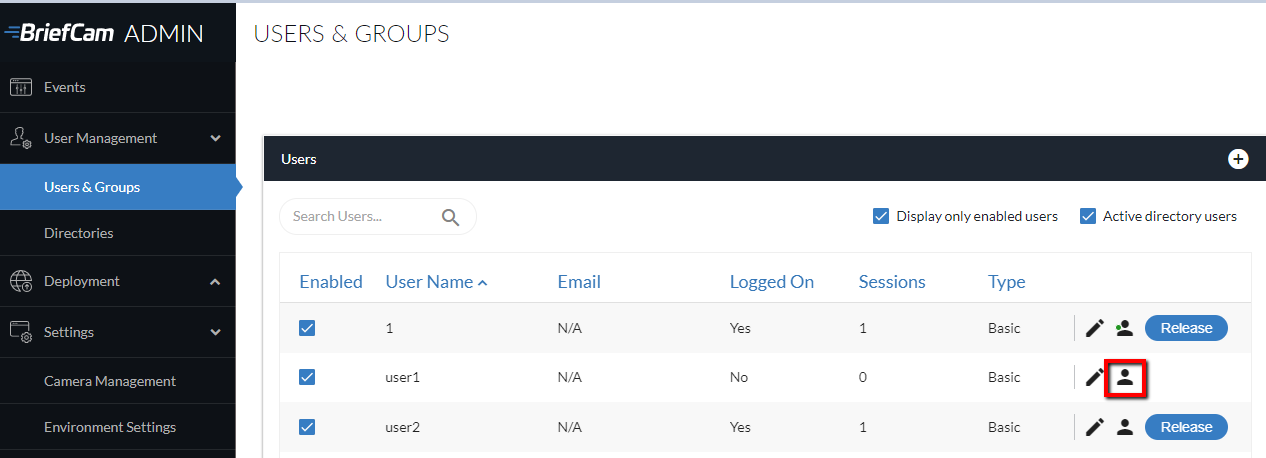
På skärmen Användare och grupper klickar du på behörighetsikonen för de användare och/eller grupper som du vill aktivera fliken Nätverk för.
Markera kryssrutan Sökväg till nätverksåtkomst och klicka på
ikonen redigera .
Ställ in värdet till
*för alla mappar eller en mer begränsad åtkomstdefinition.Efter att du gjort ovanstående ändringar rekommenderas att du startar om IIS (genom att öppna Windows-tjänsterna, högerklicka på World Wide Web Publishing Service och klicka på Starta om ) och rensar webbläsarens cache.
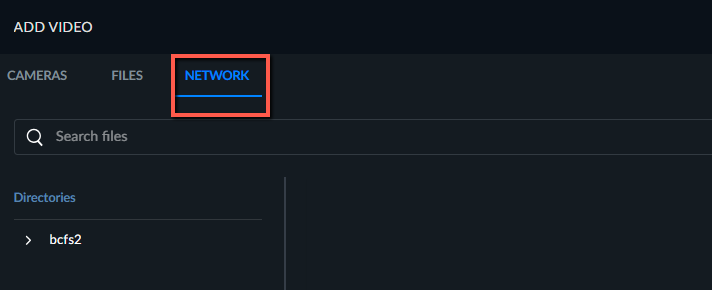
Användare kommer nu att se ytterligare en flik för Nätverk i dialogrutan Lägg till källa (se bilden nedan) och kan välja videokällor från NAS-enheten. Filerna kommer att överföras direkt till bearbetningsservern och inte routas via användarens maskin.