Управление пользователями и группами
BriefCam Продукты полностью интегрированы с Интеграция Microsoft Active Directoryи Azure Active Directory, и вы можете использовать веб-для BriefCam Administrator Consoleнастройки пользователей и групп, как стандартныхBriefCam, так и зарегистрированных в Microsoft Active Directory. Кроме того, сведения о настройке пользователей Azure Active Directory см. в разделе Интеграция Azure B2C .
Администратор может ограничить вход клиента одним методом (Basic, LDAP, SAML или Azure), используя настройку среды ClientAuthenticationMethod .
Стандартное администрирование пользователей и групп BriefCam
Для получения доступа к веб-администрированию пользователей и групп нажмите и разверните " Управление пользователями" в левом меню разделаBriefCam Administrator Console. Затем нажмите " Пользователи и группы".
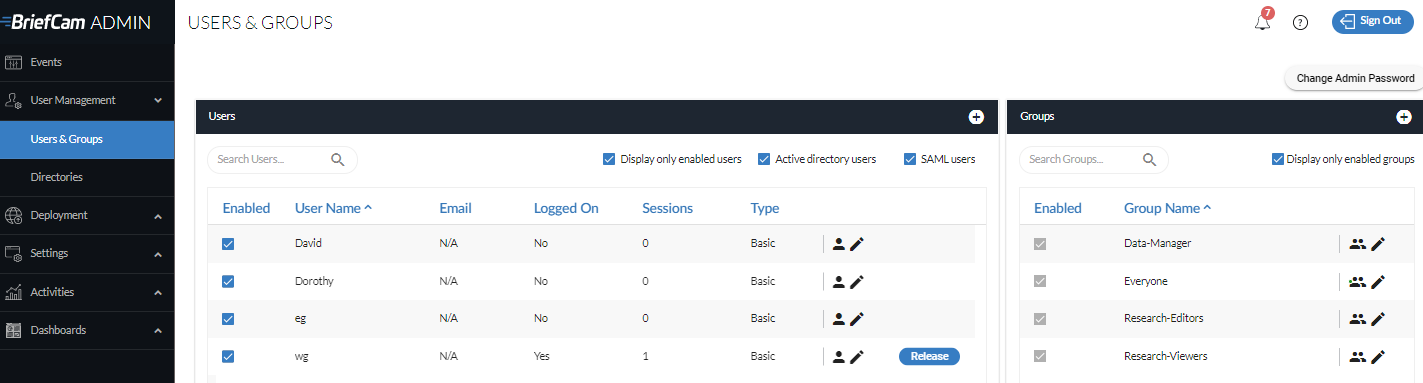
Добавление стандартных пользователей BriefCam
Для добавления нового стандартного BriefCamпользователя:
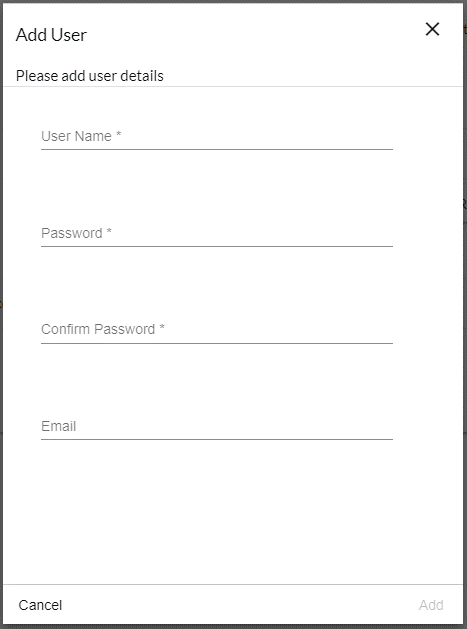
Нажмите символ + справа от раздела Пользователи.

В открывшемся диалоговом окне выберите Тип пользователя ( Базовый или Admin).
Введите имя нового пользователя, введите и подтвердите пароль этого пользователя, при необходимости введите адрес электронной почты и нажмите " Добавить" . Обратите внимание, что для паролей не поддерживаются неанглийские символы.
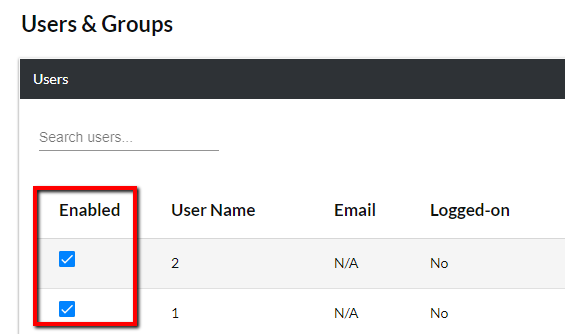
Вновь созданные BriefCamпользователи будут перечислены с установленным флажком Включено .
Примечание
BriefCam использует модель параллельного лицензирования и не использует именованных пользователей.
Обратите внимание, что модуль RESEARCH использует именованных пользователей. Именованные пользователи модуля RESEARCH должны быть добавлены администратором в группу Research-Editors или Research-Viewers.
Можно добавлять неограниченное количество пользователей, каждый из которых имеет уникальное имя пользователя и пароль. Однако общее количество одновременно вошедших пользователей ограничено количеством лицензированных пользователей. Для учетных данных одного пользователя, используемых несколько раз одновременно, используется несколько лицензий.
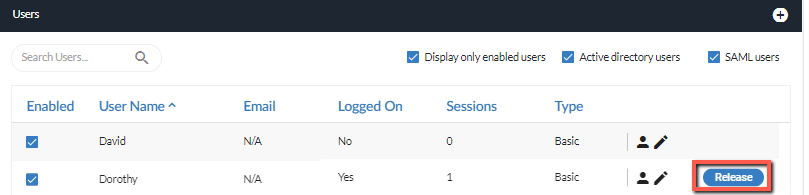
BriefCam Веб-клиент автоматически выходит из системы через 20 минут (настраиваемое значение) отсутствия активности пользователя, чтобы освободить лицензию. Однако, если требуется более быстрое освобождение лицензии, администратор может освободить лицензию для пользователя, нажав кнопку Освободить , чтобы другие пользователи могли войти в систему.
Если пользователь закрывает браузер, не нажав кнопку " Выход" , сеанс пользователя сразу же не освобождается. Сессия будет автоматически освобождена по истечении времени ожидания.
После настройки пользователей можно назначить привилегии чтения и записи для конкретной камеры (см.: Разрешения камеры). Это позволит пользователям читать (т. е. просматривать синопсисы, сгенерированные для конкретной камеры) и/или писать синопсисы (т. е. генерировать синопсисы для камеры), созданные из потоков определенных камер.
Примечание
При развертывании на нескольких объектах, когда пользователь Hub воспроизводит оповещение, пользователь добавляется на объект, с которого получено оповещение, и использует сеанс.
Для поиска пользователей просто начните вводить любую часть их имени в поле поиска (поиск можно выполнять только по имени пользователя). Вы также можете сузить список, сняв флажки в поле "Отображать только включенных пользователей ", " ПользователиActive Directory " или "Пользователи SAML".
Чтобы отсортировать столбцы, нажмите элементы управления сортировкой ( и
и  ) при наведении указателя мыши на имена столбцов.
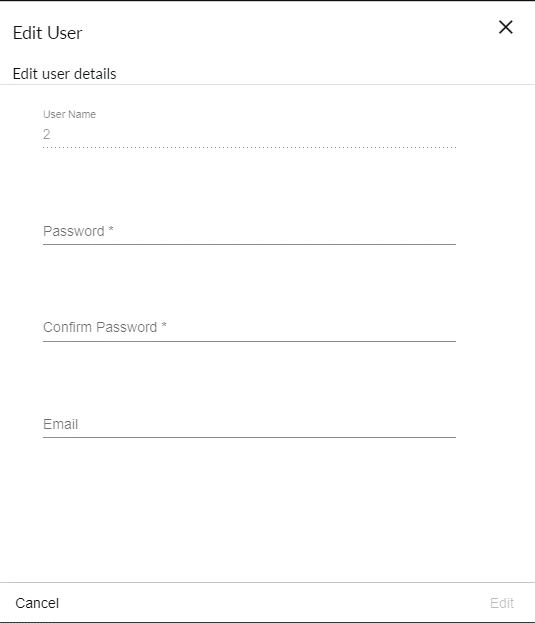
Чтобы изменить сведения о стандартном BriefCamпользователе, нажмите  значок редактирования для этого пользователя. Откроется диалоговое окно, в котором можно изменить пароль и адрес электронной почты пользователя.
Чтобы отключить стандартных BriefCamпользователей, снимите соответствующие флажки в столбце Включено . Хотя отключенные пользователи останутся определенными наBriefCam, они больше не смогут входить в систему, BriefCamесли не будут повторно включены.
Использование BriefCamгрупп по умолчанию
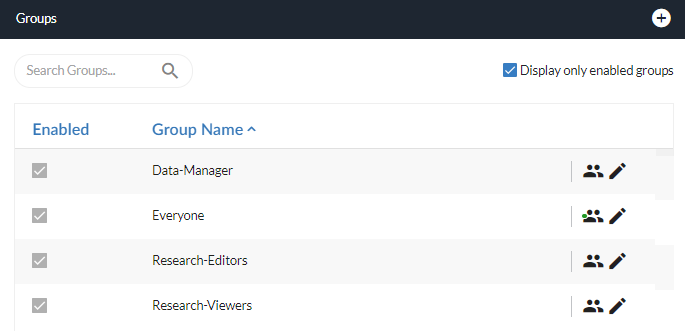
По умолчанию в .BriefCam
Исследовательские группы
Только пользователи, принадлежащие к Research-Editors или Research-Viewers группам, могут получить доступ к вкладке RESEARCH. По умолчанию лицензия RESEARCH рассчитана на пять пользователей: одного редактора и четырех зрителей.
Внимание
Важно не добавлять одного и того же пользователя в обе группы RESEARCH. Если выбраны оба варианта, будет использоваться группа Research-Editors .
Пользователи, входящие в группу Research-Editors , могут:
Создание, просмотр и изменение информационных панелей.
Создание, просмотр и изменение источников и групп источников (созданных другими пользователями и ими самими).
Пользователи, входящие в группу Research-Viewers , могут:
Просмотр панелей мониторинга.
Создавать, просматривать и изменять источники и группы источников, которые они создали.
Просмотр источников и групп источников, созданных другими пользователями.
Примечание
В случае развертывания на нескольких объектах, даже если компонент RESEARCH не установлен в развертываниях на объектах, можно добавлять пользователей в группы RESEARCH (один редактор и четыре средства просмотра по умолчанию). Эти пользователи сайта смогут добавлять источники в модуль RESEARCH.
Карантин лицензии на исследования
При смене ролей ( Research-Editor на Research-Viewer или наоборот) или переключении редакторов политика лицензирования Qlik устанавливает период карантина в семь дней до того, как новое распределение станет активным.
Если вы назначите нового пользователя редактором исследований , лицензия для этого пользователя станет доступна только через неделю после того, как предыдущий редактор перестанет использовать систему. Эта задержка возникает из-за того, что токен исходного редактора остается в карантине во время перехода.
Группа Data Manager
В группе Data-Manager есть доступ к Защита данныхпараметру в меню "Настройки". Эта вкладка позволяет менеджерам данных просматривать, экспортировать и удалять данные о физических лицах, которые хранятся в ваших системах.
По умолчанию данные, удаленные диспетчером данных, немедленно удаляются из базы данных и из кэша памяти после того, как объект не используется в течение одного часа. Этот интервал можно изменить с помощью параметра среды SharePassivationInMinutes .
Внимание
Группа Data Manager не применима в консоли администратора Hub.
Добавление Стандартных ГруппBriefCam
Для добавления новой BriefCamгруппы стандартов:
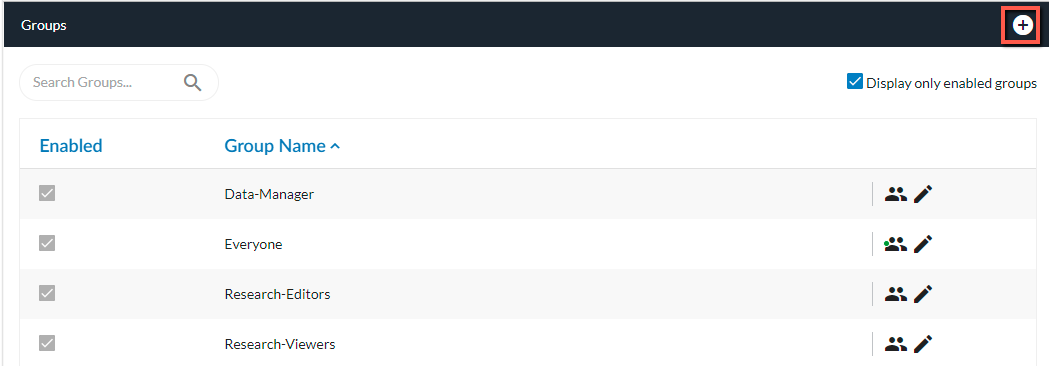
Нажмите символ + справа от раздела Группы .
В открывшемся диалоговом окне введите имя новой группы и нажмите " Добавить" .
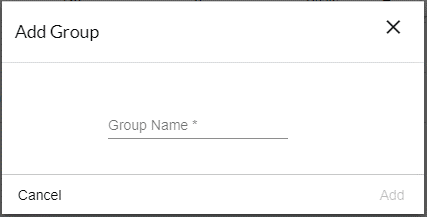
Вновь созданные BriefCamгруппы будут перечислены как Включено в разделе "Группы" на странице "Пользователи и группы ".
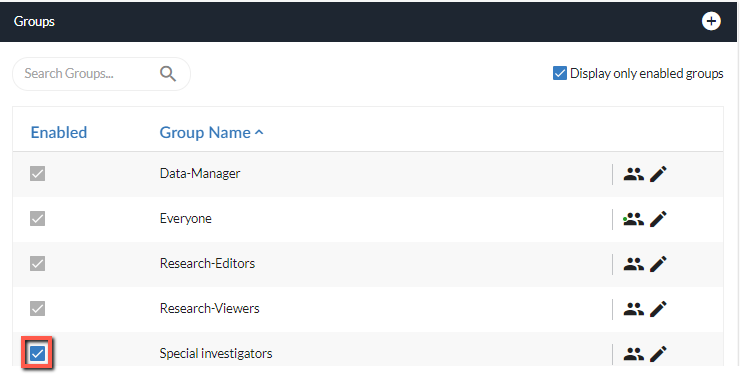
Созданные здесь группы будут отображаться во всех BriefCamсписках выбора групп мастера общего доступа, а стандартные пользователи BriefCamи Active Directory, которые были настроены и включены, смогут входить во все настольные и встроенные в VMS BriefCamвеб-клиенты.
После настройки пользователей и групп можно назначить привилегии на чтение и запись для конкретной камеры (см.: Разрешения камеры). Это позволит пользователям и группам читать (т. е. просматривать синопсисы, созданные для конкретной камеры) и/или записывать синопсисы (т. е. создавать синопсисы для камеры), созданные из потоков определенных камер.
Чтобы найти группу, просто начните вводить любую часть имени в поле поиска. Вы также можете сузить список, установив флажок Отображать только включенные группы .
Для сортировки групп наведите указатель мыши на поле Имя группы и нажмите стрелку вверх или вниз.

Чтобы изменить стандартную группу BriefCam, нажмите значок редактирования справа от имени группы.
Откроется диалоговое окно, в котором можно связать или отвязать пользователей от группы.
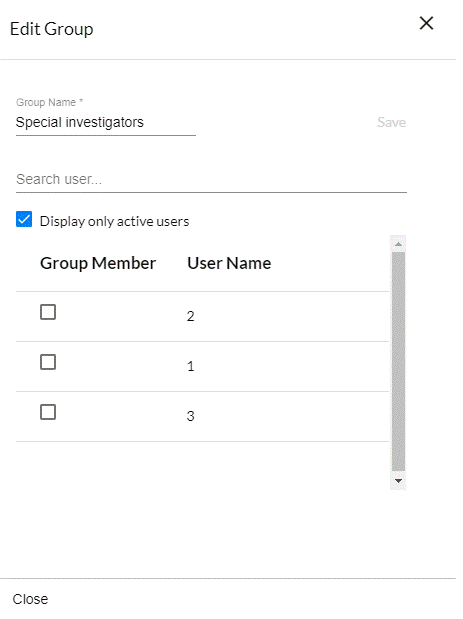
Чтобы назначить пользователя в группу, установите соответствующий флажок в столбце " Член группы" ; чтобы отключить пользователя от группы, снимите флажок.
Можно выполнять поиск пользователей и фильтровать перечисленных пользователей, вводя любую часть их имени в поле поиска или устанавливая или отключая флажок " Отображать только включенных пользователей" .
Обратите внимание, что любые изменения, внесенные в этом окне, мгновенно сохраняются даже при нажатии кнопки "Закрыть" или кнопки x в правом верхнем углу диалогового окна или Esc .
Чтобы отключить стандартную BriefCamгруппу, снимите соответствующий флажок в столбце " Включено" . Хотя группа больше не будет отображаться в списках назначения мастера общего доступа, ее отдельные пользователи останутся доступными в качестве потенциальных назначений в мастерах общего BriefCamдоступа.