Интеграция Azure B2C (Не рекомендуется)
Примечание
Эта интеграция является устаревшей (поскольку Microsoft прекратила продажу Azure B2C) и доступна только для клиентов, которые уже внедрили ее.
Для корректной работы интеграции с BriefCamПО:
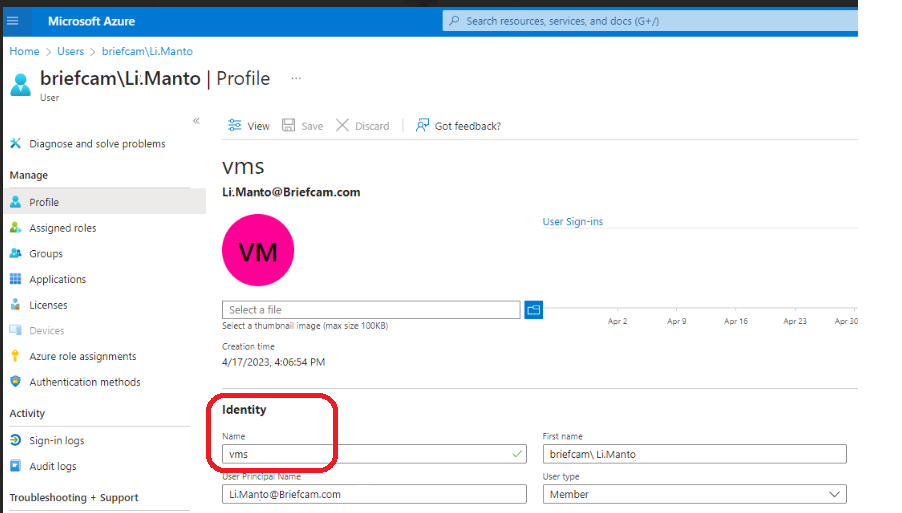
Имена удостоверений в Azure должны быть уникальными.
Интеграцию можно использовать только с локальными пользователями, созданными в клиенте Azure B2C.
Для таких пользователей необходимо отключить MFA (многофакторную аутентификацию).
На портале Azure откройте страницу управления AD.
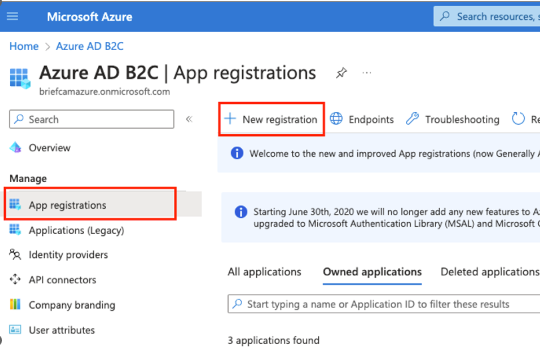
В меню " Управление " выберите " Регистрации приложений" .
Нажмите кнопку Новая регистрация , чтобы создать новое приложение.
Введите имя, например
BriefCam App. Для корректной работы интеграции с BriefCamимя должно быть уникальным.Выберите соответствующие поддерживаемые типы учетных записей и нажмите " Зарегистрироваться" .
Откройте вкладку Аутентификация , нажмите кнопку Добавить URI и введите следующее значение:
https://<FQDN>/app/login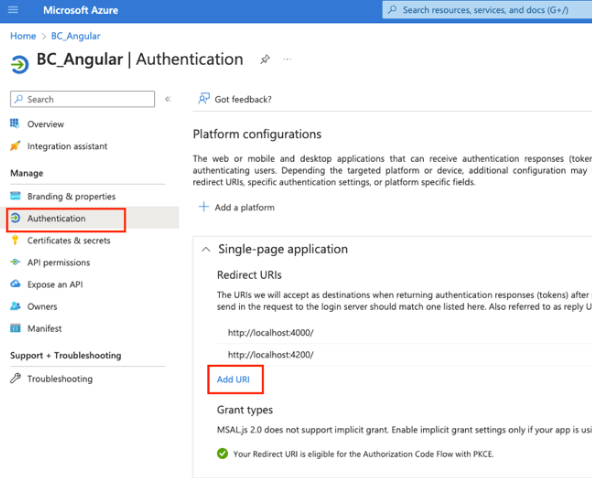
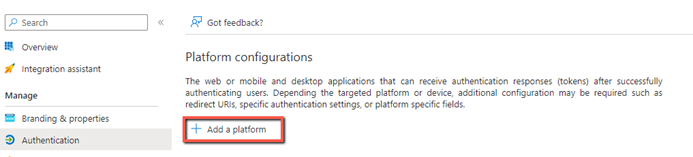
Нажмите кнопку Добавить платформу .
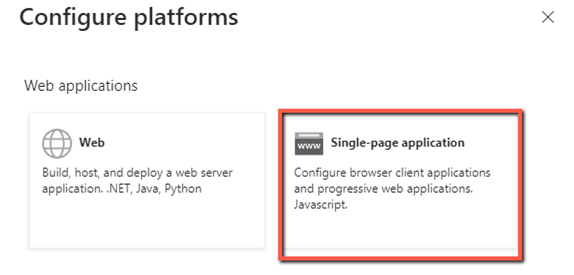
В правой части экрана выберите " Одностраничное приложение" .
Создайте URL перенаправления. URL-адрес должен иметь значение
httpsилиlocalhost(если вы хотите использоватьhttp). Кроме того, URL-адрес должен быть корнем приложения (а не/login).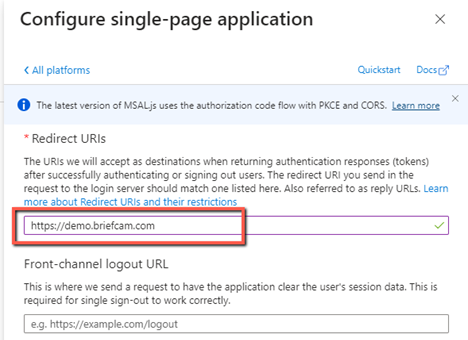
Нажмите кнопку " Настроить" .
Вернитесь на страницу управления AD и в меню Политики выберите Потоки пользователей .
Нажмите кнопку Создать поток пользователей .
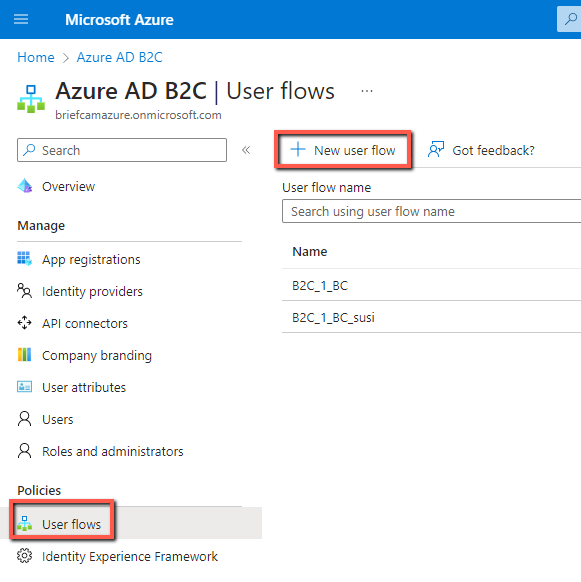
Выберите тип потока пользователей для входа в систему .
Выберите рекомендуемую версию и нажмите кнопку Создать.
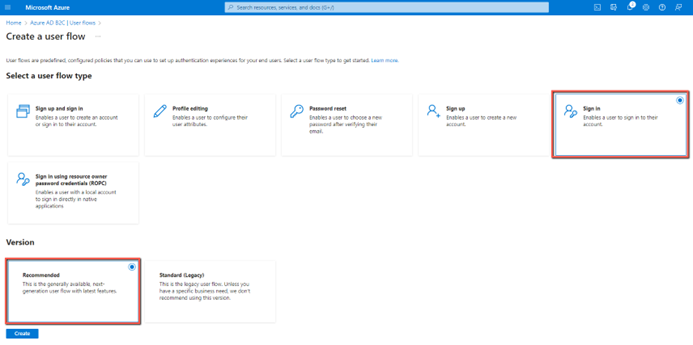
Введите имя и выберите Электронная почта для входа в локальную учетную запись.
В разделе Заявки на приложения нажмите Показать больше .
Установите флажок Адреса электронной почты и нажмите кнопку Ok.
Нажмите кнопку Создать .
Выберите новый пользовательский поток, который вы только что создали, и нажмите кнопку Запустить пользовательский поток .
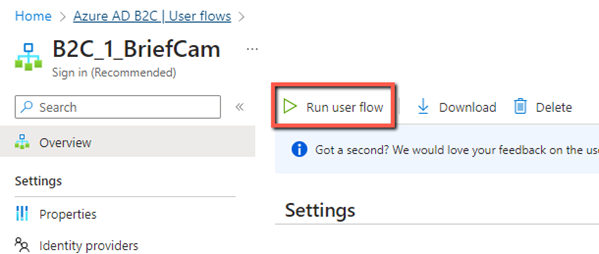
Выберите приложение и URL-адрес ответа .
В поле Конечная точка потока запуска пользователя скопируйте конечную точку.
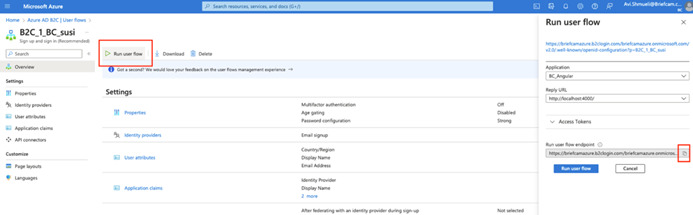
Вставьте URL-адрес в текстовый редактор, например в "Блокнот". Из скопированного URL-адреса вы извлечете значения для ввода в.BriefCam Administrator Console
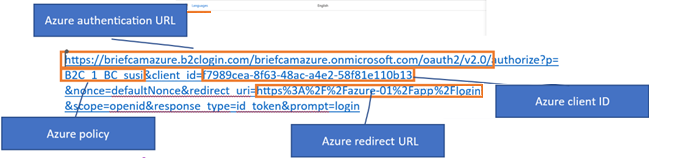
В задайте следующие параметры средыBriefCam Administrator Console, используя значения из URI перенаправления выше:
Azure.AuthenticationUrl
Azure.ClientId
Azure.Policy
Azure.RedirectUrl
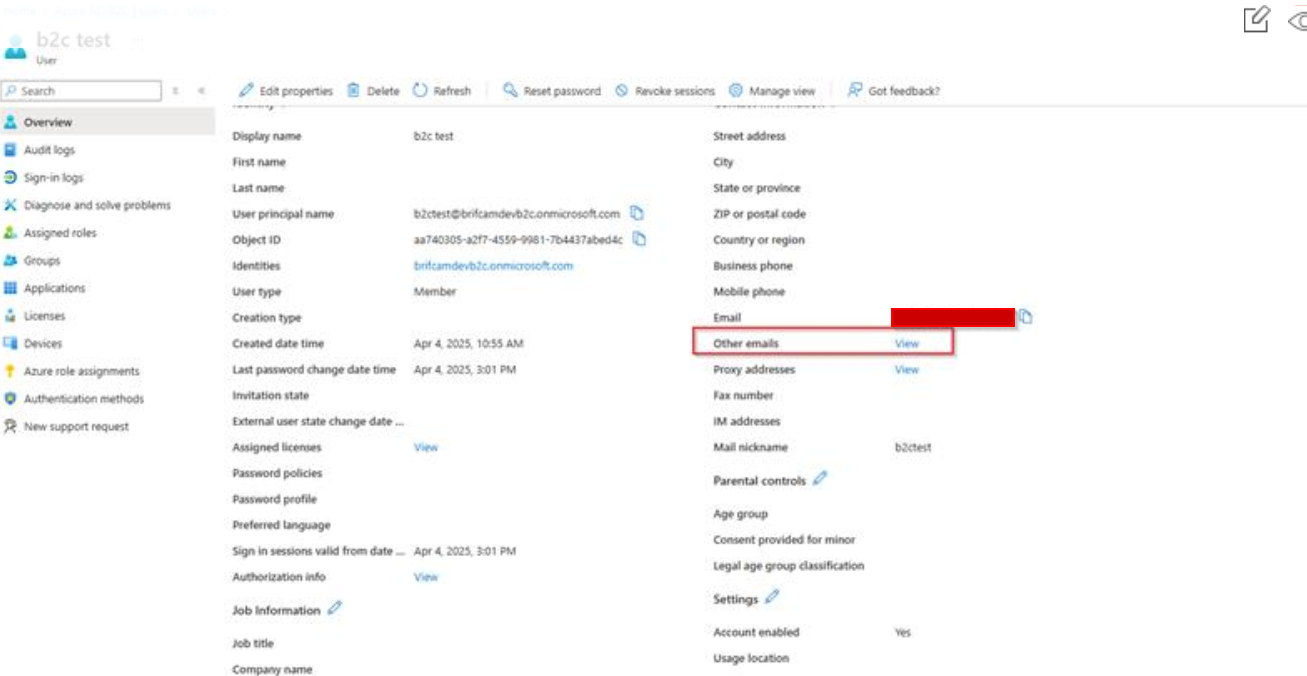
Убедитесь, что у пользователя настроены другие электронные письма , прежде чем тестировать аутентификацию Azure.