Gestionarea utilizatorilor și a grupurilor
BriefCam Produsele sunt complet integrate cu Integrare Microsoft Active DirectoryAzure și Active Directory și puteți utiliza sistemul bazat pe web BriefCam Administrator Consolepentru a seta fie utilizatori și grupuri standardBriefCam, fie utilizatori înregistrați de Microsoft Active Directory. În plus, pentru a seta utilizatorii Azure Active Directory, consultați Integrarea Azure B2C .
Administratorul poate limita conectarea clientului la o singură metodă (Basic, LDAP, SAML sau Azure) utilizând setarea de mediu ClientAuthenticationMethod .
Administrarea standard a utilizatorilor și a grupurilor BriefCam
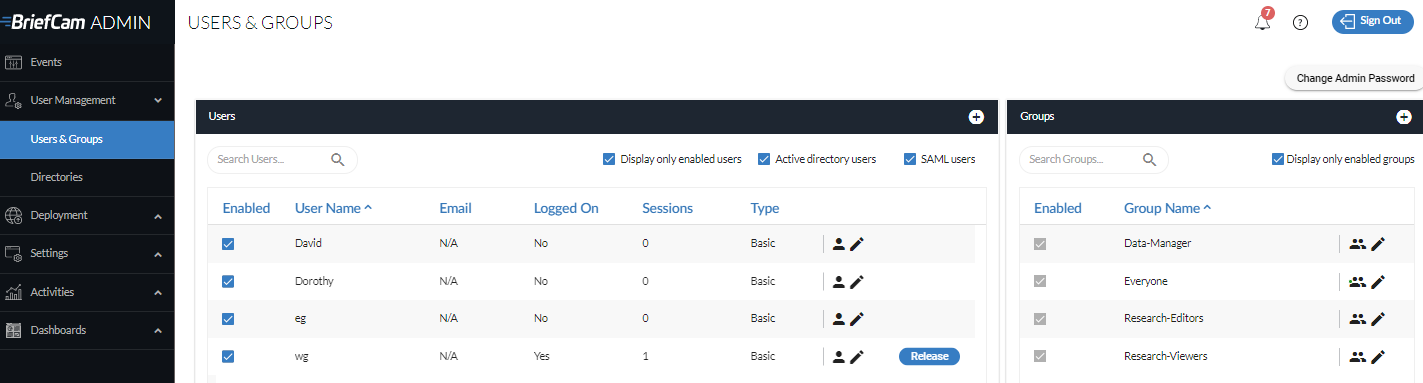
Pentru a accesa administrarea grupurilor și utilizatorilor bazate pe Web, faceți clic și extindeți Gestionarea utilizatorilor în meniul din stânga al BriefCam Administrator Console. Apoi faceți clic pe Utilizatori și grupuri.
Se Adaugă Utilizatori BriefCam Standard
Pentru a adăuga un BriefCamutilizator standard nou:
Faceți clic pe simbolul + din dreapta secțiunii Utilizatori .

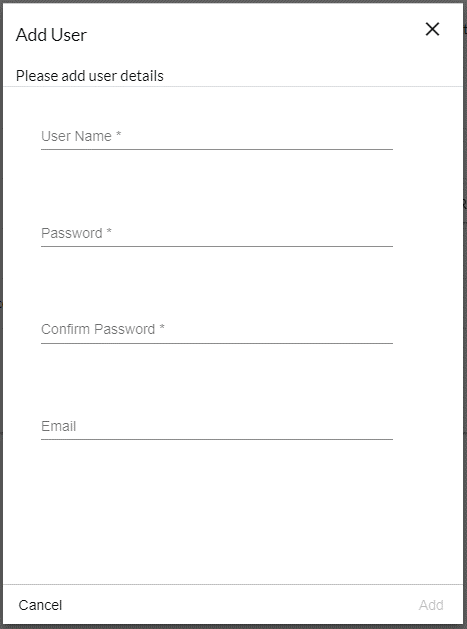
În dialogul care apare, selectați tipul de utilizator ( de bază sau de administrator ).
Introduceți numele nou de utilizator, introduceți și confirmați parola acestui utilizator, opțional introduceți o adresă de e-mail și faceți clic pe Adăugare . Rețineți că caracterele non-engleze nu sunt acceptate pentru parole.
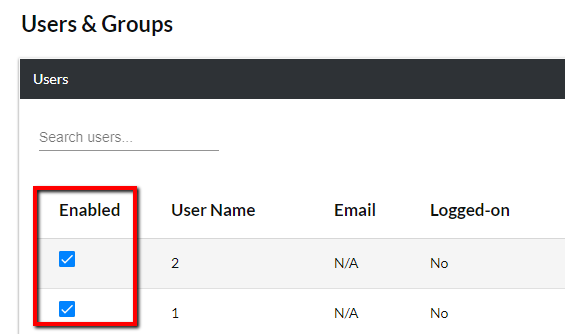
BriefCamUtilizatorii nou creați vor fi listați cu caseta de selectare Activat selectată.
Notă
BriefCam Utilizează un model de licențiere concurent și nu utilizează utilizatori numiți.
Rețineți că modulul RESEARCH utilizează utilizatori numiți. Utilizatorii numiți pentru modulul RESEARCH trebuie să fie adăugați la grupul Research-Editors sau Research-Viewers de către administrator.
Poate fi adăugat un număr nelimitat de utilizatori, fiecare cu un nume de utilizator și o parolă unice. Cu toate acestea, numărul total de utilizatori conectați simultan este limitat la numărul de utilizatori licențiați. Datele de autentificare ale unui singur utilizator utilizate de mai multe ori consumă simultan mai multe licențe.
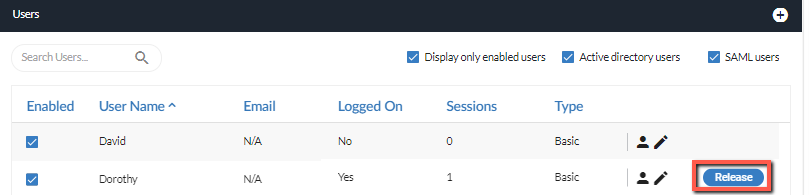
BriefCam Clientul web al clientului se deconectează automat după 20 de minute (valoare configurabilă) de inactivitate a utilizatorului pentru a elibera licența. Cu toate acestea, dacă este necesară o eliberare mai rapidă a licenței, administratorul poate elibera o licență pentru un utilizator făcând clic pe butonul Eliberare , pentru ca alți utilizatori să se poată conecta.
O sesiune de utilizator nu este lansată imediat dacă utilizatorul închide browserul fără a face clic pe Deconectare . Sesiunea va fi eliberată automat după expirarea sesiunii.
După ce ați configurat utilizatorii, puteți să atribuiți privilegii de citire și scriere specifice camerei (vedeți: Permisiuni cameră). Acest lucru va permite utilizatorilor să citească (de exemplu, să vizualizeze sinopsisul generat pentru o anumită cameră) și/sau să scrie sinopsisul (de exemplu, să genereze sinopsisul pentru o cameră) creat din anumite fluxuri de camere.
Notă
În implementările în locații multiple, când un utilizator al hubului redă o alertă, un utilizator este adăugat la locația de unde a provenit alerta și consumă o sesiune.
Pentru a căuta utilizatori, pur și simplu începeți să tastați orice parte a numelui lor în câmpul de căutare (puteți căuta doar după numele de utilizator). De asemenea, puteți restrânge lista debifând casetele de selectare Afișare doar pentru utilizatorii activați , utilizatorii Active Directory sau utilizatorii SAML .
Pentru a sorta coloanele, faceți clic pe comenzile de sortare (  și
și  ) atunci când treceți cu mouse-ul peste numele coloanelor.
Pentru a edita detaliile unui BriefCamutilizator standard, faceți clic pe  pictograma de editare a utilizatorului. Acest lucru va aduce un dialog care vă permite să schimbați parola și adresa de e-mail a utilizatorului.
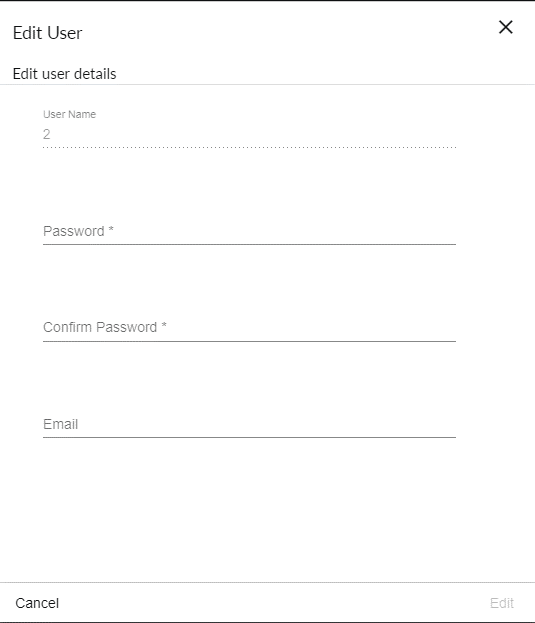
Pentru a dezactiva BriefCamutilizatorii standard, debifați casetele de selectare respective din coloana Activat . Utilizatorii cu dizabilități vor rămâne definiți BriefCam, dar nu se vor mai putea conecta decât BriefCamdacă sunt reactivați.
Utilizarea BriefCamGrupurilor Implicite
În mod implicit, există patru grupuri definite în .BriefCam
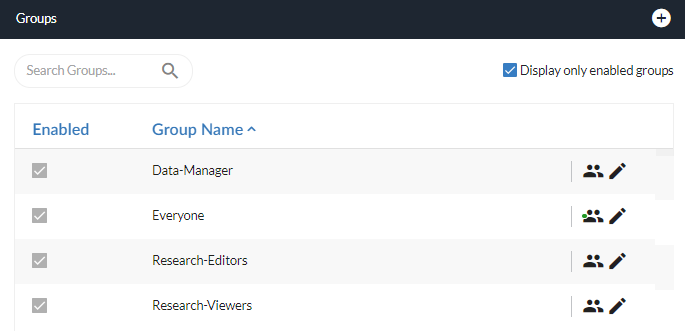
Grupuri de cercetare
Doar utilizatorii care aparțin grupurilor Research-Editors sau Research-Viewers au permisiunea să acceseze fila RESEARCH. În mod implicit, licența RESEARCH este pentru cinci utilizatori: un editor și patru spectatori.
Atenție
Este important să nu adăugați același utilizator la ambele grupuri de RESEARCH-uri. Dacă ambele sunt selectate, va fi utilizat grupul Research-Editors .
Utilizatorii care aparțin grupului Research-Editors pot:
Creați, vizualizați și editați tablouri de bord.
Creați, vizualizați și editați Surse și Grupuri de surse (create de alți utilizatori și de ei înșiși).
Utilizatorii care aparțin grupului Research-Viewers pot:
Vizualizați tablourile de bord.
Creați, vizualizați și editați sursele și grupurile de surse pe care le-au creat.
Vizualizați sursele și grupurile de surse create de alți utilizatori.
Notă
Pentru implementările în locații multiple, chiar dacă această componentă RESEARCH nu este instalată în implementările din locație, încă puteți adăuga utilizatori la grupurile RESEARCH (un editor și patru utilizatori în mod implicit). Acești utilizatori ai site-ului vor putea să adauge surse la modulul RESEARCH.
Carantina licenței de cercetare
Atunci când se schimbă între roluri ( Research-Editor la Research-Viewer sau invers) sau se schimbă editorii, politica Qlik privind licențele impune o perioadă de carantină de șapte zile înainte ca noua alocare să devină activă.
Dacă atribuiți un utilizator nou ca editor de cercetare , licența pentru acel utilizator va deveni disponibilă doar la o săptămână după ce editorul anterior se oprește din utilizarea sistemului. Această întârziere apare deoarece tokenul editorului original rămâne în carantină în timpul tranziției.
Grup Manager de date
Grupul Data -Manager are acces la Protecția dateloropțiunea din meniul Personalizări . Această filă permite managerilor de date să vizualizeze, să exporte și să șteargă date despre persoanele stocate în sistemele dvs.
În mod implicit, datele șterse de managerul de date sunt eliminate imediat din baza de date și sunt eliminate din memoria cache după ce obiectul nu a fost utilizat timp de o oră. Puteți să modificați acest interval utilizând setarea de mediu SharePassivationInMinutes .
Atenție
Grupul Data-Manager nu este aplicabil în Consola de administrator a hubului.
Se adaugă BriefCamgrupurile standard
Pentru a adăuga un BriefCamgrup standard nou:
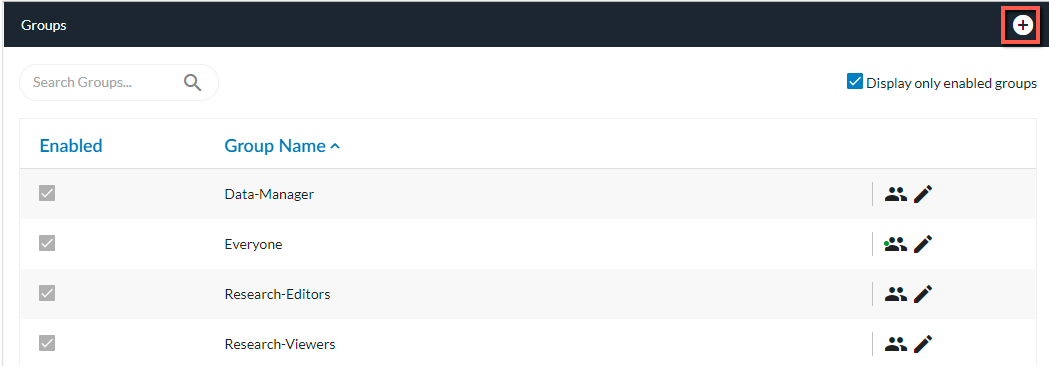
Faceți clic pe simbolul + din partea dreaptă a secțiunii Grupuri .
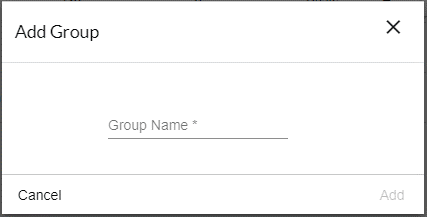
În dialogul care apare, introduceți numele noului grup și faceți clic pe Adăugare .
BriefCamGrupurile nou create vor fi listate ca activate în secțiunea Utilizatori și grupuri a paginii Grupuri .
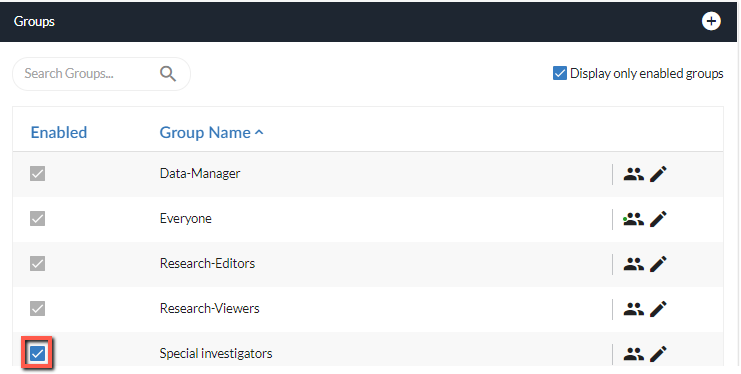
Grupurile stabilite aici vor apărea în toate listele de selecție ale grupurilor de experți de BriefCampartajare, BriefCamiar utilizatorii standard și cei Active Directory care au fost configurați și activați se vor putea conecta la toți clienții BriefCamweb desktop și VMS încorporați.
După ce ați configurat utilizatori și grupuri, puteți să atribuiți privilegii de citire și scriere specifice camerei (vedeți: Permisiuni cameră). Acest lucru va permite utilizatorilor și grupurilor să citească (de exemplu, să vizualizeze sinopsisul generat pentru o anumită cameră) și/sau să scrie sinopsisul (de exemplu, să genereze sinopsisul pentru o cameră) creat din anumite fluxuri de camere.
Pentru a căuta un grup, pur și simplu începeți să tastați orice parte a numelui în câmpul de căutare. De asemenea, puteți restrânge lista bifând caseta de selectare Afișare doar grupuri activate .
Pentru a sorta grupurile, plasați cursorul peste câmpul Nume grup și faceți clic pe săgeata sus sau jos.

Pentru a edita un grup BriefCam standard, faceți clic pe pictograma de editare din dreapta numelui grupului.
Acest lucru va afișa un dialog care vă permite să asociați sau să nu asociați utilizatori cu grupul.
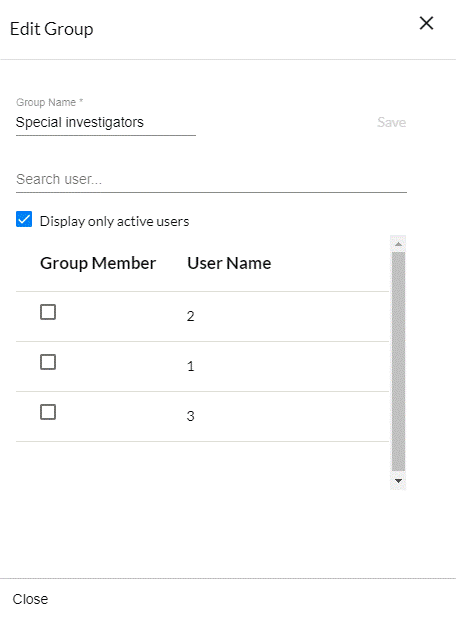
Pentru a asocia un utilizator la grup, bifați caseta de selectare respectivă din coloana Membru grup ; pentru a disocia un utilizator de grup, debifați caseta de selectare.
Puteți să căutați utilizatori și să-i filtrați pe cei listați, tastând orice parte a numelui lor în câmpul de căutare sau bifând sau dezactivând caseta de selectare Afișați doar utilizatorii activați .
Rețineți că orice modificări efectuate aici sunt salvate instantaneu, chiar și atunci când faceți clic pe butonul Închidere sau pe butonul x din colțul din dreapta sus al dialogului sau apăsați Esc .
Pentru a dezactiva un BriefCamgrup standard, debifați caseta de selectare corespunzătoare din coloana Activat . Deși grupul nu va mai apărea în listele de selecție a destinației expertului partajare, utilizatorii săi individuali vor rămâne disponibili ca destinații potențiale în expertul BriefCampartajare.