Integrare Microsoft Active Directory
Pentru a gestiona BriefCamutilizatorii și grupurile bazate pe Active Directory, faceți clic și extindeți Gestionarea utilizatorilor în meniul din stânga al BriefCam Administrator Console. Apoi, faceți clic pe Directoare.
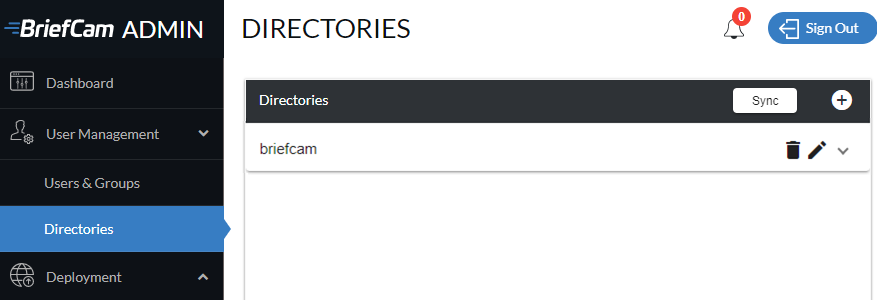
Se face conectarea la un Active Directory
Înainte de a adăuga utilizatori și grupuri Active Directory la WindowsBriefCam, trebuie să vă conectați la un Active Directory.
Pentru a vă conecta la un Active Directory nou:
Faceți clic pe simbolul + din partea dreaptă a secțiunii Directoare .

În ecranul Adăugare director , introduceți URL-ul Active Directory-ului, precum și numele de utilizator și parola pentru administratorul Active Directory-ului și faceți clic pe Testare conexiune .
Când vedeți mesajul Reușit, faceți clic pe Adăugare .

Sincronizați directoarele, făcând clic pe butonul Sincronizare .
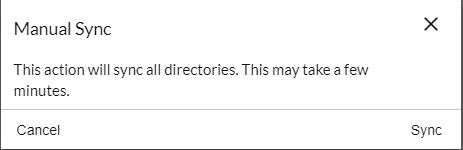
Când apare mesajul de mai jos, faceți clic pe Sincronizare pentru a continua.
Se adaugă utilizatori Active Directory BriefCam
Pentru a adăuga un utilizator Active Directory nou:
Faceți clic pe săgeata care apare în partea din dreapta sus a ecranului.

Faceți clic pe simbolul + din dreapta secțiunii Utilizatori din director .

În dialogul care apare, căutați utilizatorii pe care îi doriți și apoi faceți clic pe simbolul + de lângă fiecare dintre ei pentru a-i activa în BriefCam. Activările utilizatorului sunt instantanee.
Când ați terminat de adăugat utilizatori, faceți clic pe Închidere .
Utilizatorii Active Directory nou adăugați vor fi listați în secțiunea Utilizatori și se vor putea conecta în BriefCamașteptarea unei sincronizări manuale.
Se adaugă BriefCamgrupurile Active Directory
Pentru a adăuga un grup nou de utilizatori Active Directory:
Faceți clic pe simbolul + din partea dreaptă a secțiunii Grupuri de directoare .

În dialogul care apare, căutați grupurile pe care le doriți și apoi faceți clic pe simbolul + de lângă fiecare dintre ele pentru a le activa în BriefCam. Adăugarea și activarea grupului de utilizatori Active Directory (și a subgrupului) sunt instantanee.
După ce ați terminat de adăugat grupurile, faceți clic pe Închidere .
Dacă un grup Active Directory conține subgrupuri, toți utilizatorii grupului - și toți utilizatorii subgrupurilor sale, până la trei niveluri suplimentare de imbricare - vor fi adăugate și activate în .BriefCam
Toate grupurile adăugate vor fi listate în secțiunea Grupuri din pagina Directoare și, în așteptarea unei sincronizări manuale (vedeți Utilizatori și grupuri Active Directory care se sincronizează de mai jos), alături de BriefCamgrupurile standard din secțiunile Grupuri ale paginii Utilizatori și grupuri.
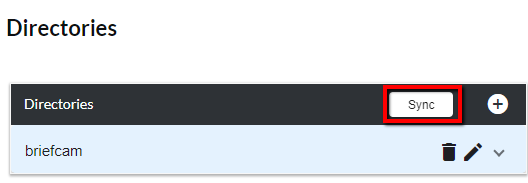
În partea de sus a paginii Directoare , faceți clic pe butonul Sincronizare .
Când apare mesajul de mai jos, faceți clic pe Sincronizare pentru a continua.
După sincronizarea manuală reușită, toți utilizatorii și grupurile Active Directory vor fi listate în secțiunile Utilizatori și grupuri din pagina Utilizatori și BriefCam Administrator Consolegrupuri a utilizatorilor și vor fi reflectate în numărul de licențe de utilizator active rămase.
Se sincronizează utilizatorii și grupurile Active Directory
Adăugările și eliminările de utilizator și grup nu se sincronizează automat cu BriefCam. Cu toate acestea, configurația poate fi realizată în următoarele setări:
SincronizareDirectorUtilizator.Activată
SincronizareDirectorUtilizator.PerioadăMinute
SincronizareDirectorUtilizator.NivelMaxGroupNesting