Permisiuni
Permisiuni cameră
Atenție
Această funcționalitate nu este aplicabilă pentru hub. Este relevant numai pentru locații și în implementări independente.
În mod implicit, fiecare utilizator are permisiuni pentru fiecare cameră prin intermediul grupului Toată lumea .
Dacă doriți să permiteți accesul anumitor utilizatori și/sau grupuri la camere:
În panoul din stânga, faceți clic pe Utilizatori și grupuri .
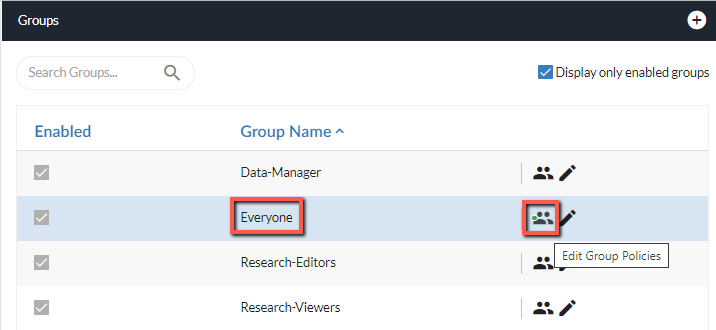
Accesați secțiunea Grupuri (pe anumite rezoluții ale ecranului, poate fi necesar să derulați în jos până la secțiunea Grupuri ).
Din grupul Toată lumea , faceți clic pe pictograma permisiuni (
 ).
).
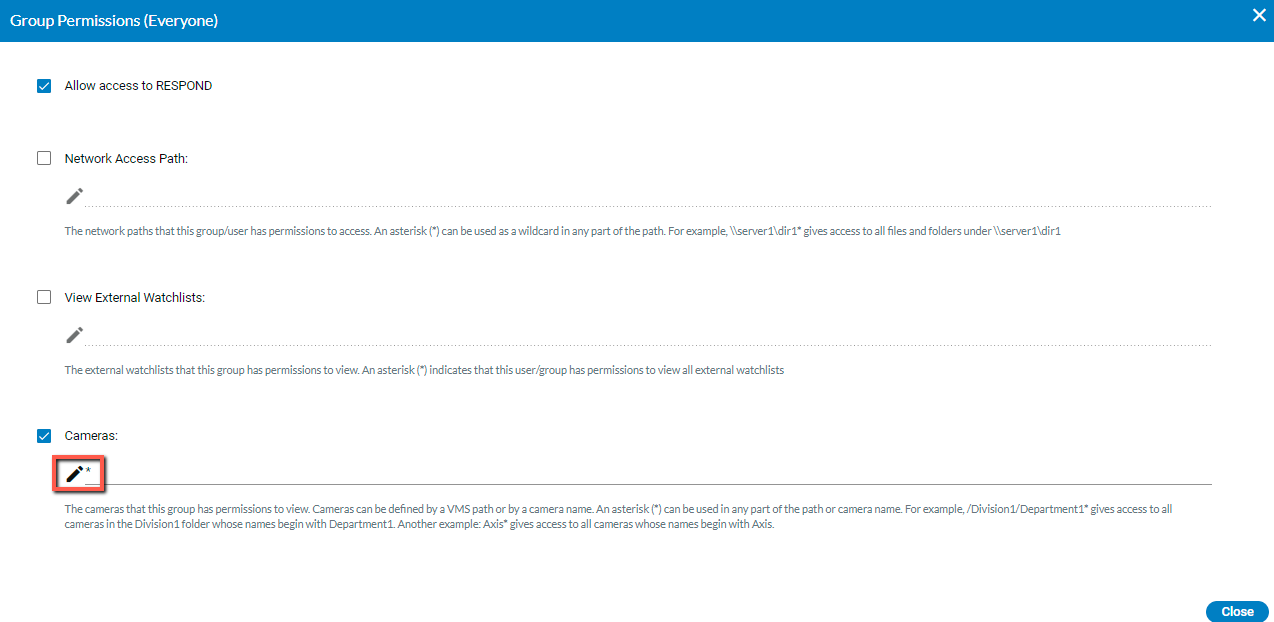
În ecranul Permisiuni de grup , accesați secțiunea Camere și faceți clic pe pictograma de editare.
Ștergeți asteriscul făcând clic pe pictograma coș de gunoi din dreapta asteriscului (*).
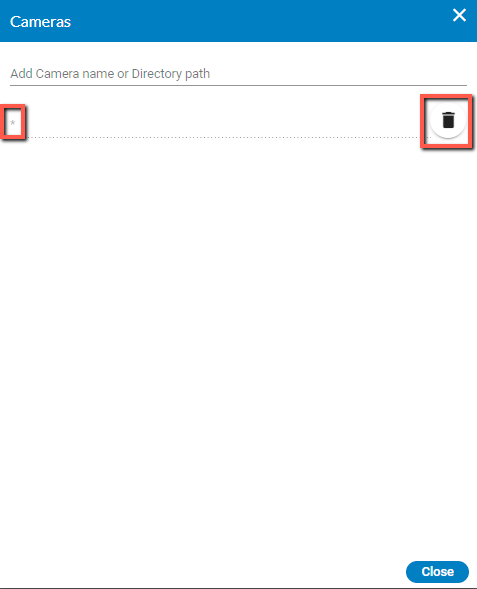
Faceți clic pe Închidere , apoi faceți clic din nou pe Închidere .
Din secțiunea Utilizatori și grupuri , faceți clic pe pictograma Permisiuni pentru un utilizator sau un grup și adăugați camerele pe care un utilizator sau un grup are permisiuni să le vizualizeze făcând clic pe Adăugați un nume de cameră sau o cale de director (așa cum se vede în imaginea de mai sus). Camerele pot fi definite de o cale VMS sau de un nume de cameră. Un asterisc (*) poate fi folosit în orice parte a căii sau a numelui camerei. De exemplu, /Division1/Department1* oferă acces la toate camerele din folderul Division1 ale căror nume încep cu Department1. Un alt exemplu: Axis* oferă acces la toate camerele ale căror nume încep cu Axis.
Dacă doriți să limitați și mai mult accesul cu permisiuni de citire/scriere, din secțiunea Gestionarea camerei , atribuiți camera/camerele relevante fiecărui utilizator sau grup făcând clic pe pictograma cu permisiuni pentru fiecare utilizator și/sau grup. Mai jos sunt informații suplimentare despre permisiunile bazate pe cameră.
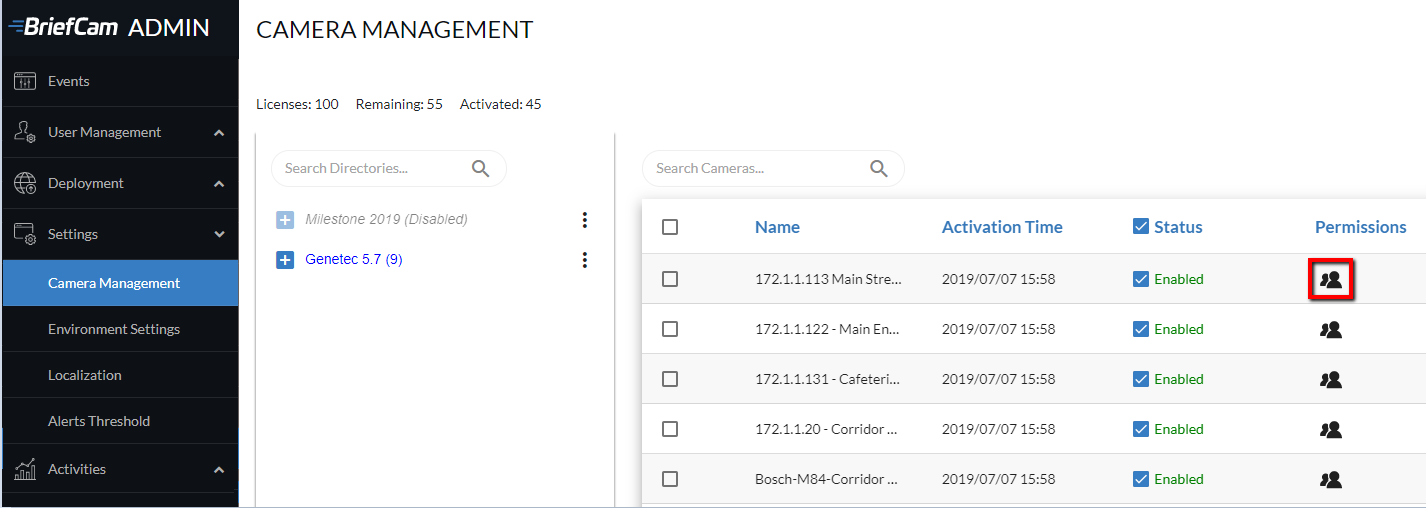
Când sunt selectate mai multe camere, puteți să faceți clic pe pictograma Permisiuni din colțul din dreapta sus al ecranului pentru a atribui simultan permisiuni mai multor camere.
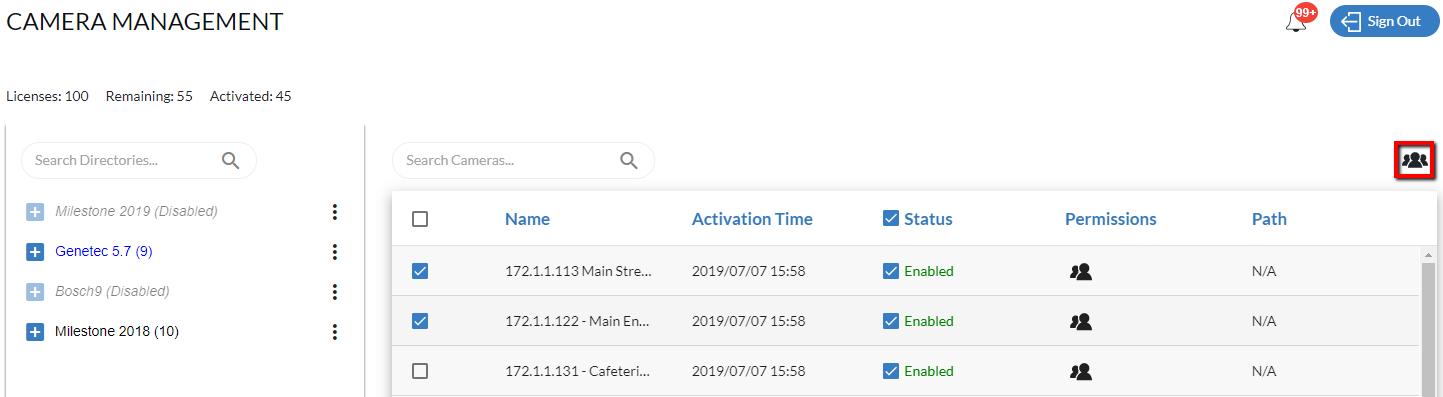
Notă
Aplicarea permisiunilor la mai multe camere suprascrie simultan orice permisiuni atribuite anterior acestor camere.
Când faceți clic pe pictograma permisiuni pentru o cameră, va apărea următorul ecran, unde veți vedea utilizatorii și grupurile care au permisiuni pentru această cameră.
Când aplicați permisiuni unui grup de camere simultan, acest dialog va fi necompletat.
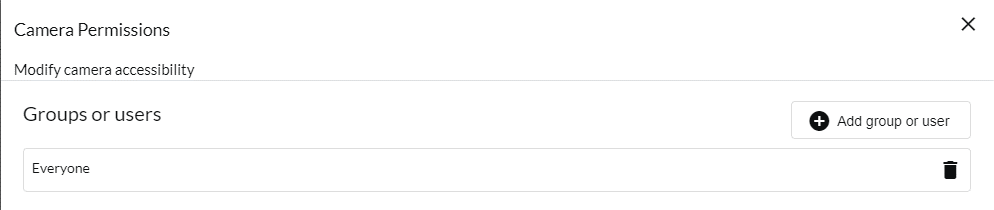
Faceți clic pe butonul Adăugare grup sau utilizator pentru a deschide ecranul următor. Faceți clic pe un utilizator sau grup, selectați drepturile pe care doriți să le atribuiți pentru acel utilizator sau grup și faceți clic pe butonul Aplicare permisiuni .
Trebuie să faceți clic pe butonul Aplicare permisiuni pentru fiecare utilizator sau grup pentru care definiți permisiuni.
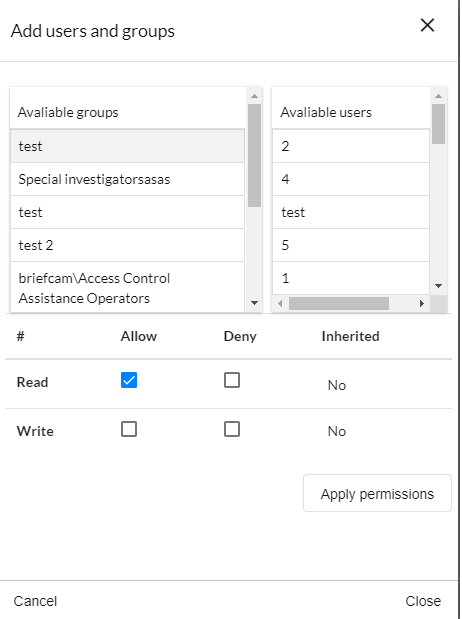
Când atribuiți o permisiune de scriere, utilizatorul/grupul poate crea entități derivate din cameră, cum ar fi procesarea solicitărilor sau crearea surselor de la această cameră. Când atribuiți o permisiune de citire, utilizatorul/grupul poate vedea dacă există camera și poate obține fluxul video sau live original.
Permisiuni De Utilizator/Grup
Atenție
Această funcționalitate nu este aplicabilă pentru hub (cu excepția casetei de selectare Permiteți accesul la RESPOND ). Restul funcțiilor sunt relevante doar pentru locații și în implementări independente.
BriefCam Vă permite să definiți un set de permisiuni pentru fiecare utilizator sau grup individual.
Faceți clic pe pictograma Permisiuni utilizator  sau pe pictograma Permisiune grup pentru a atribui permisiuni pentru următoarele trei elemente:
Dacă utilizatorul are una sau mai multe permisiuni, va apărea un punct verde lângă pictograma pentru  permisiuni.
Cale de acces la rețea
Notă
Căile de rețea sunt acceptate doar pentru următoarele ediții de BriefCamplatformă: Investigator și XProtect. Dacă aveți ediția Rapid Review sau Insights, căile de rețea nu sunt acceptate.
Căile de rețea pe care acest utilizator are permisiuni de acces.
Rețineți că, pentru a activa fila Rețea , setați setarea de mediu ClientEnableTabNetwork la adevărat .
Un asterisc (*) trebuie adăugat la sfârșitul căii pentru a oferi acces complet la acel folder pentru oricare dintre subfolderele și fișierele sale.
Dacă doriți să acordați permisiuni unui anumit subfolder, trebuie să definiți mai întâi calea completă în setarea de mediu UploadedVideoLocations .
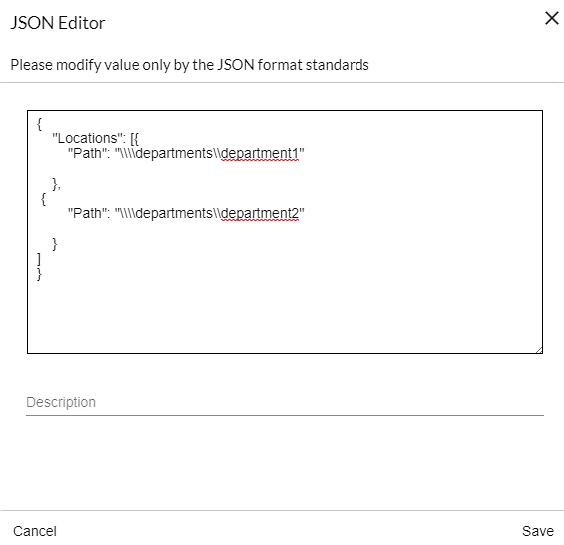
De exemplu, dacă aveți un folder de departamente care include două subfoldere: department1 și department2. Și doriți doar să permiteți accesul utilizatorului1 la folderul departamentului 1 și să permiteți accesul utilizatorului2 la ambele foldere, procedați astfel:
În setarea de mediu UploadedVideoLocations , definiți două căi separate: \\departamente\departament1 și \\departamente\departament2. Iată cum ar trebui să arate fișierul JSON în setarea:
În ecranul Utilizatori și grupuri , faceți clic pe pictograma permisiuni pentru unul dintre utilizatori. În exemplul de mai jos, pictograma este marcată pentru
user1(un utilizator definit pentru acest exemplu).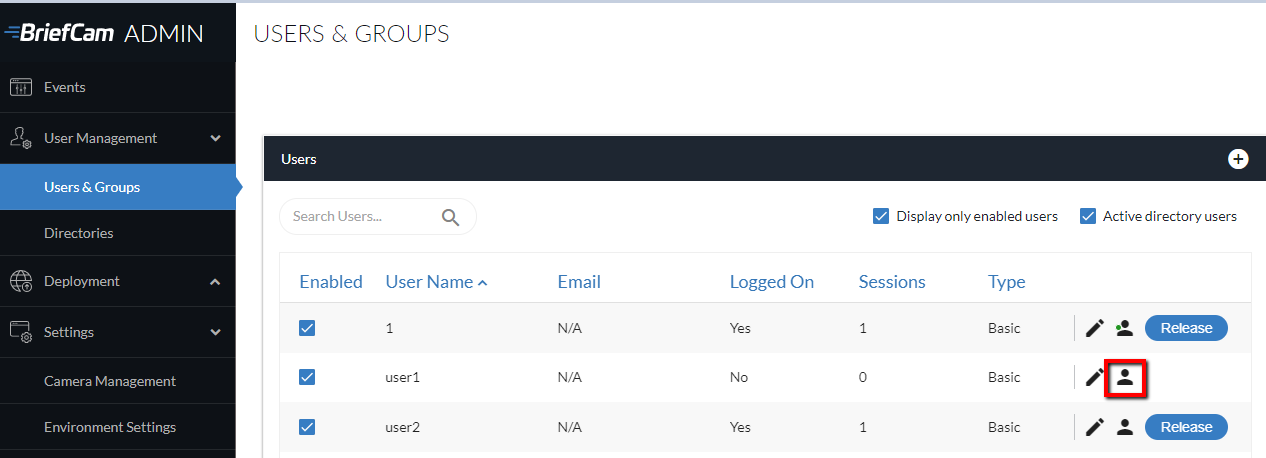
Bifați caseta de selectare Cale de acces la rețea și faceți clic pe
 pictograma de editare.
În câmpul Adăugați o cale de rețea , introduceți calea către departamentul 1: \\departamente\departament1* (nu este nevoie să dublați barele oblice, așa cum am făcut în fișierul JSON).
Asigurați-vă că faceți clic pe marcajul de selecție pentru a aplica permisiunea.
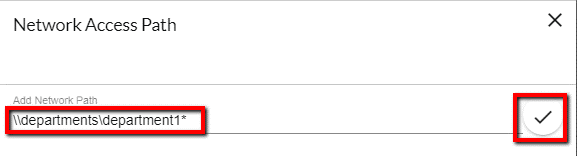
Când adăugați un fișier video nou la un caz, în fila Rețea ,
user1veți putea să vedeți toate folderele și fișierele dindepartment1folder.Pentru autentificare
user2, faceți clic pe pictograma Permisiuni și adăugați următoarea cale de rețea:\\departments*În fila Rețea ,
user2veți putea vedea atât folderele (department1șidepartment2), cât și subfolderele și fișierele lor. Dar, nuuser2va fi capabil să vadă, de exemplu,department3cu excepția cazului în care este definit mai întâi în setarea mediului.
Vedeți și: Configurație NAS
Vizualizați listele de urmărire externe
Listele de urmărire externe pe care acest utilizator are permisiuni să le vizualizeze.
Camere
Camerele cărora acest utilizator are permisiuni de vizualizare. Camerele pot fi definite de o cale VMS sau de un nume de cameră. Un asterisc (*) poate fi folosit în orice parte a căii sau a numelui camerei. De exemplu, /Division1/Department1*oferă acces la toate camerele din folderul Division1 ale căror nume încep cu Department1 . Un alt exemplu: Axis*oferă acces la toate camerele ale căror nume încep cu Axis.
Pentru informații suplimentare, consultați Permisiuni camerăsecțiunea.