Zarządzanie użytkownikami i grupami
BriefCam Produkty są w pełni zintegrowane z i Integracja z systemem Microsoft Active Directoryplatformą Azure Active Directory, a oparte na sieci Web można wykorzystać BriefCam Administrator Consoledo konfigurowania standardowych BriefCamlub użytkowników i grup zarejestrowanych w usłudze Microsoft Active Directory. Ponadto, aby skonfigurować użytkowników usługi Azure Active Directory, zapoznaj się z dokumentem Azure B2C Integration .
Administrator może ograniczyć logowanie klienta do jednej metody (Basic, LDAP, SAML lub Azure), używając ustawienia środowiska ClientAuthenticationMethod .
Standardowa administracja użytkownikami i grupami firmy BriefCam
Aby uzyskać dostęp do internetowej administracji użytkownikami i grupami, kliknij i rozwiń opcję Zarządzanie użytkownikami w menu po lewej stronie BriefCam Administrator Console. Następnie kliknij przycisk Użytkownicy i grupy.
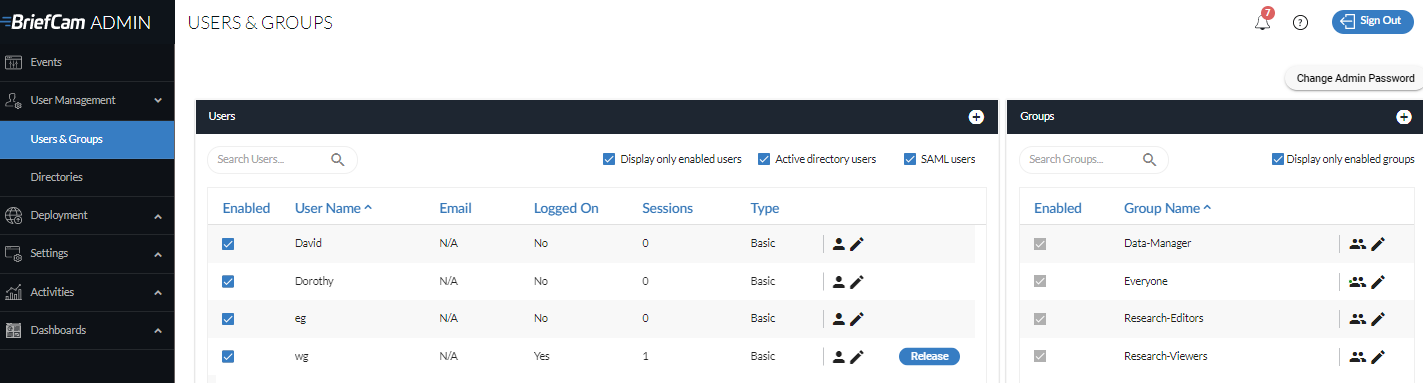
Dodawanie Użytkowników Standardowych Systemu BriefCam
Aby dodać nowego BriefCamużytkownika standardowej:
Kliknij symbol + po prawej stronie sekcji Użytkownicy .

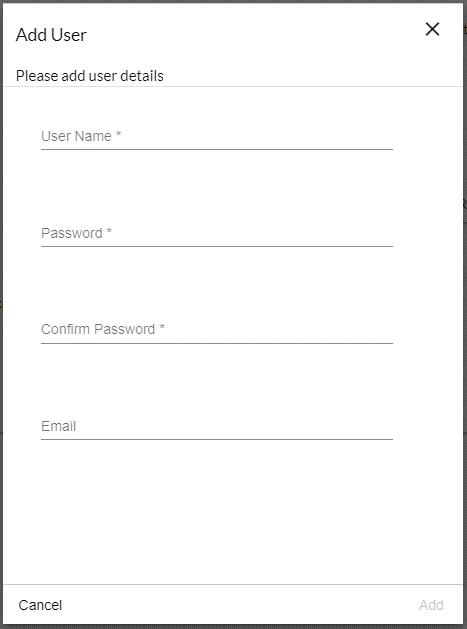
W wyświetlonym oknie dialogowym wybierz typ użytkownika ( podstawowy lub administrator ).
Wprowadź nazwę nowego użytkownika, wprowadź i potwierdź hasło tego użytkownika, opcjonalnie wpisz adres e-mail i kliknij przycisk Dodaj . Pamiętaj, że znaki inne niż angielskie nie są obsługiwane w przypadku haseł.
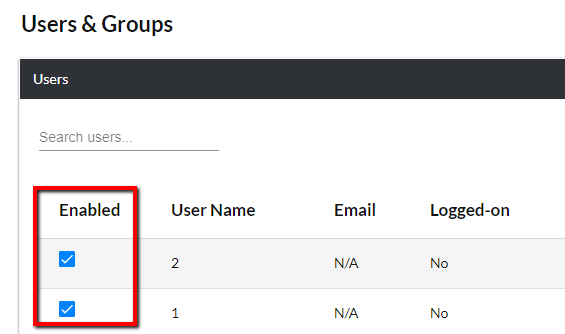
Nowo utworzeni BriefCamużytkownicy będą wyświetlani z zaznaczonym polem wyboru Włączone .
Uwaga
BriefCam Używa modelu licencji jednoczesnej i nie używa nazwanych użytkowników.
Pamiętaj, że moduł RESEARCH korzysta z nazwanych użytkowników. Nazwani użytkownicy modułu RESEARCH muszą zostać dodani do grupy Research-Editors lub Research-Viewers przez administratora.
Można dodać nieograniczoną liczbę użytkowników, z których każdy ma unikalną nazwę użytkownika i hasło. Całkowita liczba jednoczesnych zalogowanych użytkowników jest jednak ograniczona do liczby licencjonowanych użytkowników. Kilkukrotne użycie danych uwierzytelniających pojedynczego użytkownika powoduje jednoczesne zużycie wielu licencji.
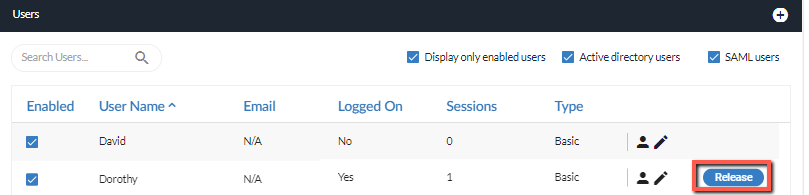
BriefCam Klient sieci Web wylogowuje się automatycznie po 20 minutach (wartość konfigurowalna) bezczynności użytkownika, aby zwolnić licencję. Jeśli jednak wymagane jest szybsze zwolnienie licencji, administrator może zwolnić licencję dla użytkownika, klikając przycisk Zwolnij , aby inni użytkownicy mogli się zalogować.
Sesja użytkownika nie jest zwalniana natychmiast, jeśli użytkownik zamknie przeglądarkę bez kliknięcia przycisku Wyloguj . Sesja zostanie automatycznie zwolniona po upłynięciu limitu czasu sesji.
Po skonfigurowaniu użytkowników można przypisać specyficzne dla kamery uprawnienia odczytu i zapisu (patrz: Uprawnienia Kamery). Pozwoli to użytkownikom na odczyt (tj. wyświetlanie skrótów generowanych dla konkretnej kamery) i/lub zapis skrótów (tj. generowanie skrótów dla kamery) utworzonych z określonych przekazów z kamer.
Uwaga
We wdrożeniach w wielu lokalizacjach, gdy użytkownik centrum odtwarza alert, jest on dodawany do lokalizacji, z której pochodzi alert, i wykorzystuje sesję.
Aby wyszukać użytkowników, po prostu zacznij wpisywać dowolną część ich nazwy w polu wyszukiwania (możesz wyszukiwać tylko według nazwy użytkownika). Możesz także zawęzić listę, odznaczając pola wyboru Wyświetl tylko włączonych użytkowników , użytkowników Active Directory lub użytkowników SAML .
Aby posortować kolumny, kliknij elementy sterujące sortowaniem (  i
i  ) najeżdżając kursorem na nazwy kolumn.
Aby edytować szczegóły BriefCamużytkownika standardowej, kliknij  ikonę edycji użytkownika. Spowoduje to wyświetlenie okna dialogowego umożliwiającego zmianę hasła i adresu e-mail użytkownika.
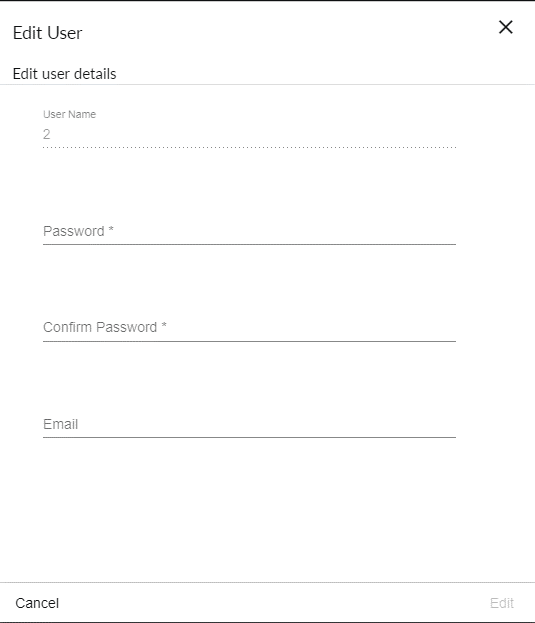
Aby wyłączyć standardowych BriefCamużytkowników , usuń zaznaczenie odpowiednich pól wyboru w kolumnie Włączone . Podczas gdy wyłączeni użytkownicy pozostaną zdefiniowani na BriefCam, nie będą już mogli się logować , BriefCamchyba że zostaną ponownie włączeni.
Używanie Domyślnych GrupBriefCam
Domyślnie w zdefiniowane są cztery grupy.BriefCam
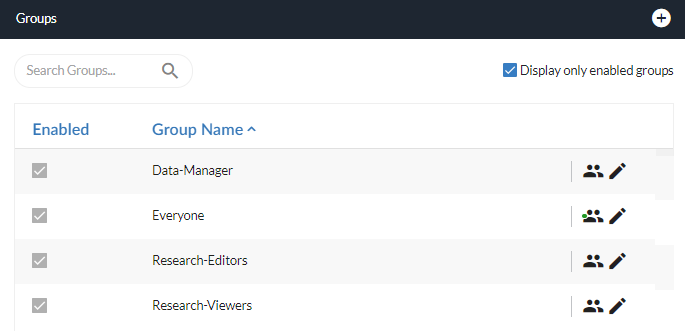
Grupy Badawcze
Dostęp do karty Research-Editors lub Research-Viewers mają tylko użytkownicy należący do grupy RESEARCH. Domyślnie, licencja RESEARCH jest przeznaczona dla pięciu użytkowników: jednego edytora i czterech osób przeglądających.
Ostrzeżenie
Ważne jest, aby nie dodawać tego samego użytkownika do obu grup RESEARCH. W przypadku wybrania obu opcji zostanie użyta grupa Research-Editors .
Użytkownicy należący do grupy Research-Editors mogą:
Tworzenie, wyświetlanie i edytowanie pulpitów nawigacyjnych.
Tworzenie, przeglądanie i edytowanie źródeł i grup źródeł (utworzonych przez innych użytkowników oraz przez nich samych).
Użytkownicy należący do grupy Research-Viewers mogą:
Wyświetl tablice.
Twórz, przeglądaj i edytuj źródła i grupy źródeł, które utworzyli.
Wyświetl źródła i grupy źródeł utworzone przez innych użytkowników.
Uwaga
W przypadku wdrożeń w wielu lokalizacjach, mimo że komponent RESEARCH nie jest zainstalowany we wdrożeniach w lokalizacji, nadal można dodać użytkowników do grupy RESEARCH (domyślnie jeden edytor i cztery przeglądarki). Ci użytkownicy witryny będą mogli dodawać źródła do modułu RESEARCH.
Research License Quarantine
W przypadku zmiany ról ( Research-Editor na Research-Viewer lub odwrotnie) lub zmiany edytorów polityka licencyjna firmy Qlik wymusza siedmiodniowy okres kwarantanny przed uaktywnieniem nowej alokacji.
W przypadku przypisania nowego użytkownika jako Research-Editor , licencja dla tego użytkownika będzie dostępna dopiero po tygodniu od momentu, w którym poprzedni edytor przestanie korzystać z systemu. To opóźnienie występuje, ponieważ oryginalny token edytora pozostaje poddany kwarantannie podczas przejścia.
Grupa Data Manager
Grupa Data-Manager ma dostęp do Ochrona danychopcji w menu Dostosowania . Ta karta umożliwia menedżerom danych wyświetlanie, eksportowanie i usuwanie danych dotyczących osób, które są przechowywane w systemach.
Domyślnie, dane usunięte przez Data Manager są natychmiast usuwane z bazy danych i są usuwane z pamięci podręcznej po tym, jak obiekt nie był używany przez godzinę. Przedział ten można zmienić za pomocą ustawienia środowiska SharedPassivationInMinutes .
Ostrzeżenie
Grupa Data-Manager nie ma zastosowania w konsoli administratora centrum.
Dodawanie Standardowych GrupBriefCam
Aby dodać nową standardową BriefCamgrupę :
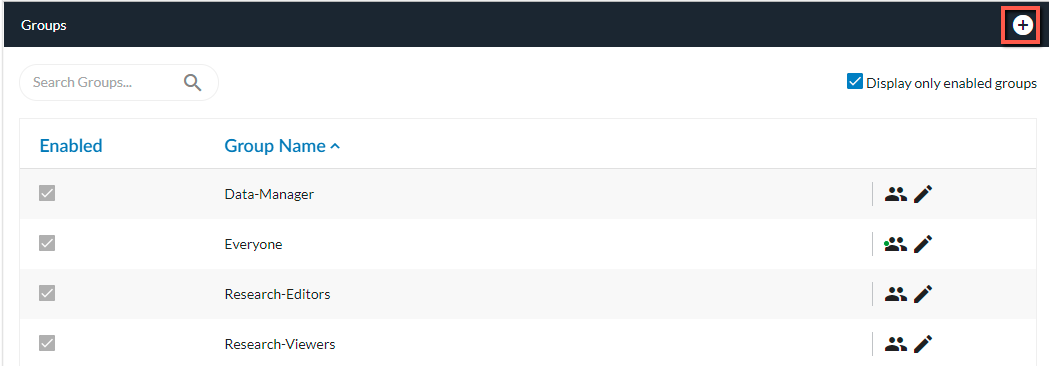
Kliknij symbol + po prawej stronie sekcji Grupy .
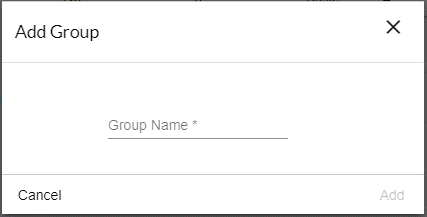
W wyświetlonym oknie dialogowym wpisz nazwę nowej grupy i kliknij przycisk Dodaj .
Nowo utworzone BriefCamgrupy będą wyświetlane jako Włączone w sekcji Użytkownicy i grupy na stronie Grupy .
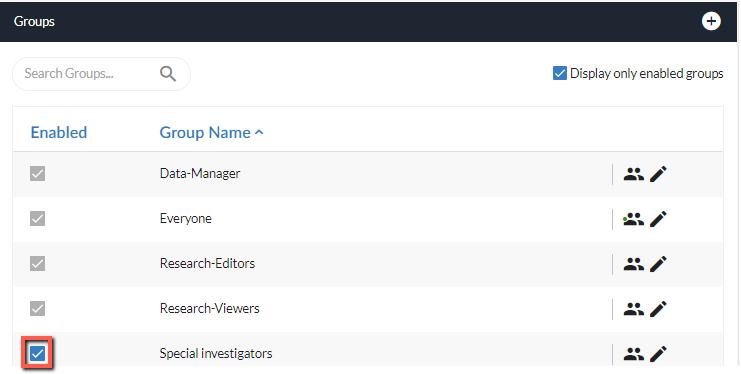
Ustanowione tutaj grupy będą pojawiać się na wszystkich listach wyboru grup kreatora BriefCamudostępniania , a zarówno standardowi BriefCam, jak i użytkownicy Active Directory, którzy zostali skonfigurowani i włączeni, będą mogli logować się do wszystkich klientów BriefCamsieci Web na pulpicie i VMS.
Po skonfigurowaniu użytkowników i grup można następnie przypisać specyficzne dla kamery uprawnienia do odczytu i zapisu (patrz: Uprawnienia Kamery). Umożliwi to użytkownikom i grupom odczyt (tj. wyświetlanie synopsów wygenerowanych dla określonej kamery) i/lub zapis synopsów (tj. generowanie synopsów dla kamery) utworzonych z określonych przekazów kamery.
Aby wyszukać grupę, po prostu zacznij wpisywać dowolną część nazwy w polu wyszukiwania. Możesz także zawęzić listę, zaznaczając pole wyboru Wyświetl tylko włączone grupy .
Aby posortować grupy, najedź kursorem na pole Nazwa grupy i kliknij strzałkę w górę lub w dół.

Aby edytować standardową grupę BriefCam, kliknij ikonę edycji po prawej stronie nazwy grupy.
Spowoduje to wyświetlenie okna dialogowego umożliwiającego skojarzenie lub odłączenie użytkowników od grupy.
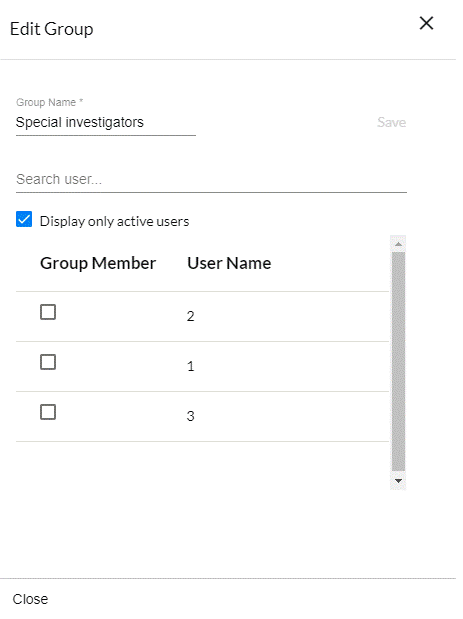
Aby przypisać użytkownika do grupy, zaznacz odpowiednie pole wyboru w kolumnie Członek grupy ; aby odpisać użytkownika od grupy, usuń zaznaczenie pola wyboru.
Możesz wyszukiwać użytkowników i filtrować tych, którzy są na liście, wpisując dowolną część ich nazwy w polu wyszukiwania lub zaznaczając lub wyłączając pole wyboru Wyświetl tylko włączonych użytkowników .
Zwróć uwagę, że wszelkie wprowadzone tutaj zmiany są natychmiast zapisywane, nawet po kliknięciu przycisku Zamknij lub przycisku x w prawym górnym rogu okna dialogowego lub naciśnięciu klawisza Esc .
Aby wyłączyć standardową BriefCamgrupę , usuń zaznaczenie odpowiedniego pola wyboru w kolumnie Włączone . Grupa nie będzie już widoczna na listach miejsc docelowych kreatora udostępniania, ale jej poszczególni użytkownicy pozostaną dostępni jako potencjalne miejsca docelowe w kreatorach BriefCamudostępniania.