Integracja z systemem Microsoft Active Directory
Aby zarządzać BriefCamużytkownikami i grupami opartymi na systemie Active Directory, kliknij i rozwiń opcję Zarządzanie użytkownikami w menu po stronieBriefCam Administrator Console. Następnie kliknij przycisk Książki telefoniczne.
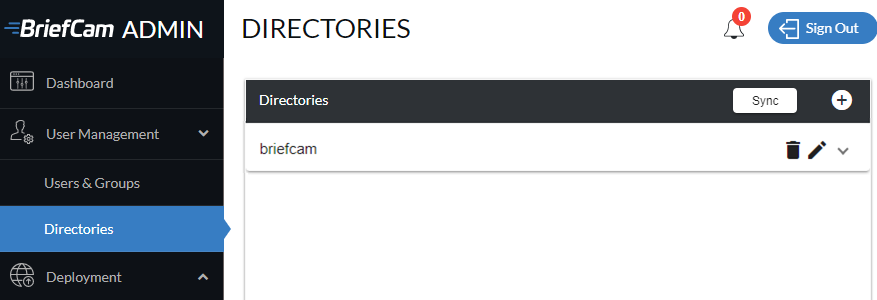
Łączenie z komputerem Active Directory
Przed dodaniem użytkowników i grup Active Directory do BriefCamnależy połączyć się z serwerem Active Directory.
Aby połączyć się z nowym komputerem Active Directory:
Kliknij symbol + po prawej stronie sekcji Książki telefoniczne .

Na ekranie Dodaj katalog wpisz adres URL serwera Active Directory oraz nazwę użytkownika i hasło administratora systemu Active Directory, a następnie kliknij przycisk Testuj połączenie .
Po wyświetleniu komunikatu Powiodło się kliknij przycisk Dodaj .

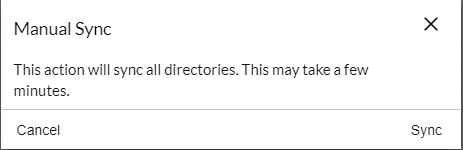
Synchronizuj katalogi, klikając przycisk Synchronizuj .
Gdy pojawi się poniższy komunikat, kliknij przycisk Synchronizuj, aby kontynuować.
Dodawanie Użytkowników Active Directory BriefCam
Aby dodać nowego użytkownika serwisu Active Directory:
Kliknij strzałkę, która pojawia się w prawym górnym rogu ekranu.

Kliknij symbol + po prawej stronie sekcji Użytkownicy katalogu .

W wyświetlonym oknie dialogowym wyszukaj pożądanych użytkowników, a następnie kliknij symbol + obok każdego z nich, aby aktywować ich w BriefCam. Aktywacje użytkowników są natychmiastowe.
Po zakończeniu dodawania użytkowników kliknij przycisk Zamknij .
Nowo dodani użytkownicy systemu Active Directory zostaną wymienieni w sekcji Użytkownicy i będą mogli logować się BriefCamdo w oczekiwaniu na ręczną synchronizację.
Dodawanie BriefCamGrup Active Directory
Aby dodać nową grupę użytkowników Active Directory:
Kliknij symbol + po prawej stronie sekcji Grupy katalogów .

W wyświetlonym oknie dialogowym wyszukaj żądane grupy, a następnie kliknij symbol + obok każdej z nich, aby aktywować je w BriefCam. Dodanie grupy i aktywacja użytkowników Active Directory (grupy i podgrupy) są natychmiastowe.
Po zakończeniu dodawania grup kliknij przycisk Zamknij .
Jeśli grupa Active Directory zawiera podgrupy, wszyscy użytkownicy tej grupy — oraz wszyscy użytkownicy podgrup, maksymalnie do trzech kolejnych poziomów zagnieżdżenia w dół — zostaną dodani do i w niej aktywowani.BriefCam
Wszystkie dodane grupy będą wymienione w sekcji Grupy na stronie Katalogi oraz, do czasu ręcznej synchronizacji (patrz Synchronizacja użytkowników i grup Active Directory poniżej), obok standardowych BriefCamgrup w sekcjach Grupy na stronie Użytkownicy i grupy.
W górnej części strony Książki telefoniczne kliknij przycisk Synchronizuj .
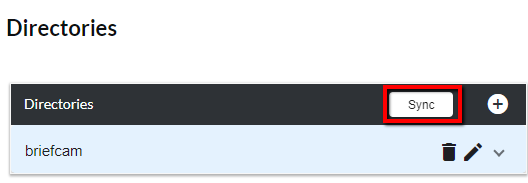
Gdy pojawi się poniższy komunikat, kliknij przycisk Synchronizuj, aby kontynuować.
Po pomyślnym przeprowadzeniu synchronizacji ręcznej wszyscy użytkownicy i grupy systemu Active Directory zostaną wymienieni w sekcji Users and Groups BriefCam Administrator Consolena stronie Users & Groups i uwzględnieni w liczbie pozostałych aktywnych licencji użytkowników.
Synchronizowanie użytkowników i grup Active Directory
Dodawanie i usuwanie użytkowników oraz grup nie jest automatycznie synchronizowane z BriefCam. Można to jednak skonfigurować w następujących ustawieniach:
UserDirectorySynchronization.Enabled
UserDirectorySynchronization.PeriodMinutes
UserDirectorySynchronization.MaxGroupNestingLevel