Uprawnienia
Uprawnienia Kamery
Ostrzeżenie
Funkcja ta nie ma zastosowania do centrum. Dotyczy tylko lokalizacji i wdrożeń autonomicznych.
Domyślnie każdy użytkownik ma uprawnienia do każdej kamery w grupie Wszyscy .
Jeśli dostęp do kamer mają mieć tylko niektórzy użytkownicy i/lub grupy:
W lewym panelu kliknij na Użytkownicy i grupy .
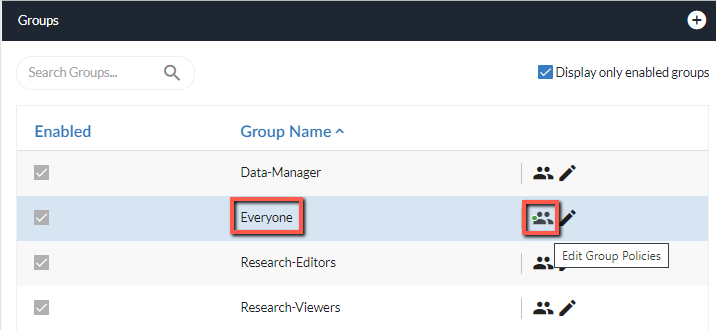
Przejdź do sekcji Grupy (w przypadku niektórych rozdzielczości ekranu konieczne może być przewinięcie w dół do sekcji Grupy ).
W grupie Wszyscy kliknij ikonę uprawnień (
 ).
).
Na ekranie Uprawnienia grupy przejdź do sekcji Kamery i kliknij ikonę edycji.
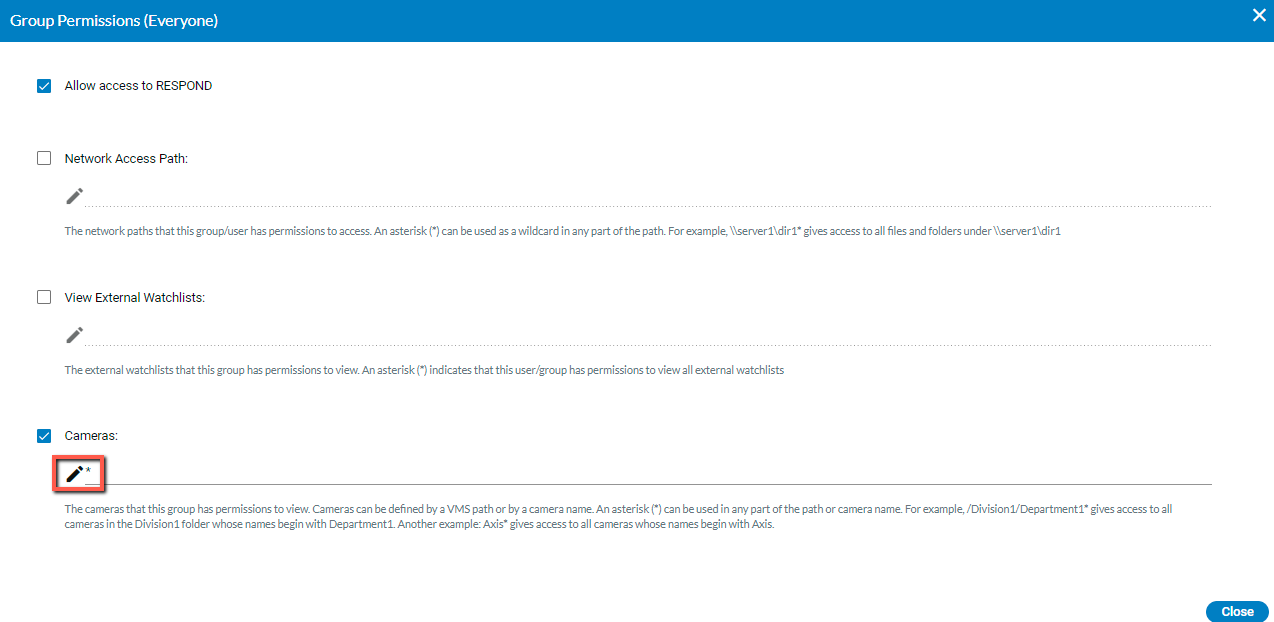
Usuń gwiazdkę, klikając ikonę kosza na śmieci po prawej stronie gwiazdki (*).
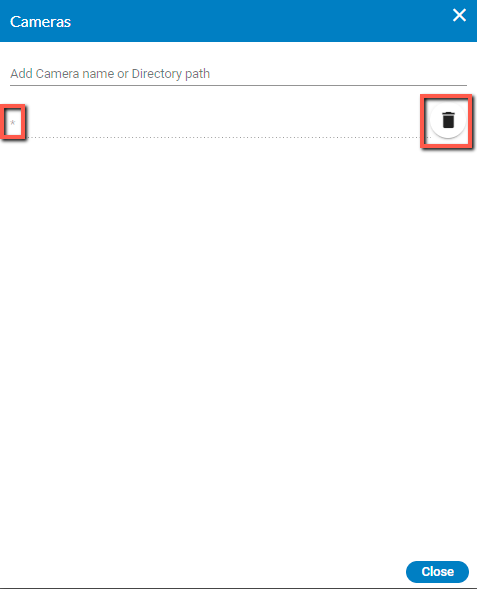
Kliknij przycisk Zamknij , a następnie ponownie kliknij przycisk Zamknij .
W sekcji Użytkownicy i grupy kliknij ikonę uprawnień dla użytkownika lub grupy i dodaj kamery, do których użytkownik lub grupa ma uprawnienia widoku, klikając Dodaj nazwę kamery lub ścieżkę katalogu (jak widać na powyższym obrazie). Kamery można zdefiniować za pomocą ścieżki VMS lub nazwy kamery. Gwiazdka (*) może być używana w dowolnej części ścieżki lub nazwy kamery. Na przykład /Division1/Department1* zapewnia dostęp do wszystkich kamer w folderze Division1, którego nazwy zaczynają się na Department1. Inny przykład: Axis* zapewnia dostęp do wszystkich kamer, których nazwy zaczynają się na Axis.
Jeśli chcesz dodatkowo ograniczyć dostęp za pomocą uprawnień do odczytu/zapisu, w sekcji Zarządzanie kamerami przypisz odpowiednie kamery do każdego użytkownika lub grupy, klikając ikonę uprawnień dla każdego użytkownika i/lub grupy. Poniżej znajdują się dodatkowe informacje o uprawnieniach opartych na kamerach.
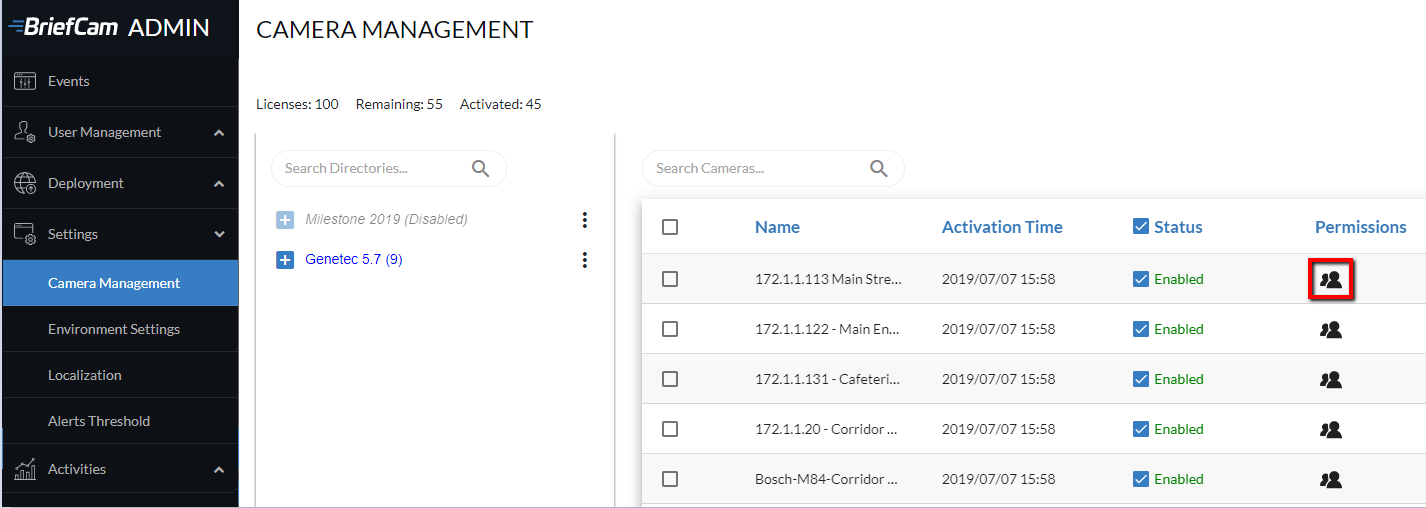
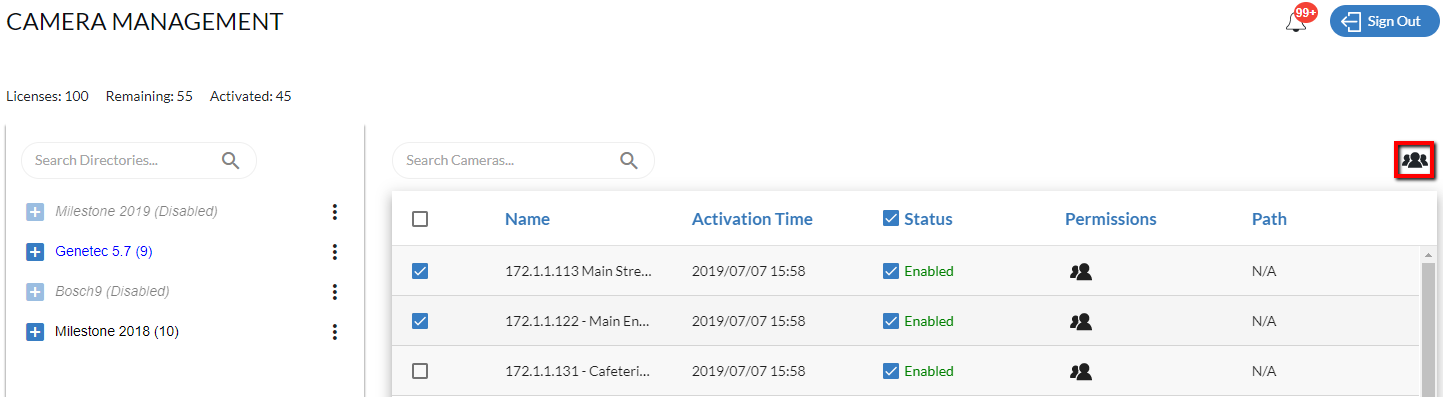
W przypadku wybrania więcej niż jednej kamery możesz kliknąć ikonę uprawnień w prawym górnym rogu ekranu, aby przypisać uprawnienia do wielu kamer jednocześnie.
Uwaga
Zastosowanie uprawnień do wielu kamer jednocześnie nadpisuje wszelkie uprawnienia wcześniej przypisane do tych kamer.
Po kliknięciu ikony uprawnień dla kamery pojawi się następujący ekran, na którym zobaczysz użytkowników i grupy, które mają uprawnienia do tej kamery.
W przypadku jednoczesnego zastosowania uprawnień do grupy kamer to okno dialogowe będzie puste.
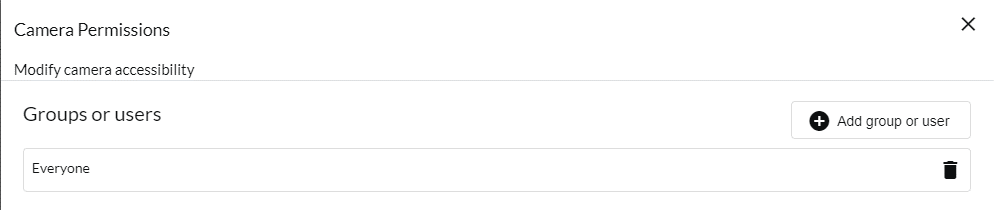
Kliknij przycisk Dodaj grupę lub użytkownika , aby otworzyć poniższy ekran. Kliknij użytkownika lub grupę, wybierz prawa, które chcesz przypisać dla tego konkretnego użytkownika lub grupy, a następnie kliknij przycisk Zastosuj uprawnienia .
Musisz kliknąć przycisk Zastosuj uprawnienia dla każdego użytkownika lub grupy, dla której definiujesz uprawnienia.
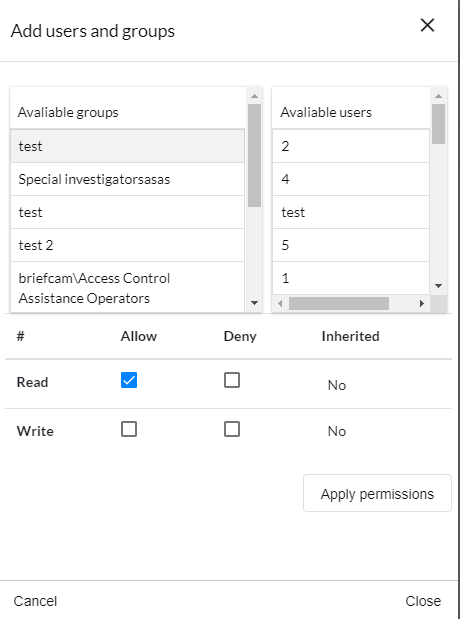
Po przypisaniu uprawnienia do zapisu użytkownik/grupa może tworzyć jednostki pochodzące z kamery, takie jak przetwarzanie żądań lub tworzenie źródeł z tej kamery. Po przypisaniu uprawnienia do odczytu użytkownik/grupa może sprawdzić, czy kamera istnieje i pobrać oryginalne wideo lub strumień na żywo.
Uprawnienia użytkownika/grupy
Ostrzeżenie
Funkcja ta nie ma zastosowania do centrum (z wyjątkiem pola wyboru Zezwól na dostęp do RESPOND). Pozostałe funkcje są odpowiednie tylko dla lokalizacji i wdrożeń samodzielnych.
BriefCam Umożliwia zdefiniowanie zestawu uprawnień dla poszczególnych użytkowników lub grup.
Kliknij ikonę uprawnień użytkownika  lub ikonę grup, aby przypisać uprawnienia do następujących trzech elementów:
Jeśli użytkownik ma jedno lub więcej uprawnień, obok ikony uprawnień pojawi się zielona kropka,  lub .
lub .
Ścieżka Dostępu Do Sieci
Uwaga
Ścieżki sieciowe są obsługiwane tylko w przypadku następujących wersji BriefCamplatformy : Investigator i Protect. W przypadku wersji Rapid Review lub Insights ścieżki sieciowe nie są obsługiwane.
Ścieżki sieciowe, do których ten użytkownik ma uprawnienia dostępu.
Uwaga: aby włączyć kartę Sieć , należy ustawić wartość true w środowisku clientEnableTabNetwork .
Na końcu ścieżki należy dodać gwiazdkę (*), aby zapewnić pełny dostęp do tego folderu we wszystkich jego podfolderach i plikach.
Jeśli chcesz nadać uprawnienia do określonego podfolderu, należy najpierw zdefiniować pełną ścieżkę w ustawieniach środowiska UploadedVideoLocations .
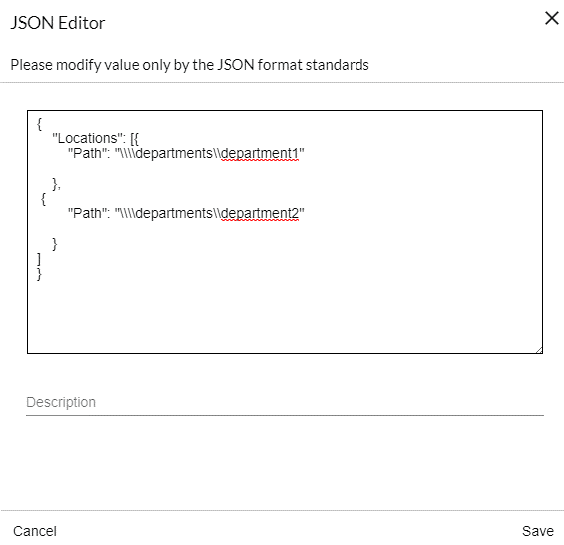
Na przykład, jeśli masz folder departamentów, który zawiera dwa podfoldery: departament1 i departament2. I jeśli chcesz zezwolić użytkownikowi1 na dostęp tylko do folderu działu 1 i zezwolić użytkownikowi2 na dostęp do obu folderów, wykonaj następujące czynności:
W ustawieniach środowiska UploadedVideoLocations zdefiniuj dwie oddzielne ścieżki: \\działy\dział1 i \\działy\dział2. Tak powinien wyglądać plik JSON w ustawieniach:
Na ekranie Użytkownicy i grupy kliknij ikonę uprawnień dla jednego z użytkowników. W poniższym przykładzie ikona jest oznaczona do
user1(użytkownik zdefiniowany dla tego przykładu).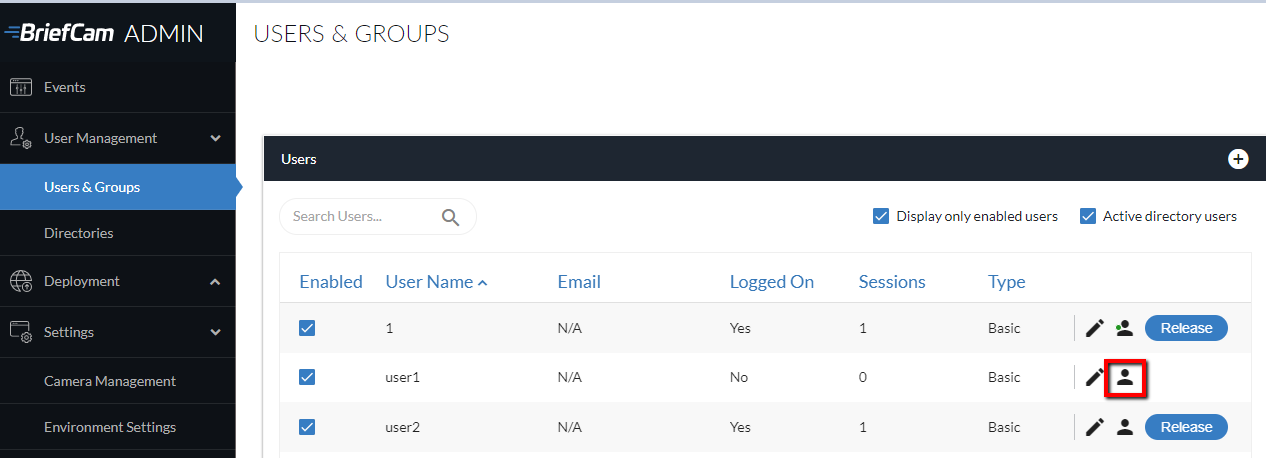
Zaznacz pole wyboru Ścieżka dostępu do sieci i kliknij
 ikonę edycji .
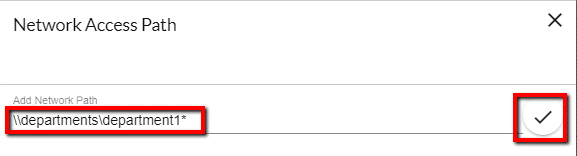
W polu Dodaj ścieżkę sieciową wprowadź ścieżkę do działu 1: \\departments\department1* (nie ma potrzeby podwajania ukośników, jak w pliku JSON).
Upewnij się, że zaznaczyłeś, aby zastosować pozwolenie.
W przypadku dodawania nowego pliku wideo do sprawy na karcie Sieć
user1będą mogli zobaczyć wszystkie foldery i pliki w danym .department1Na
user2kliknij ikonę uprawnień i dodaj następującą ścieżkę sieciową:\\departments*Na karcie Sieć
user2będą mogli zobaczyć oba foldery ( idepartment2)department1oraz ich podfoldery i pliki. Ale nieuser2będzie na przykład w stanie zobaczyć,department3chyba że zostanie najpierw zdefiniowany w ustawieniach środowiska.
Zobacz także: Konfiguracja NAS
Wyświetl Zewnętrzne Listy Kontroli
Zewnętrzne listy nadzoru, do których przeglądania ten użytkownik ma uprawnienia.
Kamery
Kamery, które ten użytkownik ma uprawnienia do przeglądania. Kamery można zdefiniować za pomocą ścieżki VMS lub nazwy kamery. Gwiazdka (*) może być używana w dowolnej części ścieżki lub nazwy kamery. Na przykład /Division1/Department1*zapewnia dostęp do wszystkich kamer w folderze Division1, których nazwy zaczynają się na Department1 . Inny przykład: Axis*zapewnia dostęp do wszystkich kamer, których nazwy zaczynają się na Axis.
Więcej informacji można znaleźć w Uprawnienia Kamerysekcji .