Konfiguracja NAS
Ważne
Serwer NAS jest obsługiwany tylko w przypadku następujących wersji BriefCamplatform : Investigator i Protect. W przypadku wersji Rapid Review lub Insights serwer NAS nie jest obsługiwany.
Ostrzeżenie
Funkcja ta nie ma zastosowania do centrum. Dotyczy tylko lokalizacji i wdrożeń autonomicznych.
Konfigurowanie serwera NAS umożliwia użytkownikom bezpośredni dostęp do plików wideo udostępnianych w sieci lokalnej zamiast pobierania ich na komputer lokalny, a następnie przesyłania na BriefCamserwer .
Aby skonfigurować pliki wideo znajdujące się na dysku sieciowym:
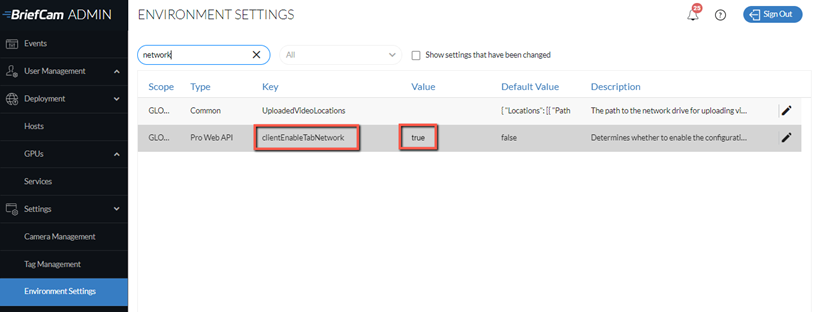
Na ekranie Ustawienia środowiska ustaw ustawienie ClientEnableTabNetwork na true .
W ustawieniu UploadedVideoLocations zaktualizuj plik json, klikając
 ikonę edycji . W sekcji lokalizacji wprowadź ścieżkę do napędu sieciowego. Należy pamiętać, że dla każdego ukośnika odwróconego w ścieżce należy dodać dodatkowy ukośnik odwrócony.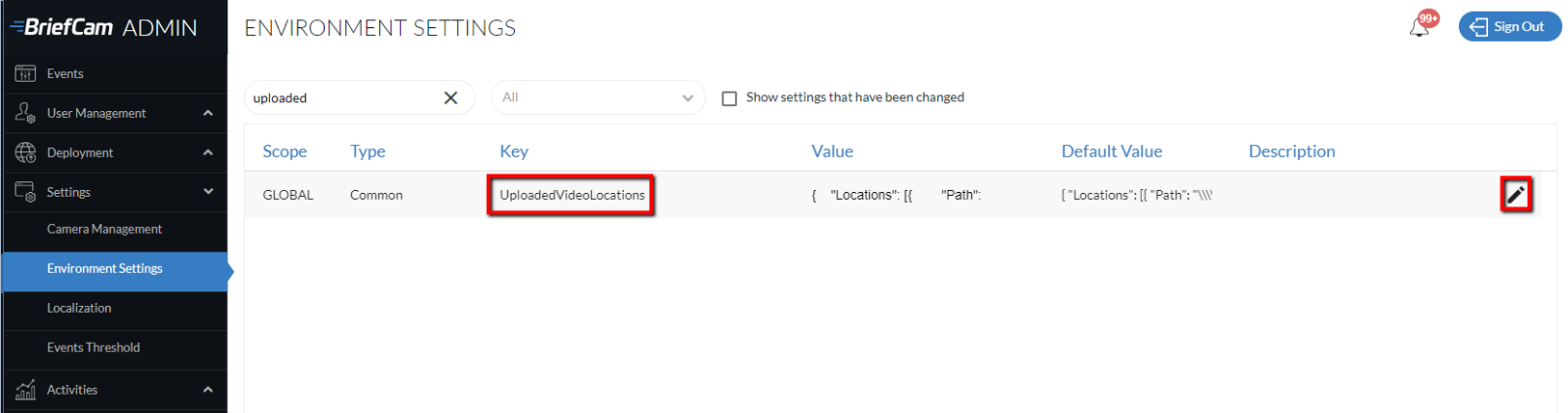
Przykład:
{ "Locations": [{

"Path": "\\\\network-video\\limitedAccessVideos"

}, {

"Path": "\\\\network-video\\video-DB"

}]

}
Na hoście Windows udostępnij folder i nadaj uprawnienia BCUser(użytkownikowi uruchamiającemu BriefCamprocesy ) do uzyskiwania dostępu do folderu.
W przypadku korzystania z użytkownika, który nie jest użytkownikiem domyślnym ( )BCUser), należy upewnić się, że tożsamość puli aplikacji w usługach IIS jest ustawiona na tego samego użytkownika.
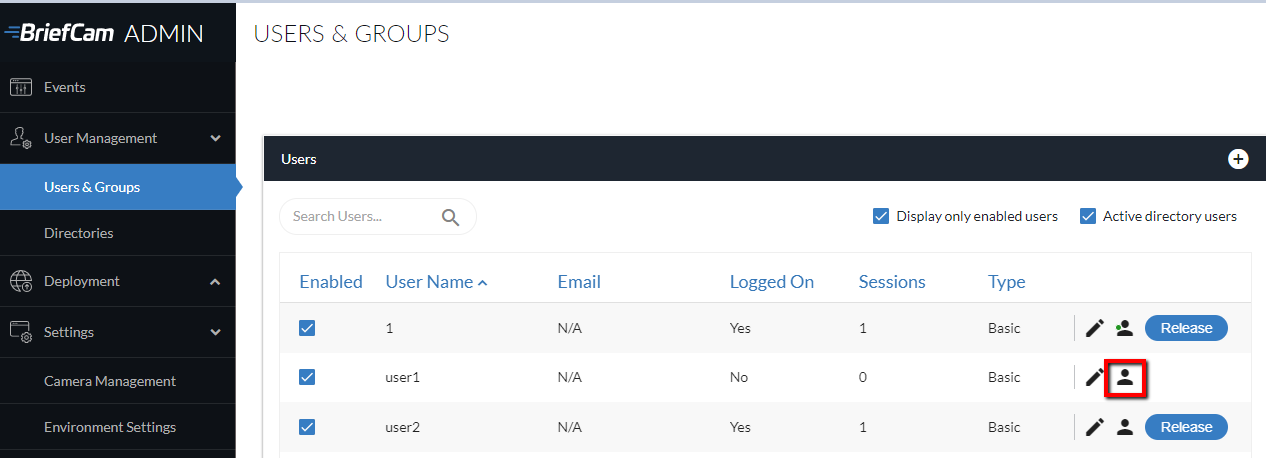
Na ekranie Użytkownicy i grupy kliknij ikonę uprawnień dla użytkowników i/lub grup, dla których chcesz włączyć kartę Sieć .
Zaznacz pole wyboru Ścieżka dostępu do sieci i kliknij
ikonę edycji .
Ustaw wartość
*dla wszystkich folderów lub bardziej restrykcyjną definicję dostępu.Po wprowadzeniu powyższych zmian zaleca się ponowne uruchomienie usług IIS (poprzez otwarcie usług Windows, kliknięcie prawym przyciskiem myszy na Usługę publikowania w sieci WWW i kliknięcie przycisku Uruchom ponownie ) oraz wyczyszczenie pamięci podręcznej przeglądarki.
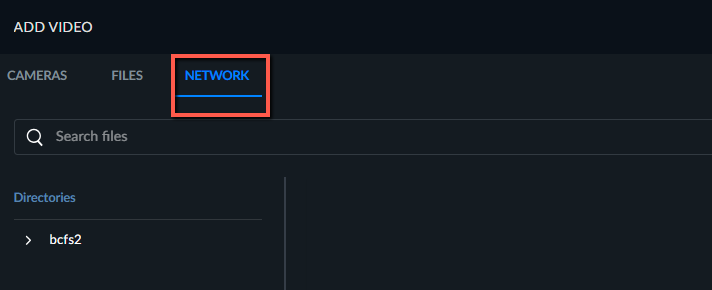
Użytkownicy zobaczą teraz dodatkową kartę Sieć w oknie dialogowym Dodaj źródło (patrz rysunek poniżej) i będą mogli wybrać źródła wideo z napędu NAS. Pliki zostaną przesłane bezpośrednio na serwer przetwarzający, a nie przekierowane przez komputer użytkownika.