권한
카메라 권한
경고
이 기능은 Hub에는 적용되지 않습니다. 사이트와 독립형 배포에서만 관련이 있습니다.
기본적으로 모든 사용자는 Everyone 그룹을 통해 모든 카메라에 대한 권한 을 가집니다.
특정 사용자 및/또는 그룹만 카메라에 액세스하도록 허용하려면 다음과 같이 하십시오.
왼쪽 창에서 사용자 및 그룹을 클릭합니다 .
그룹 섹션으로 이동합니다 (일부 화면 해상도에서는 그룹 섹션으로 스크롤해야 할 수도 있음).
Everyone 그룹에서 권한 아이콘(
 )을 클릭합니다.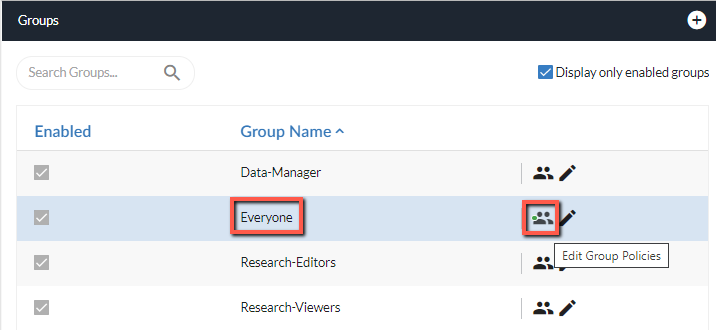
그룹 권한 화면 에서 카메라 섹션으로 이동하여 편집 아이콘을 클릭합니다.
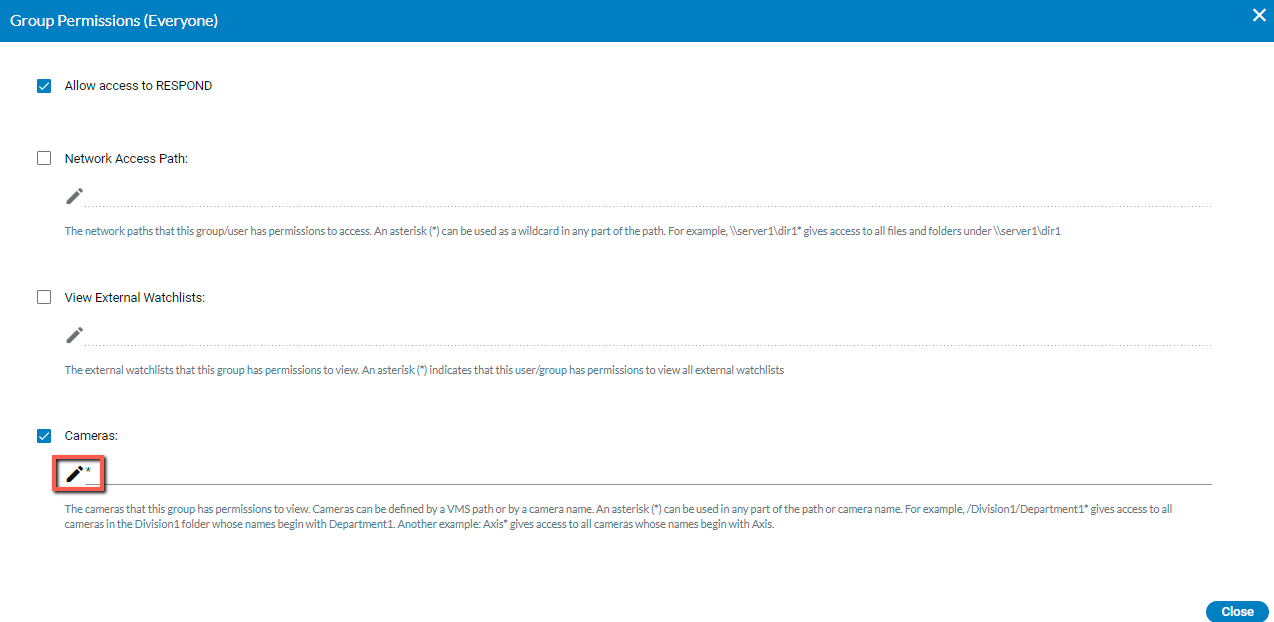
별표(*)의 오른쪽에 있는 휴지통 아이콘을 클릭하여 별표를 삭제합니다.
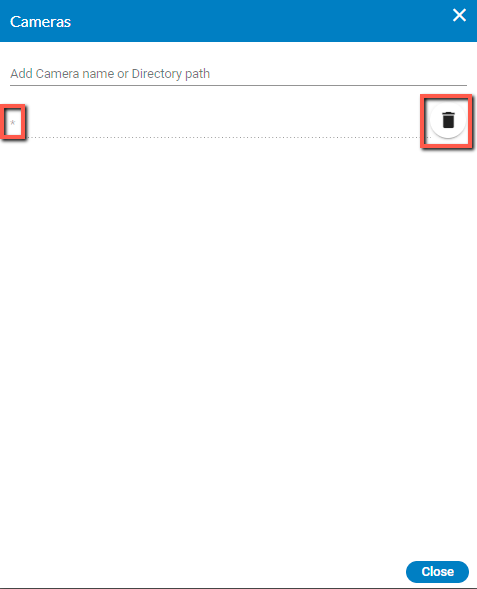
닫기를 클릭한 다음 닫기를 다시 클릭합니다 .
사용자 및 그룹 섹션 에서 사용자 또는 그룹에 대한 권한 아이콘을 클릭하고 카메라 이름 또 는 디렉토리 경로 추가 (위 이미지에 표시)를 클릭하여 사용자 또는 그룹이 볼 수 있는 권한을 가진 카메라를 추가합니다. 카메라는 비디오 관리 소프트웨어 경로 또는 카메라 이름으로 정의할 수 있습니다. 별표(*)는 경로 또는 카메라 이름의 일부에 사용할 수 있습니다. 예를 들어, /Division1/Department1*은 이름이 Department1로 시작하는 Division1 폴더의 모든 카메라에 대한 액세스를 제공합니다. 다른 예: Axis*는 이름이 Axis로 시작하는 모든 카메라에 대한 액세스를 제공합니다.
읽기/쓰기 권한으로 액세스를 추가로 제한하려면 카메라 관리 섹션 에서 각 사용자 및/또는 그룹에 대한 권한 아이콘을 클릭하여 각 사용자 또는 그룹에 관련 카메라를 할당합니다. 다음은 카메라 기반 권한에 관한 추가 정보입니다.
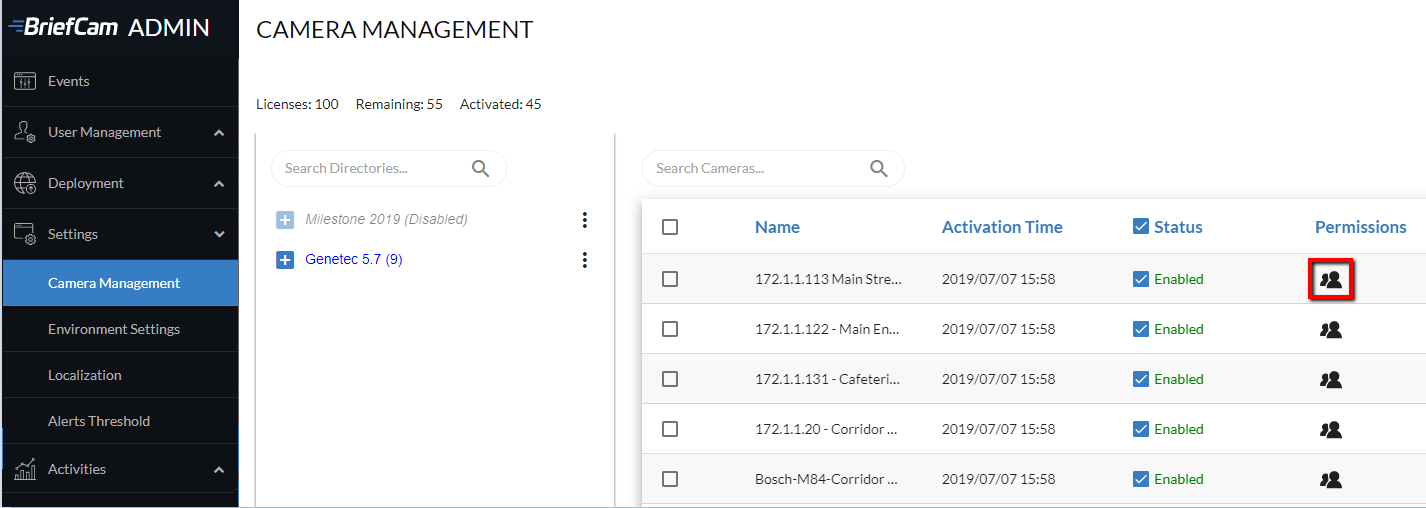
둘 이상의 카메라가 선택된 경우, 화면 오른쪽 상단에 있는 권한 아이콘을 클릭하여 여러 카메라에 동시에 권한을 할당할 수 있습니다.
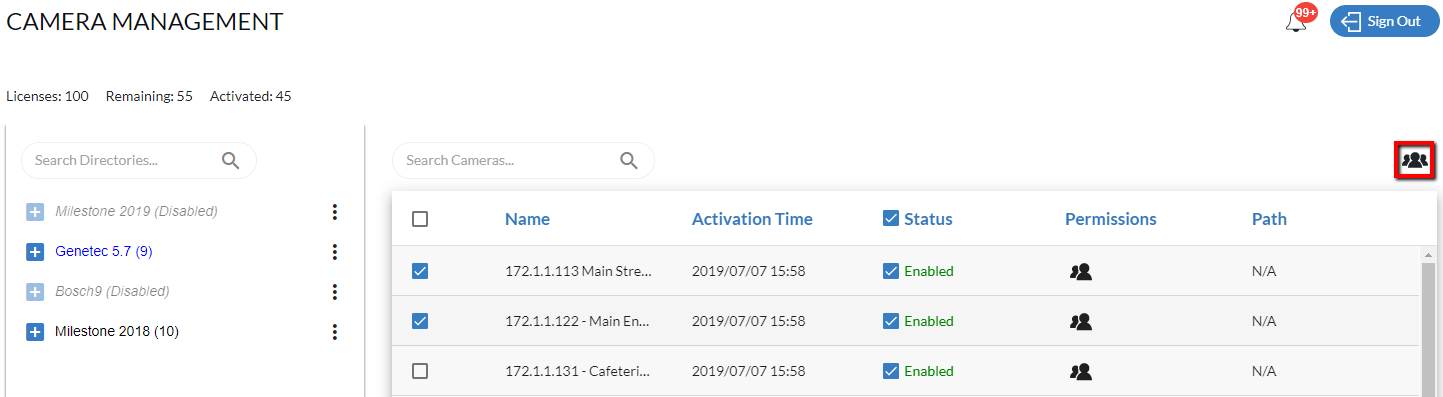
참고
여러 카메라에 권한을 적용하면 해당 카메라에 이전에 할당된 모든 권한을 동시에 덮어쓰게 됩니다.
카메라에 대한 권한 아이콘을 클릭하면 이 카메라에 대한 권한을 가진 사용자 및 그룹을 볼 수 있는 다음 화면이 나타납니다.
카메라 그룹에 동시에 권한을 적용하면 이 대화 상자는 비어 있게 됩니다.
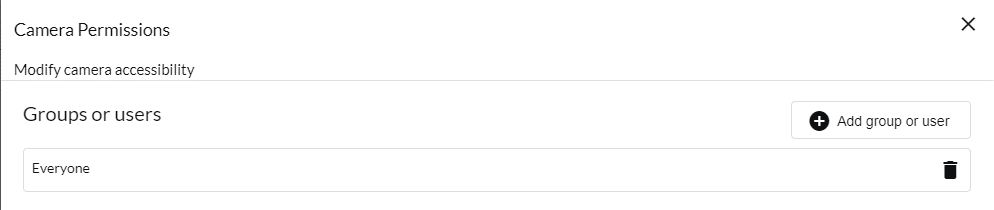
그룹 또는 사용자 추가 버튼 을 클릭하여 다음 화면을 엽니다. 사용자 또는 그룹을 클릭하고 특정 사용자 또는 그룹에 대해 할당하려는 권한을 선택한 다음 권한 적용 버튼을 클릭합니다.
권한을 정의하는 모든 사용자 또 는 그룹에 대해 권한 적용 버튼을 클릭해야 합니다.
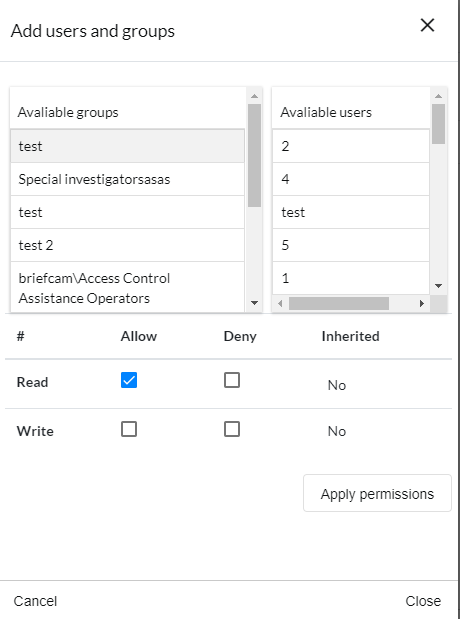
쓰기 권한을 할당하면 사용자/그룹이 처리 요청 또는 이 카메라에서 소스 생성과 같은 카메라 파생 엔터티를 생성할 수 있습니다. 읽기 권한을 할당하면 사용자/그룹이 카메라가 있는지 확인하고 원래의 비디오 또는 라이브 스트림을 가져올 수 있습니다.
사용자/그룹 권한
경고
이 기능은 허브에는 적용되지 않습니다( RESPOND 액세스 허용 확인란 제외). 나머지 기능은 사이트와 독립형 배포에서만 관련이 있습니다.
BriefCam 개별 사용자 또는 그룹별로 권한 세트를 정의할 수 있습니다.
사용자 권한 아이콘  또는 그룹 권한 아이콘을 클릭하여 다음 세 가지 항목에 대한 권한을 할당합니다.
사용자에게 하나 이상의 권한이 있는 경우, 권한 아이콘 옆에 녹색 점이 나타나거 나 둘 중 하나가 표시됩니다.
네트워크 액세스 경로
참고
네트워크 경로는 Investigator 및 Protect BriefCam플랫폼 에디션에서만 지원됩니다. Rapid Review 또는 Insights 에디션이 있는 경우 네트워크 경로가 지원되지 않습니다.
이 사용자에게 액세스 권한이 있는 네트워크 경로입니다.
네트워크 탭을 활성화하려면 clientEnableTabNetwork 환경 설정을 true 로 설정한다는 점에 유의하십시오 .
경로 끝에 별표(*)를 추가하여 해당 폴더의 하위 폴더와 파일에 대한 모든 액세스 권한을 부여해야 합니다.
특정 하위 폴더에 권한을 부여하려면 우선 UploadedVideoLocations 환경 설정에서 전체 경로를 정의해야 합니다.
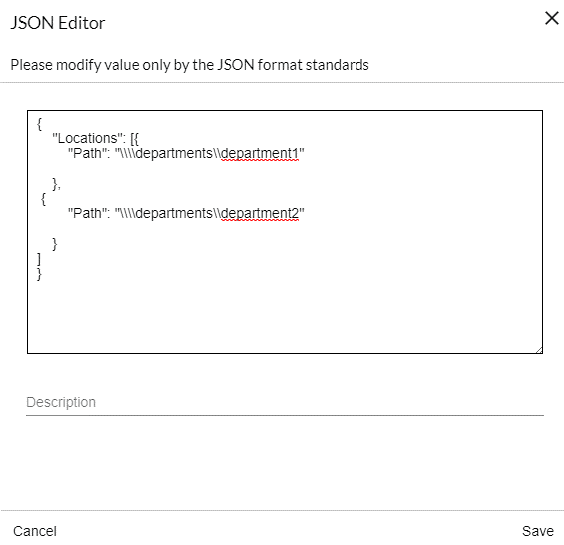
예를 들어, 두 개의 하위 폴더(department1 및 department2)를 포함하는 departments 폴더가 있는 경우입니다. 그리고 사용자1이 부서 1 폴더에 액세스할 수 있도록 하고 사용자2가 두 폴더 모두에 액세스할 수 있도록 하려면 다음과 같이 하십시오.
UploadedVideoLocations 환경 설정 에서 두 개의 개별 경로(\\departments\department1 및 \\departments\department2)를 정의합니다. JSON 파일은 다음과 같은 설정에서 표시되어야 합니다.
사용자 및 그룹 화면 에서 사용자 중 하나에 대한 권한 아이콘을 클릭합니다. 아래 예시에서 아이콘은
user1(이 예에 대해 정의된 사용자)로 표시되어 있습니다.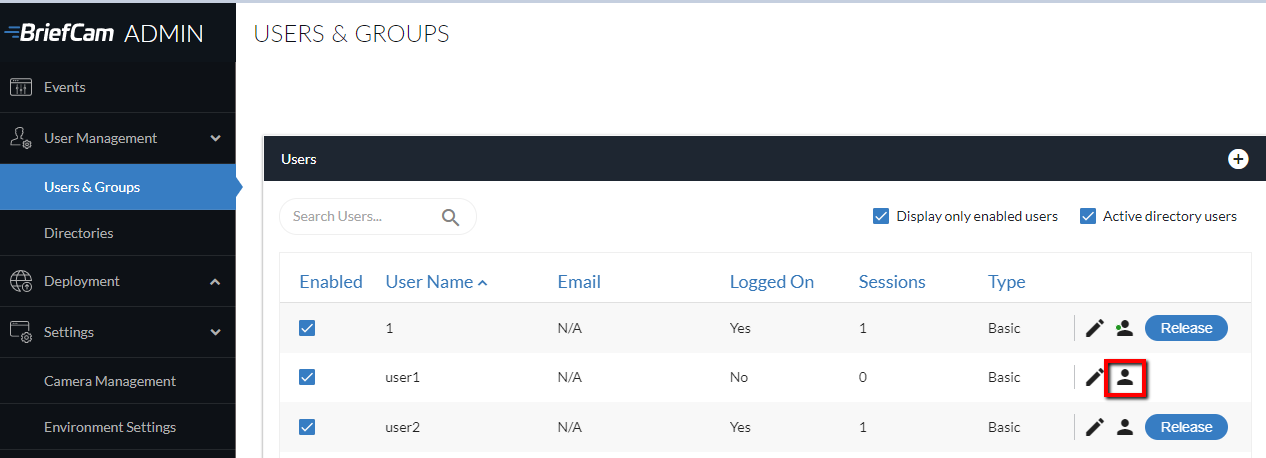
네트워크 액세스 경로 확인란 을 선택하고 편집
 아이콘을 클릭합니다.
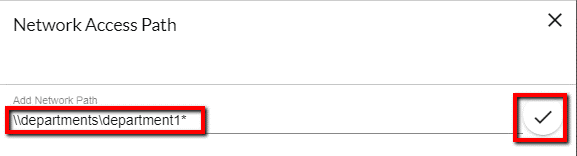
네트워크 경로 추가 필드 에 부서 1: \\departments\department1*(JSON 파일에서와 같이 슬래시를 두 배로 늘릴 필요가 없음)의 경로를 입력합니다.
사용 권한을 적용하려면 확인 표시를 클릭하십시오.
케이스에 새 비디오 파일을 추가할 때 네트워크 탭 에서
user1해당 폴더의 모든 폴더와 파일을 볼 수 있department1습니다.에
user2대해 권한 아이콘을 클릭하고 다음 네트워크 경로를 추가합니다.\\departments*네트워크 탭 에서
user2폴더 ( 및department2)와 그 하위 폴더department1및 파일을 모두 볼 수 있습니다. 그러나user2예를 들어, 환경 설정에서 먼저 정의하지department3않는 한 이를 볼 수 없습니다.
다음을 참조하십시오. NAS 구성
외부 관심 목록 보기
이 사용자가 볼 수 있는 권한이 있는 외부 관심 목록입니다.
카메라
이 사용자가 볼 수 있는 권한이 있는 카메라입니다. 카메라는 비디오 관리 소프트웨어 경로 또는 카메라 이름으로 정의할 수 있습니다. 별표(*)는 경로 또는 카메라 이름의 일부에 사용할 수 있습니다. 예를 들어, /Division1/Department1*이름이 Department1 로 시작하는 Division1 폴더 의 모든 카메라에 액세스합니다 . 다른 예: Axis*이름이 Axis로 시작하는 모든 카메라에 대한 액세스를 제공합니다.
자세한 내용은 카메라 권한섹션을 참조하십시오.