Azure B2C 통합(사용되지 않음)
참고
이 통합은 사용되지 않으며(Microsoft는 Azure B2C 판매를 중단했기 때문) 이미 구현한 고객만 사용할 수 있습니다.
와의 통합이 올바르게 작동하려면 다음과 BriefCam같이 하십시오.
Azure에서 ID 이름은 고유해야 합니다.
통합은 Azure B2C 테넌트에서 생성된 로컬 사용자와만 사용할 수 있습니다.
해당 사용자에 대해 MFA(Multi-Factor Authentication)을 비활성화해야 합니다.
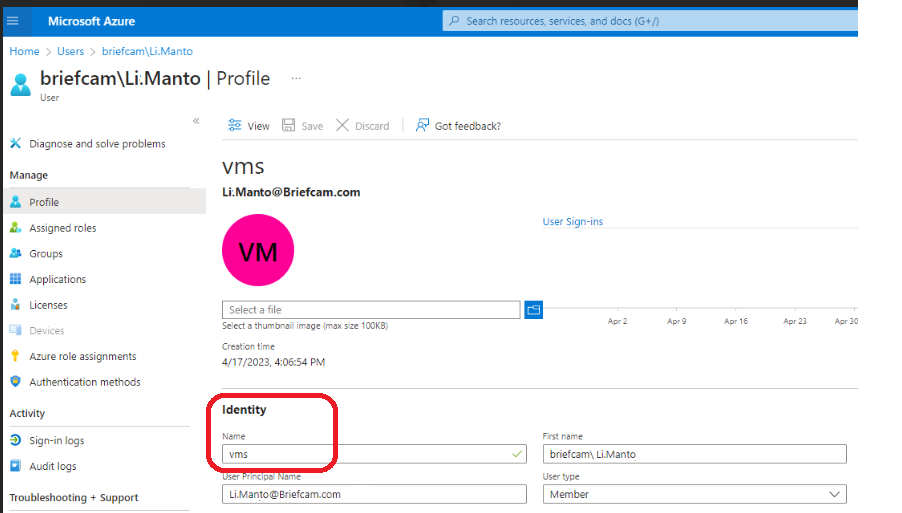
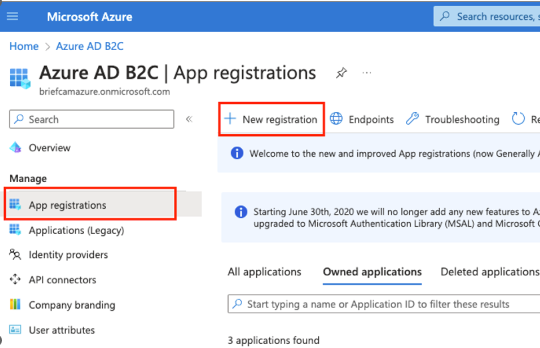
Azure 포털에서 AD 관리 페이지를 엽니다.
관리 메뉴에서 앱 등록을 선택합니다 .
새 응용 프로그램 을 만들려면 새 등록을 클릭하십시오.
이름(예:
BriefCam App.)을 입력합니다. BriefCam통합이 올바르게 작동하려면 이름이 필요하고 고유해야 합니다.관련 지원 계정 유형을 선택하고 등록을 클릭합니다 .
인증 탭을 선택하고 URI 추가 버튼 을 클릭한 다음 값을
https://<FQDN>/app/login입력합니다. .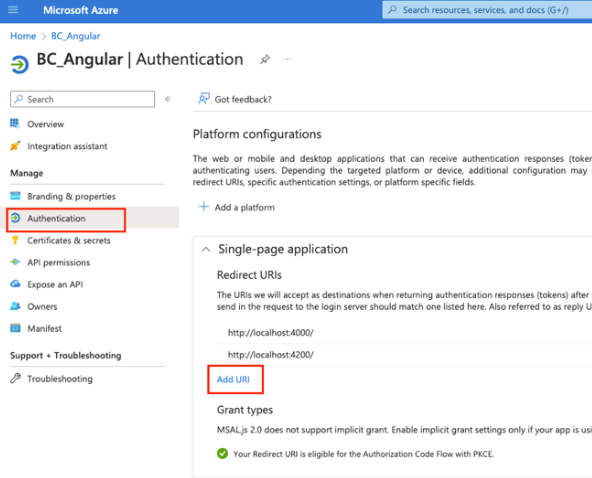
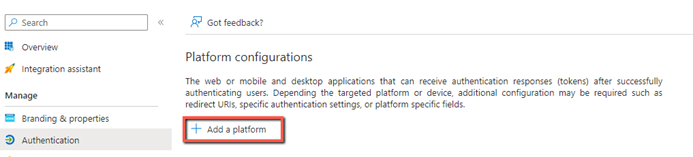
플랫폼 추가 버튼을 클릭합니다.
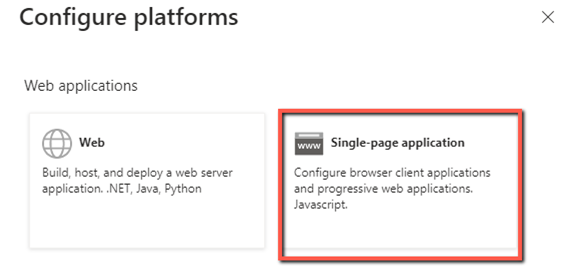
화면 오른쪽에서 단일 페이지 응용 프로그램을 선택합니다.
리디렉션 URL을 만듭니다. URL은
https또는localhost( 사용하려는 경우http)여야 합니다. 또한 URL은 응용 프로그램 루트(아님/login)여야 합니다.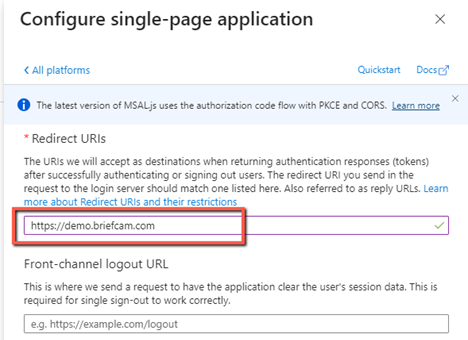
구성(Configure) 버튼을 클릭합니다.
AD 관리 페이지로 돌아가서 정책 메뉴에서 사용자 흐름을 선택합니다 .
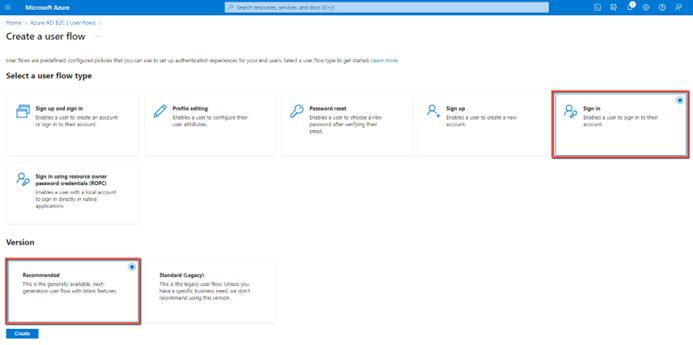
새 사용자 흐름 버튼 을 클릭합니다.
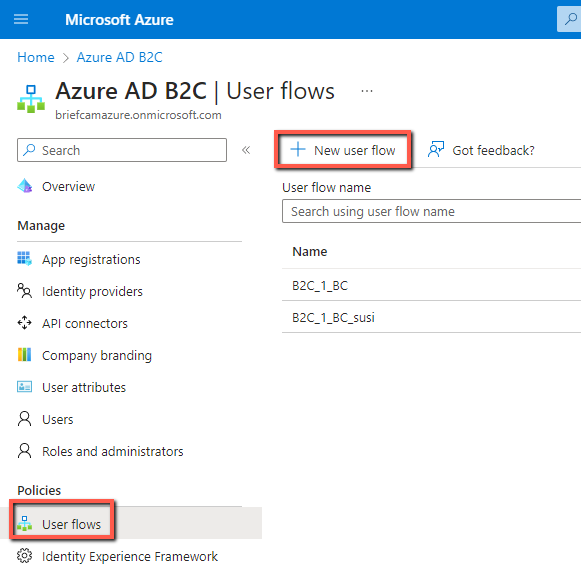
로그인 사용자 흐름 유형을 선택합니다.
권장 버전을 선택하고 생성 버튼을 클릭합니다 .
이름을 입력하고 이메일 로그인 로컬 계정 을 선택합니다.
응용 프로그램 클레임 섹션 에서 자세히 표시를 클릭합니다.
이메일 주소 확인란 을 선택하고 확인 버튼을 클릭합니다.
생성 버튼 을 클릭합니다.
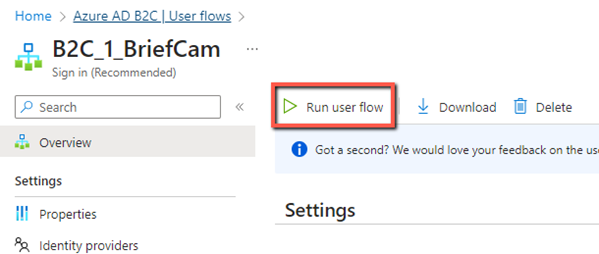
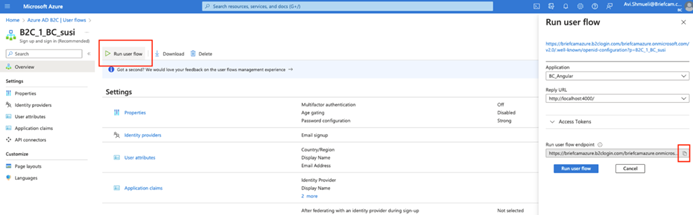
방금 생성한 새 사용자 흐름을 선택하고 사용자 흐름 실행 버튼을 클릭합니다.
응용 프로그램과 회신 URL 을 선택합니다 .
사용자 흐름 엔드포인트 실행 필드에서 엔드포인트를 복사합니다.
URL을 메모장과 같은 텍스트 편집기에 붙여넣습니다. 복사한 URL에서 다음에 입력할 값을 추출합니다.BriefCam Administrator Console
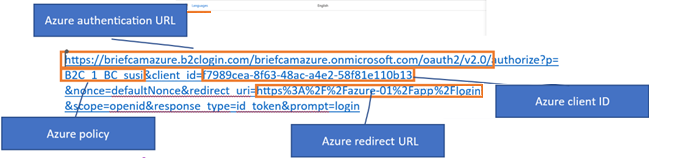
에서 위BriefCam Administrator Console의 리디렉션 URI의 값을 사용하여 다음 환경 설정을 설정합니다.
Azure.AuthenticationUrl
Azure.ClientId
Azure.Policy
Azure.RedirectUrl
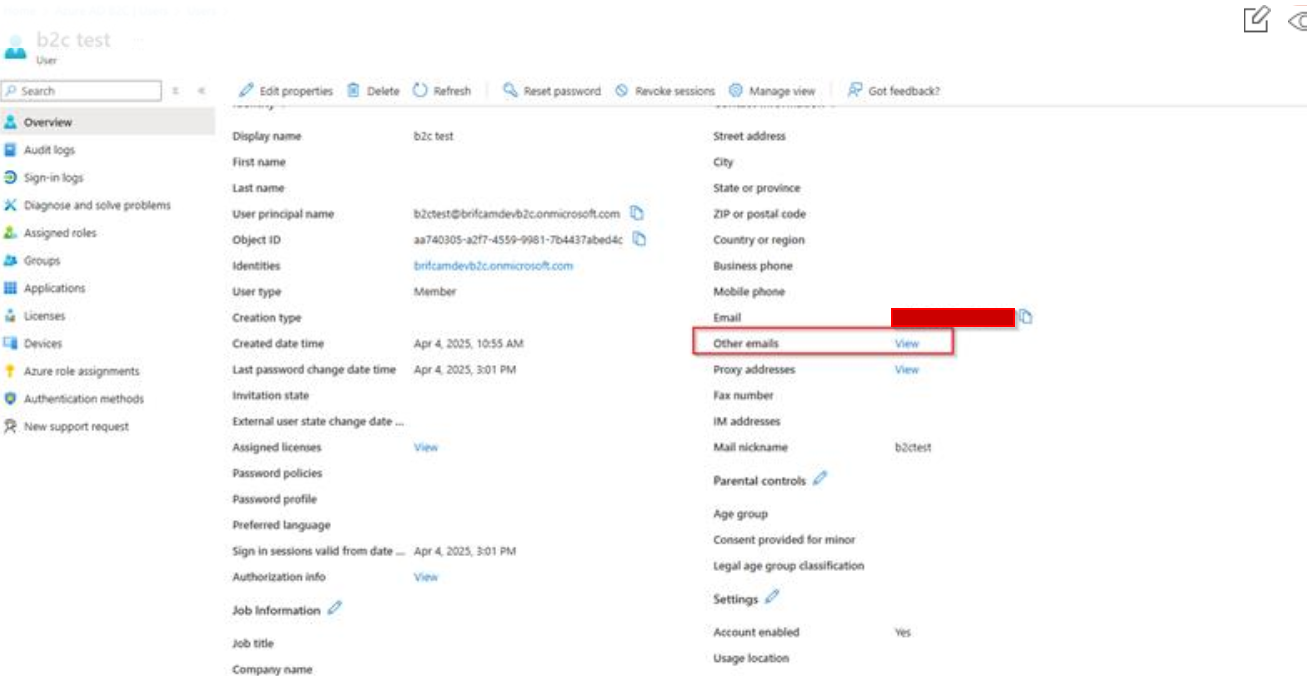
Azure 인증을 테스트하기 전에 사용자 가 기타 이메일을 구성했는지 확인하십시오.