Microsoft Active Directory 통합
Active Directory 기반 BriefCam사용자 및 그룹을 관리하려면 의 왼쪽 메뉴에서 사용자 관리를 클릭하고 확장합니다BriefCam Administrator Console. 그런 다음 디렉토리를 클릭합니다.
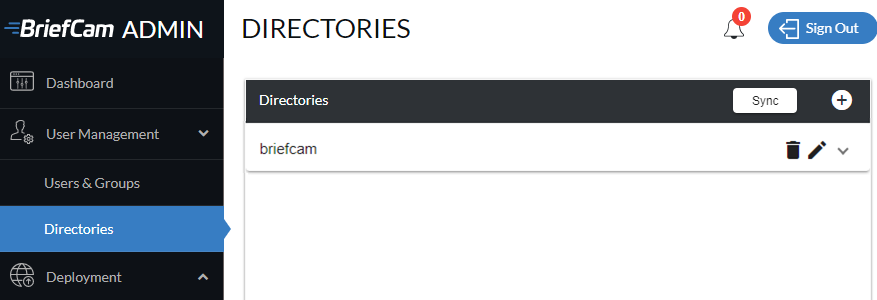
Active Directory에 연결하는 중입니다
Active Directory 사용자 및 그룹을 다음에 BriefCam추가하기 전에 Active Directory에 연결해야 합니다.
새 Active Directory에 연결하려면 다음을 수행합니다.
디렉토리 섹션의 오른쪽에 있는 + 기호 를 클릭합니다.

디렉토리 추가 화면 에서 Active Directory 관리자의 URL과 사용자 이름 및 암호를 입력하고 연결 테스트를 클릭합니다 .
성공 메시지가 표시되면 추가를 클릭합니다 .

동기화 버튼을 클릭하여 디렉토리를 동기화합니다 .
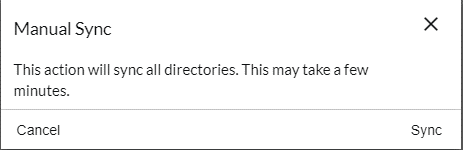
아래 메시지가 나타나면 동기화 를 클릭하여 진행합니다.
Active Directory BriefCam 사용자 추가
새 Active Directory 사용자를 추가하려면 다음과 같이 하십시오.
화면 오른쪽 상단에 나타나는 화살표를 클릭합니다.

디렉토리 사용자 섹션의 오른쪽에 있는 + 기호를 클릭합니다.

나타나는 대화 상자에서 원하는 사용자를 검색한 다음 각 사용자 옆에 있는 + 기호를 클릭하여 해당 사용자를 활성화합니다BriefCam. 사용자 활성화는 즉시 이루어집니다.
사용자 추가를 마쳤으면 닫기를 클릭합니다 .
새로 추가된 Active Directory 사용자는 사용자 섹션에 나열되며 수동 동기화가 보류 중인 상태에서 로그BriefCam인할 수 있습니다.
Active Directory BriefCam그룹 추가 중
새 Active Directory 사용자 그룹을 추가하려면 다음과 같이 하십시오.
디렉토리 그룹 섹션의 오른쪽에 있는 + 기호를 클릭합니다.

나타나는 대화 상자에서 원하는 그룹을 검색한 다음 각 그룹 옆에 있는 + 기호를 클릭하여 해당 그룹을 활성화합니다BriefCam. Active Directory 그룹(및 하위 그룹) 사용자의 그룹 추가 및 활성화는 즉시 이루어집니다.
그룹 추가를 마쳤으면 닫기를 클릭합니다 .
Active Directory 그룹에 하위 그룹이 포함된 경우, 그룹의 모든 사용자 및 그 하위 그룹의 모든 사용자(아래 중첩 수준 최대 3개)가 추가되고 활성화됩니다 .BriefCam
추가된 모든 그룹은 디렉토리 페이지의 그룹 섹션 아래에 나열되며, 수동 동기화가 보류 중입니다(아래 Active Directory 사용자 및 그룹 동기화 참조). 사용자 및 그룹 페이지의 BriefCam그룹 섹션 아래에 표준 그룹과 함께 나열됩니다.
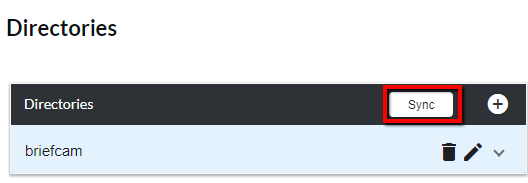
디렉토리 페이지 상단에서 동기화 버튼을 클릭합니다 .
아래 메시지가 나타나면 동기화 를 클릭하여 진행합니다.
수동 동기화가 성공하면 모든 Active Directory 사용자 및 그룹이 '사용자 및 그룹BriefCam Administrator Console' 페이지의 사용자 및 그룹 섹션에 나열되고 남은 활성 사용자 라이선스 수에 반영됩니다.
Active Directory 사용자 및 그룹 동기화
사용자 및 그룹 추가 및 제거가 자동으로 동기화되지 않습니다BriefCam. 그러나 이 설정은 다음 설정에서 구성할 수 있습니다.
UserDirectorySyncronization.Enabled입니다
UserDirectorySyncronization.PeriodMinutes
UserDirectorySyncronization.MaxGroupNestingLevel