Benutzer- und Gruppenverwaltung
BriefCamBriefCam Diese Produkte sind vollständig in Microsoft Active Directory-Integrationund Azure Active Directory integriert, und Sie können die webbasierte verwenden, BriefCam Administrator Consoleum entweder Standardbenutzer Microsoft Active Directory-registrierte Benutzer und Gruppen einzurichten. Informationen zum Einrichten von Azure Active Directory-Benutzern finden Sie unter Azure B2C-Integration .
Der Administrator kann die Client-Anmeldung auf eine einzige Methode (Basic, LDAP, SAML oder Azure) beschränken, indem er die Umgebungseinstellung ClientAuthenticationMethod verwendet.
BriefCam-Standardbenutzer- und -gruppenverwaltung
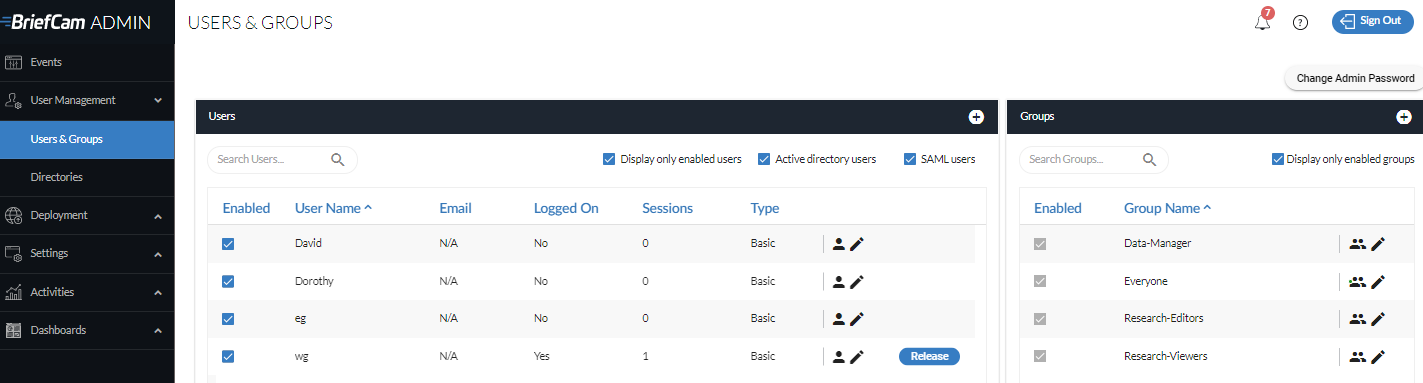
Um auf die webbasierte Benutzer- und Gruppenverwaltung zuzugreifen, klicken Sie im linken Menü des auf Benutzerverwaltung und erweitern Sie esBriefCam Administrator Console. Klicken Sie dann auf Benutzer und Gruppen.
Hinzufügen von BriefCam-Standardbenutzern
So fügen Sie einen neuen BriefCamhinzu:
Klicken Sie auf das + -Symbol rechts im Abschnitt Users .

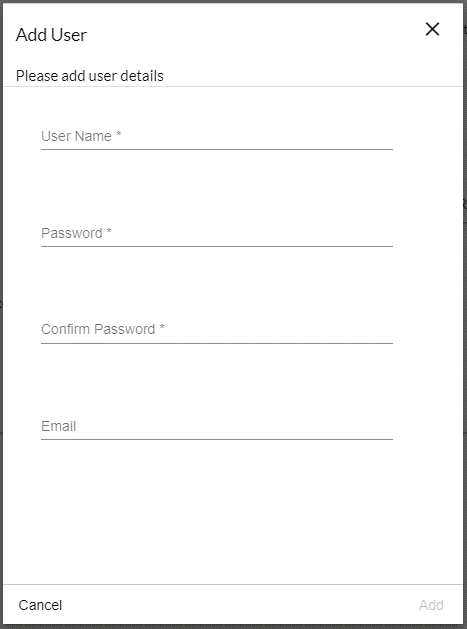
Wählen Sie im nun angezeigten Dialogfeld den Benutzertyp ( Basic oder Admin ) aus.
Geben Sie den Namen des neuen Benutzers ein, geben Sie das Passwort dieses Benutzers ein und bestätigen Sie es, geben Sie optional eine E-Mail-Adresse ein und klicken Sie auf Hinzufügen . Beachten Sie, dass nicht-englische Zeichen für Passwörter nicht unterstützt werden.
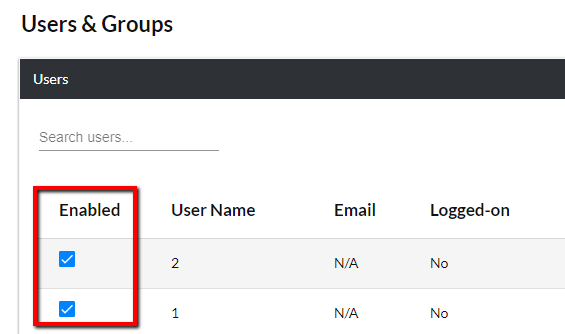
Neu erstellte -BriefCamBenutzer werden mit aktiviertem Kontrollkästchen "Aktiviert" aufgelistet.
Anmerkung
BriefCam Verwendet ein gleichzeitiges Lizenzmodell und keine benannten Benutzer.
Beachten Sie, dass das RESEARCH-Modul benannte Benutzer verwendet. Die benannten Benutzer für das RESEARCH-Modul müssen vom Administrator zur Research-Editors- oder Research-Viewers-Gruppe hinzugefügt werden.
Es kann eine unbegrenzte Anzahl von Benutzern mit jeweils einem eindeutigen Benutzernamen und Passwort hinzugefügt werden. Die Gesamtzahl der gleichzeitig angemeldeten Benutzer ist jedoch auf die Anzahl der lizenzierten Benutzer beschränkt. Wenn die Anmeldeinformationen eines einzelnen Benutzers mehrmals gleichzeitig verwendet werden, werden mehrere Lizenzen verbraucht.
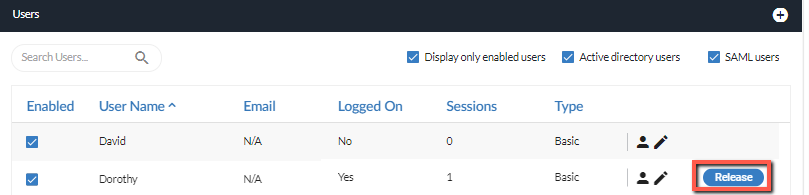
BriefCam Der Web-Client meldet sich nach 20 Minuten (Wert anpassbar) Inaktivität des Benutzers automatisch ab, um die Lizenz freizugeben. Wenn jedoch eine schnellere Lizenzfreigabe erforderlich ist, kann der Administrator eine Lizenz für einen Benutzer freigeben, indem er auf die Schaltfläche Freigeben klickt, damit sich andere Benutzer anmelden können.
Eine Benutzersitzung wird nicht sofort freigegeben, wenn der Benutzer den Browser schließt, ohne auf Abmelden zu klicken . Die Sitzung wird nach Ablauf der Sitzungszeit automatisch freigegeben.
Sobald Sie die Benutzer eingerichtet haben, können Sie kameraspezifische Lese- und Schreibrechte vergeben (siehe: Kameraberechtigungen). Dadurch können Benutzer Synopsen lesen (d. h. für eine bestimmte Kamera erstellte Synopsen anzeigen) und/oder Synopsen schreiben (d. h. Synopsen für eine Kamera erstellen), die von bestimmten Kamera-Feeds erstellt wurden.
Anmerkung
Wenn ein Hub-Benutzer eine Warnmeldung sendet, wird bei Verteilungen an mehreren Standorten ein Benutzer zu dem Standort hinzugefügt, von dem die Warnmeldung ausging, und eine Sitzung verbraucht.
Um nach Benutzern zu suchen, geben Sie einfach einen Teil des Namens in das Suchfeld ein (Sie können nur nach Benutzernamen suchen). Sie können die Liste auch einschränken, indem Sie die Kontrollkästchen Nur aktivierte Benutzer anzeigen , Active Directory-Benutzer oder SAML-Benutzer deaktivieren.
Um die Spalten zu sortieren, klicken Sie auf die Sortierelemente (  und
und  ), wenn Sie den Mauszeiger über die Spaltennamen bewegen.
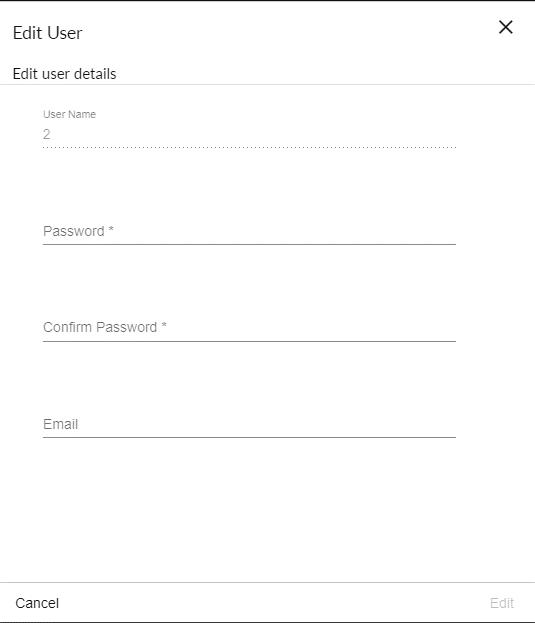
Um die Details eines StandardBriefCam- -Benutzers zu bearbeiten, klicken Sie auf das  Symbol zum Bearbeiten für den Benutzer. Es erscheint ein Dialogfenster, in dem Sie das Passwort und die E-Mail-Adresse des Benutzers ändern können.
Um StandardBriefCam- zu deaktivieren, deaktivieren Sie die entsprechenden Kontrollkästchen in der Spalte Enabled . Auch wenn deaktivierte Benutzer auf definiert bleibenBriefCam, können sie sich erst wieder anmelden , BriefCamwenn sie erneut aktiviert werden.
Verwenden von Standard-BriefCam
Standardmäßig sind vier Gruppen in definiert.BriefCam
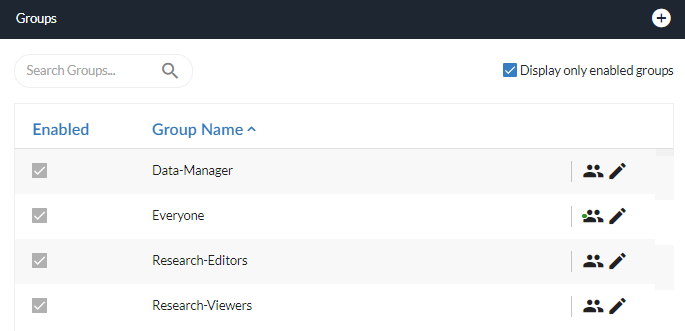
RESEARCH-Gruppen
Nur Benutzer, die zu den Gruppen Research-Editors oder Research-Viewers gehören, haben Zugriff auf die Registerkarte RESEARCH. Standardmäßig ist die RESEARCH-Lizenz für fünf Benutzer gedacht: einen Editor und vier Betrachter.
Achtung
Es ist wichtig, dass Sie nicht denselben Benutzer zu beiden RESEARCH-Gruppen hinzufügen. Wenn beide ausgewählt sind, wird die Research-Editors- Gruppe verwendet.
Zur Research-Editors- Gruppe gehörende Benutzer können:
Erstellen, betrachten und bearbeiten Sie Dashboards.
Erstellen, sehen und bearbeiten Sie Quellen und Quellengruppen (von anderen Benutzern und sich selbst erstellt).
Zur Research-Viewers- Gruppe gehörende Benutzer können:
Sehen Sie sich Dashboards an.
Erstellen, anzeigen und bearbeiten Sie Quellen und Quellengruppen, die sie erstellt haben.
Zeigen Sie Quellen und Quellengruppen an, die von anderen Benutzern erstellt wurden.
Anmerkung
Bei Verteilungen an mehreren Standorten können Sie, auch wenn die RESEARCH-Komponente an den Standorten nicht installiert ist, dennoch Benutzer zu den RESEARCH-Gruppen hinzufügen (standardmäßig ein Editor und vier Betrachter). Diese Standortbenutzer können dem RESEARCH-Modul Quellen hinzufügen.
RESEARCH-Lizenzsperre
Beim Rollenwechsel ( Research-Editor zu Research-Viewer oder umgekehrt) oder beim Editorwechsel erzwingt die Lizenzrichtlinie von Qlik eine Quarantänezeit von 7 Tagen, bevor die neue Zuweisung wirksam wird.
Wenn Sie einen neuen Benutzer als Research-Editor zuweisen, wird die Lizenz für diesen Benutzer erst eine Woche nach Beendigung der Nutzung des Systems durch den vorherigen Editor verfügbar. Diese Verzögerung tritt auf, weil das Token des ursprünglichen Editors während des Übergangs unter Quarantäne bleibt.
Data Manager-Gruppe
Die Gruppe Data-Manager hat Zugriff auf die DatenschutzOption im Menü Anpassungen . Auf dieser Registerkarte können Datenmanager Daten zu Personen anzeigen, exportieren und löschen, die in Ihren Systemen gespeichert sind.
Standardmäßig werden die vom Datenmanager gelöschten Daten sofort aus der Datenbank und aus dem Speichercache entfernt, nachdem das Objekt eine Stunde lang nicht verwendet wurde. Sie können dieses Intervall mit der Umgebungseinstellung ShardPassivationInMinutes ändern.
Achtung
Die Gruppe Data-Manager kann in der Hub-Administratorkonsole nicht verwendet werden.
Hinzufügen vonBriefCam
Um eine neue BriefCamhinzuzufügen:
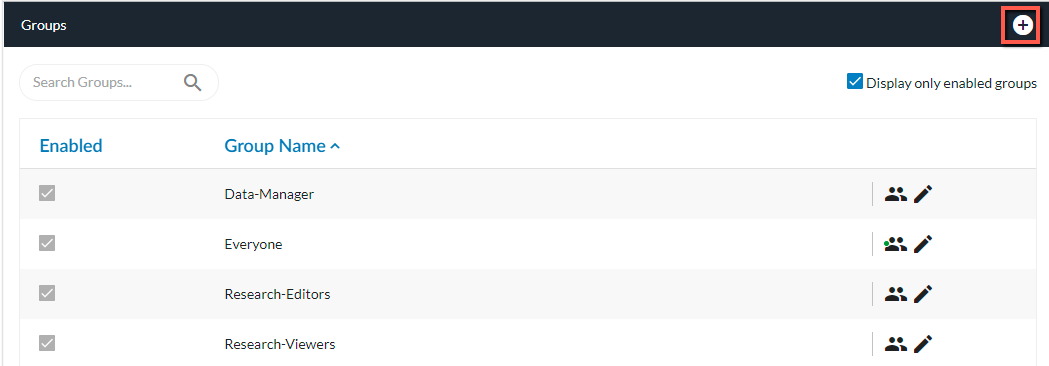
Klicken Sie auf das +-Symbol rechts im Abschnitt Groups .
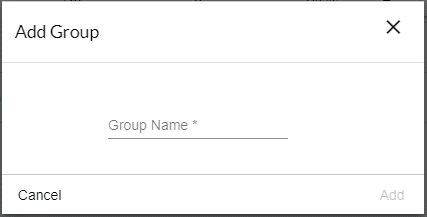
Geben Sie im nun angezeigten Dialogfeld den Namen der neuen Gruppe ein und klicken Sie auf Hinzufügen .
Neu erstellte BriefCamGruppen werden als Aktiviert unter dem Abschnitt Users & Groups der Seite Groups aufgelistet.
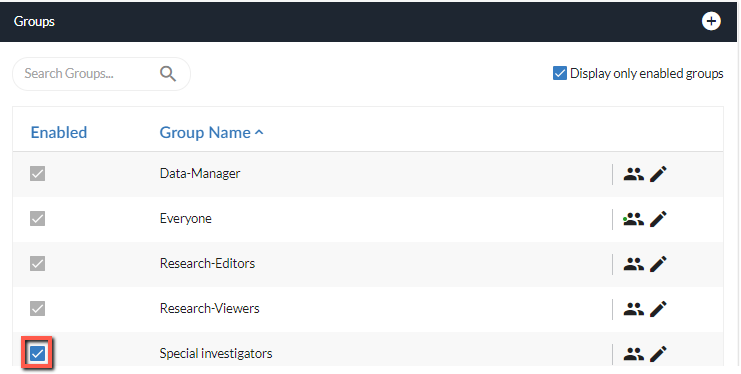
BriefCamBriefCamDie hier eingerichteten Gruppen erscheinen in allen Gruppenauswahllisten des -Freigabeassistenten, und sowohl Standardbenutzer als Active Directory-Benutzer, die eingerichtet und aktiviert wurden, können sich bei allen Desktop- und VMS-eingebetteten -BriefCamWeb-Clients anmelden.
Sobald Sie Benutzer und Gruppen eingerichtet haben, können Sie kameraspezifische Lese- und Schreibrechte vergeben (siehe: Kameraberechtigungen). Dadurch können Benutzer und Gruppen Synopsen lesen (d. h. für eine bestimmte Kamera erstellte Synopsen anzeigen) und/oder Synopsen schreiben (d. h. Synopsen für eine Kamera erstellen), die von bestimmten Kamera-Feeds erstellt wurden.
Um nach einer Gruppe zu suchen, geben Sie einfach einen Teil des Namens in das Suchfeld ein. Sie können die Liste auch einschränken, indem Sie das Kontrollkästchen Nur aktivierte Gruppen anzeigen aktivieren .
Um die Gruppen zu sortieren, bewegen Sie den Mauszeiger über das Feld Group Name (Gruppenname) und klicken Sie auf den Pfeil nach oben oder unten.

Um eine BriefCam-Standardgruppe zu bearbeiten, klicken Sie auf das rechts neben dem Gruppennamen.
Es erscheint ein Dialogfenster, in dem Sie Benutzer mit der Gruppe verknüpfen oder die Verknüpfung aufheben können.
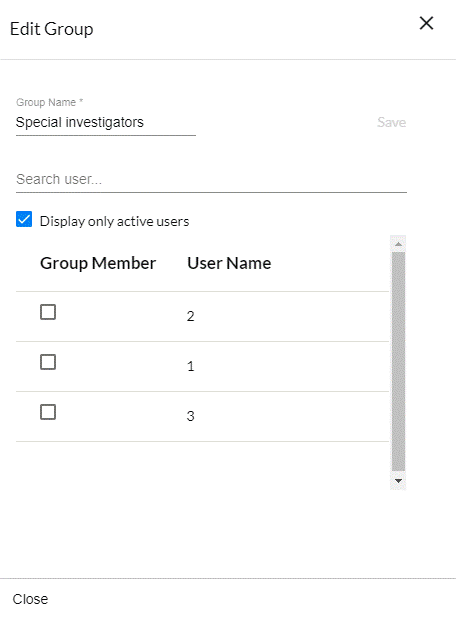
Um der Gruppe einen Benutzer zuzuweisen, aktivieren Sie das entsprechende Kontrollkästchen unter der Spalte Group Member . Um einen Benutzer aus der Gruppe auszuschließen, deaktivieren Sie das Kontrollkästchen.
Sie können nach Benutzern suchen und die aufgelisteten Benutzer filtern, indem Sie einen Teil des Namens in das Suchfeld eingeben oder das Kontrollkästchen Nur aktivierte Benutzer anzeigen aktivieren oder deaktivieren.
Beachten Sie, dass alle hier vorgenommenen Änderungen sofort gespeichert werden, selbst wenn Sie auf die Schaltfläche Schließen oder die x -Schaltfläche in der oberen rechten Ecke des Dialogs klicken oder Esc drücken.
BriefCamUm eine zu BriefCamdeaktivieren, deaktivieren Sie das entsprechende Kontrollkästchen in der Spalte Enabled (Aktiviert) . Auch wenn die Gruppe nicht mehr in den Zielauswahllisten des Freigabeassistenten erscheint, bleiben seine einzelnen Benutzer als potenzielle Ziele in Freigabeassistenten verfügbar.