Berechtigungen
Kameraberechtigungen
Achtung
Diese Funktion ist für Hubs nicht verfügbar. Sie ist nur für Standorte und für Standalone-Verteilungen relevant.
Standardmäßig hat jeder Benutzer über die Gruppe Everyone Berechtigungen für jede Kamera.
Wenn Sie nur bestimmten Benutzern und/oder Gruppen den Zugriff auf Kameras erlauben möchten:
Klicken Sie im linken Fensterbereich auf Users & Groups .
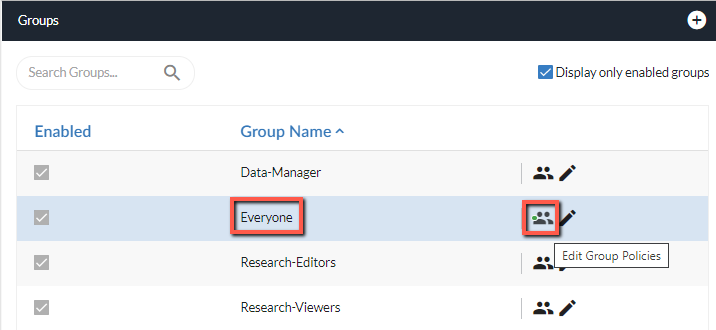
Gehen Sie zum Abschnitt Groups (bei manchen Bildschirmauflösungen müssen Sie möglicherweise zum Abschnitt Groups nach unten scrollen).
Klicken Sie in der Gruppe Everyone auf das Symbol für Berechtigungen (
 ).
).
Gehen Sie im Bildschirm Group Permissions zum Abschnitt Cameras und klicken Sie auf das Bearbeitungssymbol.
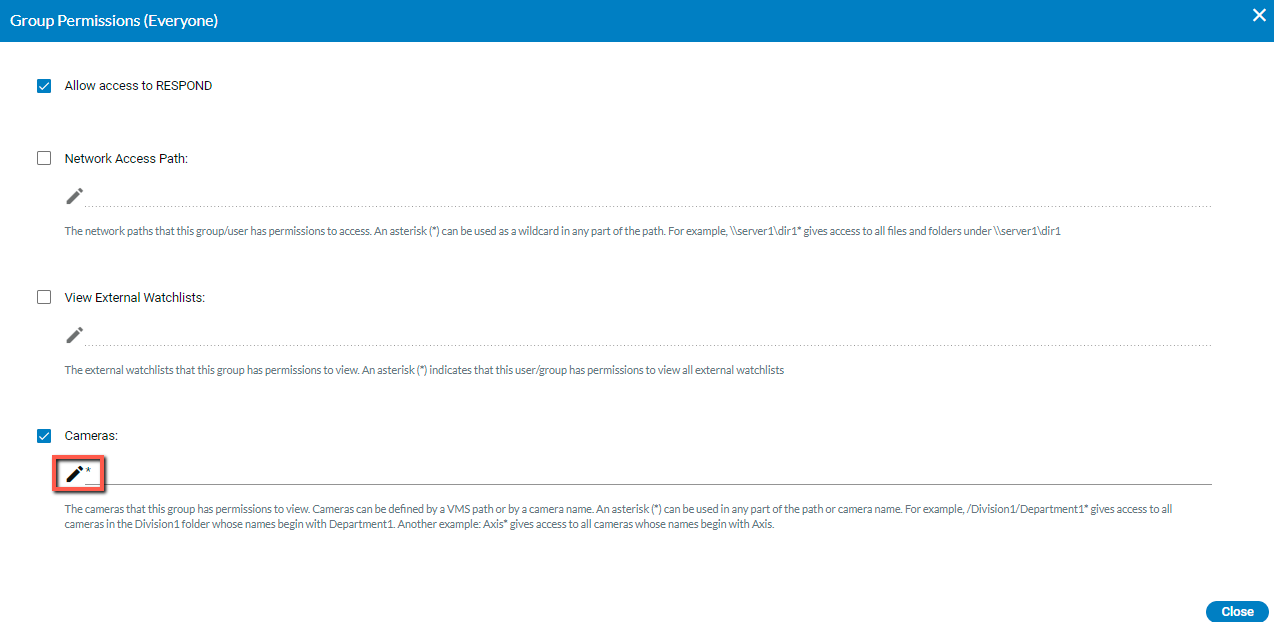
Löschen Sie das Sternchen, indem Sie auf das Papierkorbsymbol rechts neben dem Sternchen (*) klicken.
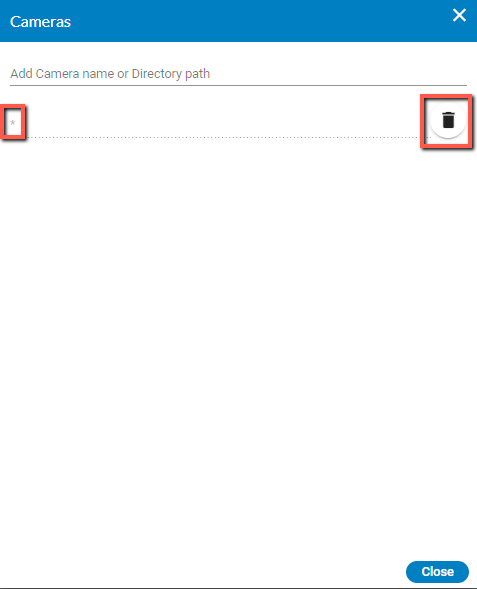
Klicken Sie auf Schließen und dann erneut auf Schließen .
Im Abschnitt Users & Groups klicken Sie auf das Berechtigungssymbol für einen Benutzer oder eine Gruppe und fügen Sie die Kameras hinzu, für die ein Benutzer oder eine Gruppe die Berechtigung hat, indem Sie auf Add Camera name or Directory path klicken (wie in der Abbildung oben zu sehen). Kameras können durch einen VMS-Pfad oder durch einen Kameranamen definiert werden. Ein Sternchen (*) kann in jedem Teil des Pfads oder des Kameranamens verwendet werden. Beispielsweise bietet /Division1/Department1* Zugriff auf alle Kameras im Ordner Division1, deren Namen mit Department1 beginnen. Ein weiteres Beispiel: Axis* bietet Zugriff auf alle Kameras, deren Namen mit Axis beginnen.
Wenn Sie den Zugriff mit Lese-/Schreibberechtigungen weiter einschränken möchten, weisen Sie im Abschnitt Kameraverwaltung jedem Benutzer oder jeder Gruppe die entsprechende(n) Kamera(s) zu, indem Sie auf das Berechtigungssymbol für jeden Benutzer und/oder jede Gruppe klicken. Im Folgenden finden Sie weitere Informationen zu kamerabasierten Berechtigungen.
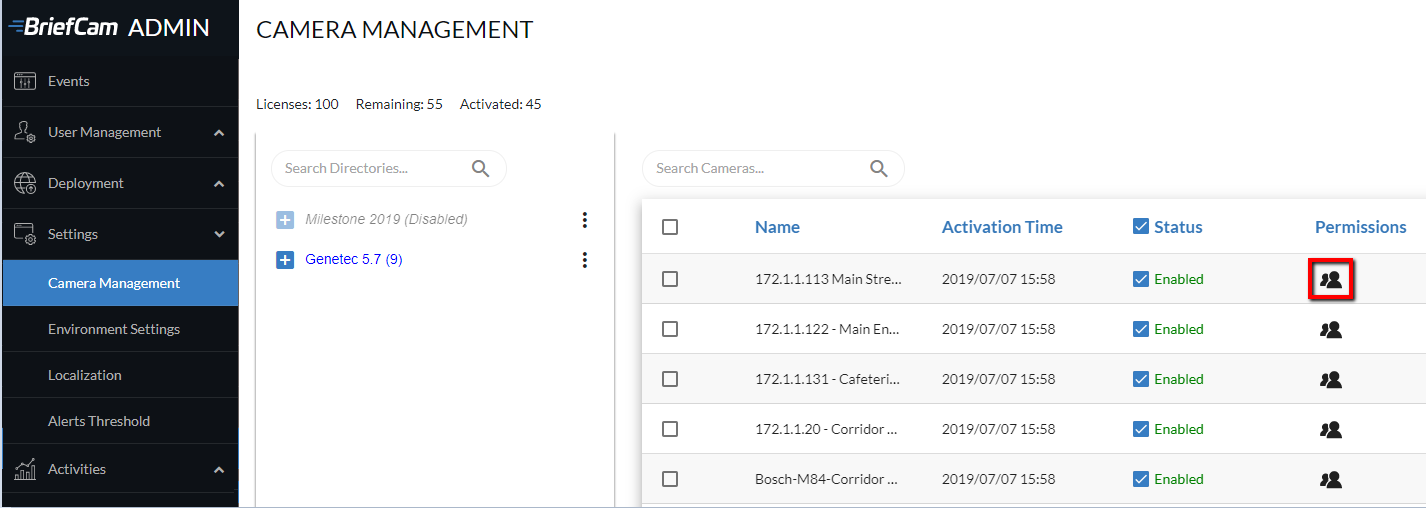
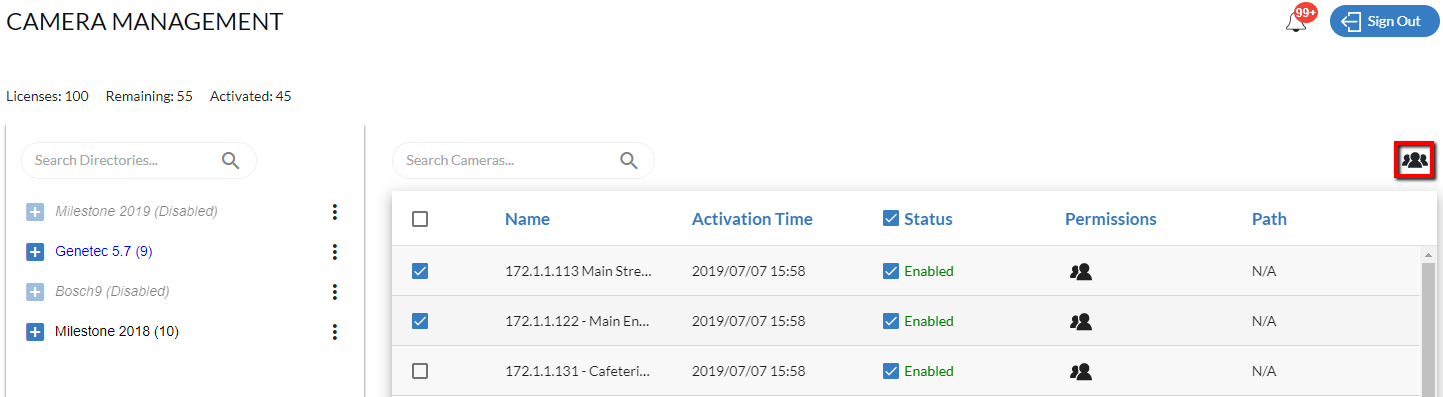
Wenn mehr als eine Kamera ausgewählt ist, können Sie auf das Berechtigungssymbol in der oberen rechten Ecke des Bildschirms klicken, um mehreren Kameras gleichzeitig Berechtigungen zuzuweisen.
Anmerkung
Wenn Sie Berechtigungen auf mehrere Kameras gleichzeitig anwenden, werden alle Berechtigungen überschrieben, die zuvor diesen Kameras zugewiesen wurden.
Wenn Sie auf das Berechtigungssymbol für eine Kamera klicken, wird der folgende Bildschirm angezeigt, in dem Sie die Benutzer und Gruppen sehen, die über Berechtigungen für diese Kamera verfügen.
Wenn Sie einer Gruppe von Kameras gleichzeitig Berechtigungen zuweisen, ist dieser Dialog leer.
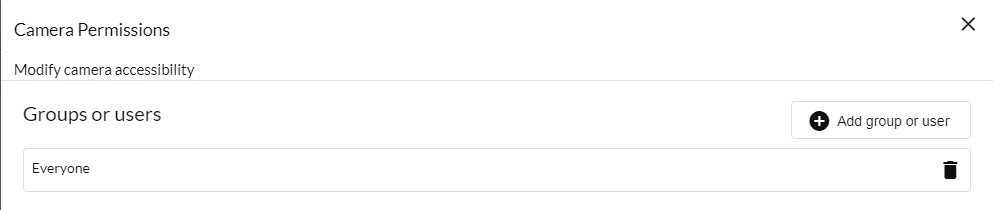
Klicken Sie auf die Schaltfläche Gruppe oder Benutzer hinzufügen , um den folgenden Bildschirm zu öffnen. Klicken Sie auf einen Benutzer oder eine Gruppe, wählen Sie die Rechte aus, die Sie diesem speziellen Benutzer oder dieser Gruppe zuweisen möchten, und klicken Sie auf die Schaltfläche Apply permissions .
Sie müssen für jeden Benutzer oder jede Gruppe, für die Sie Berechtigungen definieren, auf die Schaltfläche Apply permissions klicken.
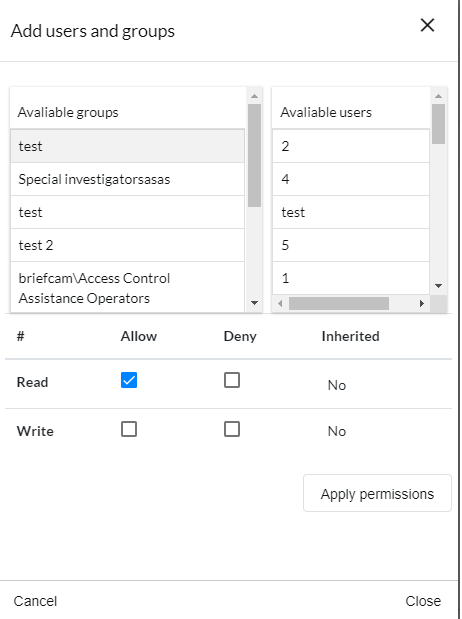
Wenn Sie eine Schreibberechtigung vergeben, kann der Benutzer/die Gruppe von Kameras abgeleitete Entitäten erstellen, z. B. Verarbeitungsanfragen oder Quellen von dieser Kamera. Wenn Sie eine Leseberechtigung vergeben, kann der Benutzer/die Gruppe sehen, ob die Kamera existiert, und das Originalvideo oder den Livestream abrufen.
Benutzer-/Gruppenberechtigungen
Achtung
Diese Funktion ist für den Hub nicht verfügbar (mit Ausnahme des Kontrollkästchens Allow Access to RESPOND ). Die übrigen Funktionen sind nur für Standorte und Standalone-Verteilungen relevant.
BriefCam Ermöglicht es Ihnen, eine Reihe von Berechtigungen für jeden einzelnen Benutzer oder jede Gruppe zu definieren.
Klicken Sie auf das Berechtigungssymbol  oder auf das Berechtigungssymbol , um Berechtigungen für die folgenden drei Elemente zuzuweisen:
Wenn der Benutzer über eine oder mehrere Berechtigungen verfügt, wird ein grüner Punkt neben dem Symbol für Berechtigungen angezeigt, entweder  oder .
Netzwerkzugriffspfad
Anmerkung
Netzwerkpfade werden nur für die folgenden BriefCamPlattform-Editionen unterstützt: Investigator und Protect. Wenn Sie die Rapid Review oder Insights Edition haben, werden Netzwerkpfade nicht unterstützt.
Die Netzwerkpfade, auf die dieser Benutzer zugreifen darf.
Beachten Sie, dass Sie zum Aktivieren der Registerkarte Network die Umgebungseinstellung clientEnableTabNetwork auf true setzen.
Ein Sternchen (*) muss am Ende des Pfads hinzugefügt werden, um vollen Zugriff auf diesen Ordner und seine Unterordner und Dateien zu erhalten.
Wenn Sie einem bestimmten Unterordner Berechtigungen erteilen möchten, muss der vollständige Pfad zuerst in der Umgebungseinstellung UploadedVideoLocations definiert werden.
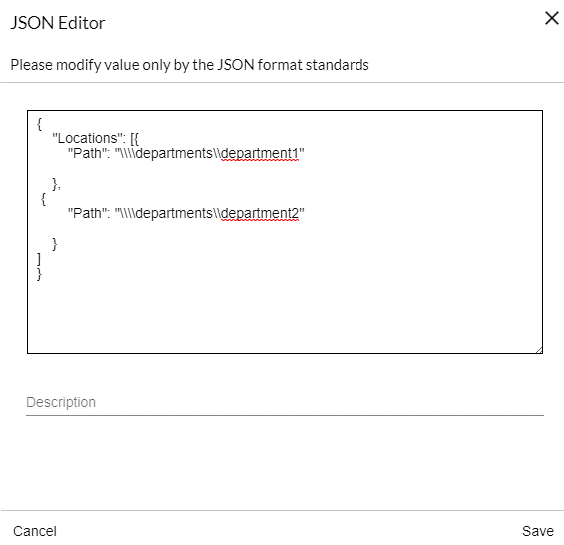
Wenn Sie beispielsweise einen Ordner Abteilung haben, der zwei Unterordner enthält: Abteilung1 und Abteilung2. Wenn Sie nur Benutzer1 Zugriff auf den Ordner Abteilung 1 und Benutzer2 Zugriff auf beide Ordner gewähren möchten, gehen Sie wie folgt vor:
Definieren Sie in der Umgebungseinstellung UploadedVideoLocations zwei separate Pfade: \\Abteilung\Abteilung1 und \\Abteilung\Abteilung2. So sollte die JSON-Datei in den Einstellungen aussehen:
Im Bildschirm Users & Groups klicken Sie auf das Berechtigungssymbol für einen der Benutzer. Im Beispiel unten ist das Symbol für
user1(ein für dieses Beispiel definierter Benutzer) markiert.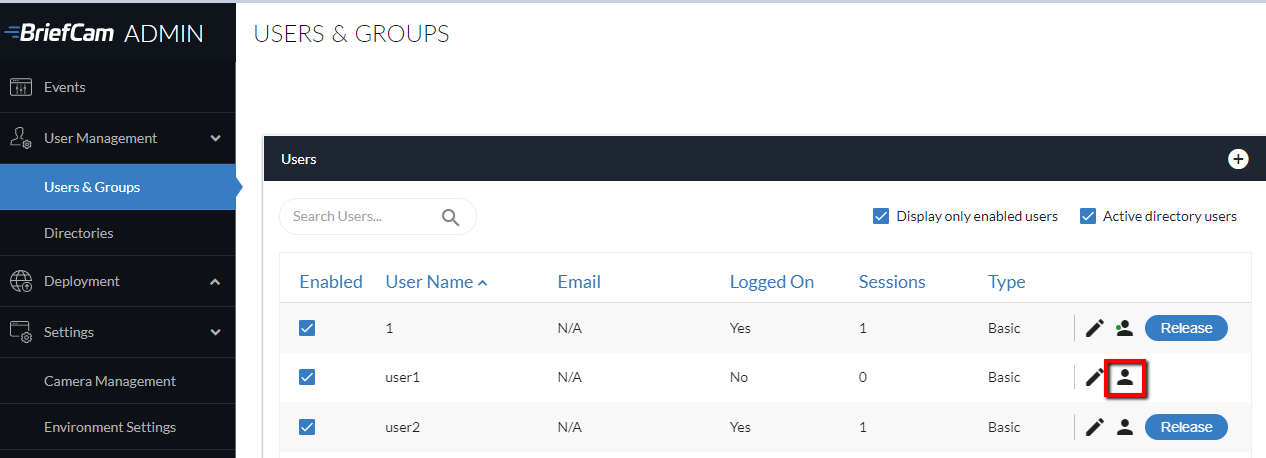
Aktivieren Sie das Kontrollkästchen Network Access Path und klicken Sie auf das
 Symbol bearbeiten.
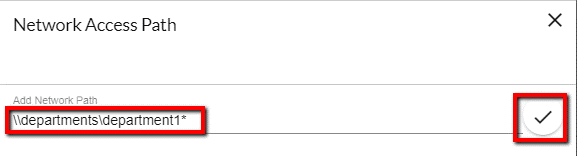
Im Feld Add Network Path geben Sie den Pfad zu Abteilung 1 ein: \\Abteilung\Abteilung1* (die Schrägstriche müssen nicht wie in der JSON-Datei verdoppelt werden).
Stellen Sie sicher, dass Sie auf das Häkchen klicken, um die Berechtigung zu erteilen.
Wenn Sie eine neue Videodatei zu einem Fall hinzufügen,
user1können auf der Registerkarte Netzwerk alle Ordner und Dateien im Ordnerdepartment1sehen.Klicken Sie auf
user2das Berechtigungssymbol und fügen Sie den folgenden Netzwerkpfad hinzu:\\departments*user2Auf der Registerkarte Netzwerk können beide Ordner (department1unddepartment2) sowie deren Unterordner und Dateien sehen. Sie können jedoch z. B. nur sehen,department3wenn dies in den Umgebungseinstellungen zuerst definiertuser2wurde.
Siehe auch: NAS-Konfiguration
Sehen Sie sich externe Watchlisten an
Die externen Watchlisten, zu deren Anzeige dieser Benutzer berechtigt ist.
Kameras
Die Kameras, zu deren Anzeige dieser Benutzer berechtigt ist. Kameras können durch einen VMS-Pfad oder durch einen Kameranamen definiert werden. Ein Sternchen (*) kann in jedem Teil des Pfads oder des Kameranamens verwendet werden. Beispielsweise /Division1/Department1*gewährt Zugriff auf alle Kameras im Ordner Abteilung1 , deren Namen mit Abteilung1 beginnen. Ein weiteres Beispiel: Axis*bietet Zugriff auf alle Kameras, deren Namen mit Axis beginnen.
Weitere Informationen finden Sie im KameraberechtigungenAbschnitt .