

Oversigt over startsiden

På menulinjen for oven kan du bruge disse ruder til at gøre følgende:
Element i menu | Hvad kan det bruges til? |
|---|---|
| Milestone-logo | Klik for at komme tilbage til startskærmen for XProtect Web Client. |
| Visninger |
|
| Efterforskninger |
|
| Handlinger | Aktiver handlinger, for eksempel at åbne døre (se Aktiver handlinger). |
| Alarmer | Se alarmer fra alle kameraer (se Se alarmer). |
| Bogmærker | Se listen med bogmærker (se Bogmærker (anvendelse)). |
Brugermenu  | Hvis du vil forlade XProtect Web Client, skal du klikke på og så vælge Log af. |
Menuen Mere  | Klik på menuen Mere for at:
|
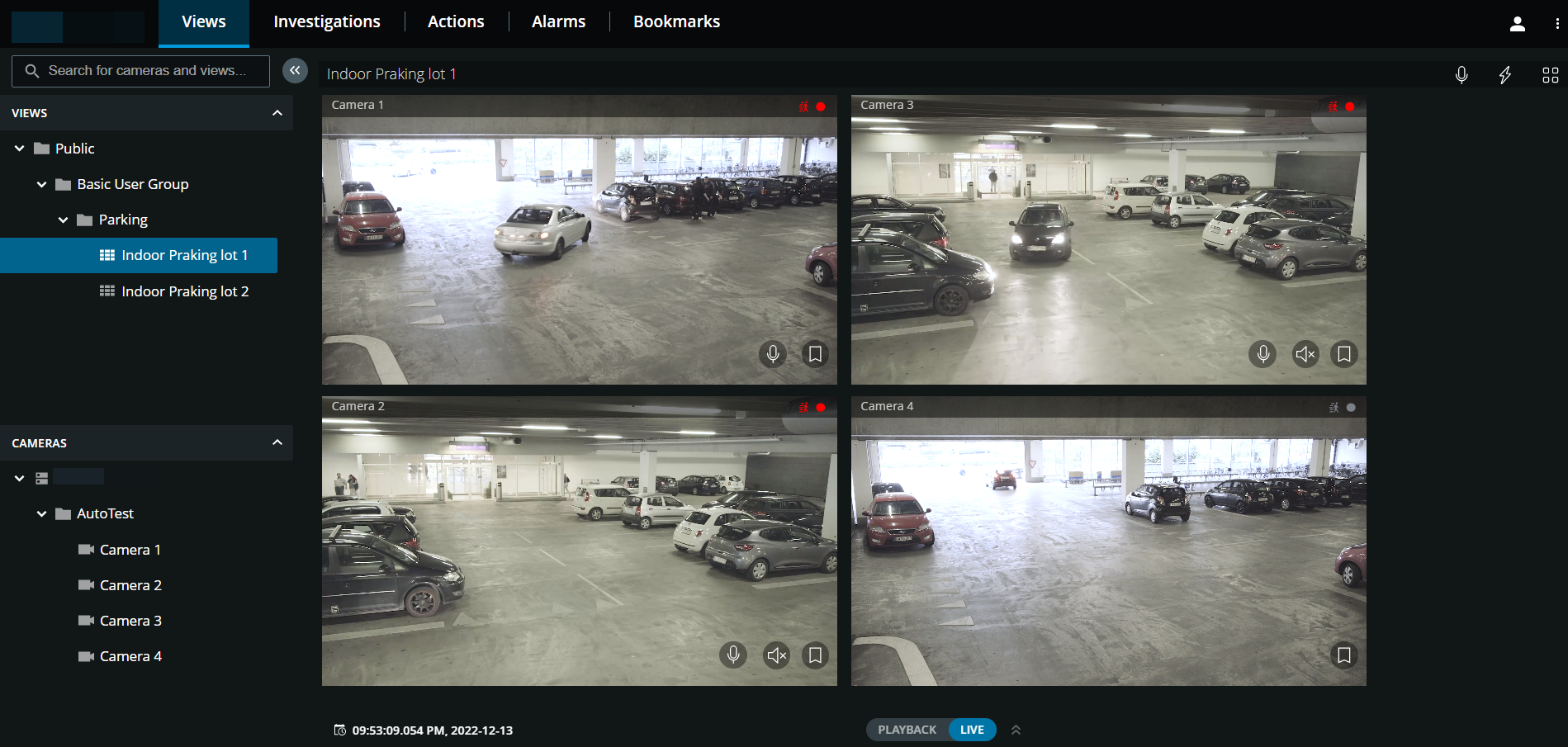
Rudemenuen til venstre kan skjules. Klik på  for at skjule ruden. Du kan også tilpasse rudens kanter ved at trække dem til venstre eller til højre.
I ruden kan du gå til disse sektioner i ruden for at gøre følgende:
Element i menu | Hvad kan det bruges til? |
|---|---|
Søg efter kameraer og visninger  | Find en mappe, en visning eller et kamera ved at indtaste navnet. Du kan også søge efter et kamera ved at indtaste nøgleord fra kamerabeskrivelsen, som er defineret i XProtect Management Client. Du kan filtrere de irrelevante elementer bort fra visningslisten. De relevante matches bliver fremhævet (se Søg efter kamera). |
| Visninger | Se videoer fra et eller flere kameraer i live- eller afspilningstilstand. Rudesektionen Visninger har en Vis / Skjul-indstilling. Mapperne Privat og Offentlig indeholder lister med undermapper med visninger i. |
| Kameraer | Se videoer fra et kamera i live- eller afspilningstilstand. Rudesektionen Kameraer har en Vis / Skjul-indstilling. Kameragrupperne og de forbunden enheder er organiseret i lister med mapper med kameraer i. |