
XProtect Smart Wall
Você pode criar quantos videowalls desejar. Configurar um videowall é um processo de duas etapas. Primeiro, você faz a parte principal da configuração em XProtect Management Client. Então, se você deseja que os operadores enviem manualmente o conteúdo para o videowall, adicione um controle Smart Wall Uma representação gráfica de um videowall que permite controlar o que é exibido nos diferentes monitores. para visualizações dedicadas no XProtect Smart Client. Consulte também Smart Wall controle (explicado).
No XProtect Management Client:
- Crie a definição do Smart Wall e defina as propriedades gerais, incluindo o nome e as propriedades dos itens de visualização. Consulte também Criar definições do Smart Wall.
- Adicione os monitores Smart Wall, defina seu tamanho e posição em relação aos monitores físicos do seu videowall. Consulte também Adicionar monitores Smart Wall e Posicione os monitores Smart Wall . O controle do Smart Wall no XProtect Smart Client corresponde a essas configurações e mostra como os monitores estão organizados, por exemplo, próximos ou abaixo uns dos outros.
- (opcional) Crie as predefiniçõesUm layout predefinido para um monitor individual no XProtect Smart Client. As predefinições contém configurações predefinidas que determinam quais câmeras são exibidas, e como o conteúdo está estruturado em cada monitor no telão. necessárias para definir o layout do monitor e adicione as câmeras padrão posteriormente. Consulte também Crie predefinições para o seu Smart Wall.
-
(opcional) Para cada monitor, selecione uma predefinição, defina seu layout e adicione as câmeras padrão. Consulte também Defina o layout do monitor e adicione câmeras.
Quando usar predefinições? Se quiser que os operadores coloquem as câmeras e visualizações manualmente no Smart Wall, as predefinições não são necessárias. No entanto, se planejar usar regras automaticamente para mudar o que é exibido no painel de vídeos, será preciso configurar as predefinições.
No XProtect Smart Client:
- Permita que os operadores enviem conteúdo para o videowall, criem as visualizações necessárias e adicionem o controle do Smart Wall. Consulte também Adicionar controles do Smart Wall controls às visualizações.
Com o controle Smart Wall, você pode arrastar e soltar ou enviar câmeras, visualizações inteiras e outros tipos de conteúdo para monitores individuais.
- Permite que os operadores alterem o layout de visualização de monitores individuais que estão definidos no XProtect Management Client. Consulte também XProtect Smart Wall.
- Permita que os operadores alterem as predefiniçõesUm layout predefinido para um monitor individual no XProtect Smart Client. As predefinições contém configurações predefinidas que determinam quais câmeras são exibidas, e como o conteúdo está estruturado em cada monitor no telão. já associadas a um monitor. Consulte também Alterar a predefinição do Smart Wall.
Criar definições do Smart Wall
Para configurar uma definição de Smart Wall, você deve primeiro criá-la em XProtect Management Client. Repita as etapas a seguir para cada definição de Smart Wall que deseja criar:
- No XProtect Management Client, expanda Cliente e selecione Smart Wall.
-
No painel Smart Wall, clique com o botão direito em Smart Wall Definições e selecione Adicionar Smart Wall. Uma janela aparece.
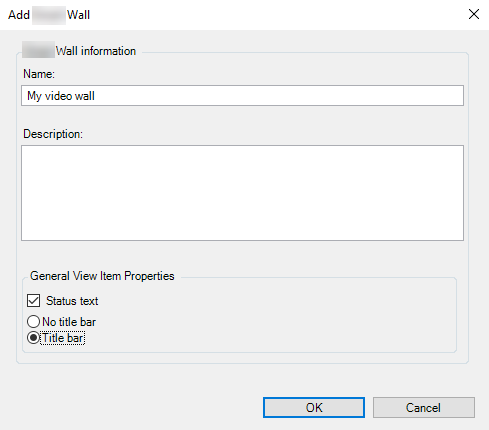
- Especifique as configurações para o Smart Wall.
- Nas configurações de Propriedades do item de exibição geral, especifique se deseja que as informações de status do sistema e as barras de título apareçam acima das câmeras no Smart Wall.
- Clique em OK. A definição do Smart Wall é adicionada ao painel Smart Wall.
- Em seguida, adicione os monitores Smart Wall. Consulte também Adicionar monitores Smart Wall.
Adicionar monitores Smart Wall
Depois de criar sua definição do Smart Wall, você deve adicionar os monitores Smart Wall que integram seu videowall e especificar as configurações do monitor.
Requisitos
Você criou pelo menos uma definição Smart Wall. Consulte também Criar definições do Smart Wall.
Etapas:
-
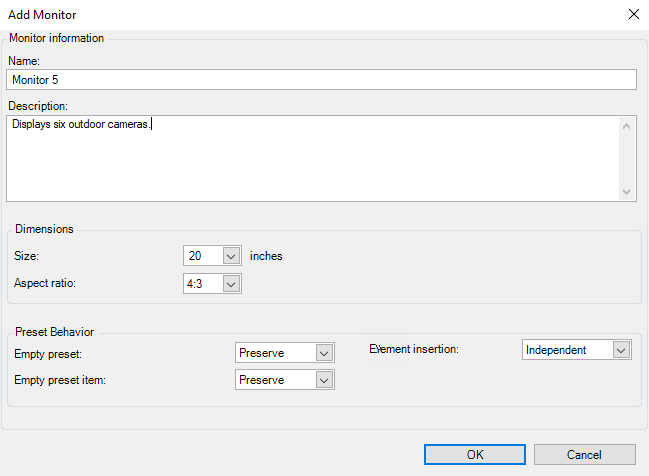
No painel Smart Wall, clique com o botão direito na sua definição de Smart Wall e selecione Adicionar monitor. Uma janela aparece.
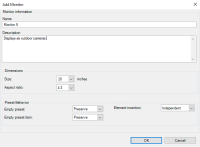
- Configure o tamanho e a proporção do monitor para que corresponda a um dos monitores físicos no videowall.
-
Especifique o comportamento predefinido.
-
Predefinição vazia - controla o que acontece no XProtect Smart Client quando uma predefinição já foi aplicada e o operador aplica uma predefinição vazia:
-
Preservar - manter o que está sendo exibido no momento
-
Limpar - substituir o conteúdo atual com a predefinição vazia
-
-
Iten de predefinição vazia - controla o que acontece no XProtect Smart Client a itens predefinidos individuais quando uma predefinição já foi aplicada e o operador aplica uma predefinição vazia:
-
Preservar - manter o que o item predefinido está exibindo no momento
-
Limpar - substituir o item predefinido com o item predefinido vazio
-
-
Inserção de elemento - controle o que acontece no XProtect Smart Client quando um operador
Um usuário profissional de um aplicativo de cliente XProtect. arrasta uma câmera para um item na predefinição:-
Independente - substitua a câmera que já está no item predefinido pela nova câmera
-
Vinculado - arrastar o conteúdo da esquerda para a direita a partir do local de inserção da nova câmera
-
-
- Clique em OK para salvar suas alterações.
- Continue adicionando monitores Smart Wall até que o número seja igual ao número de monitores físicos.
- Em seguida, posicione os monitores. Consulte também Posicione os monitores Smart Wall .
Posicione os monitores Smart Wall
Depois de adicionar os monitores à sua definição do Smart Wall, você deve posicionar os diferentes monitores para corresponderem à configuração dos monitores físicos no videowall.
Exemplo
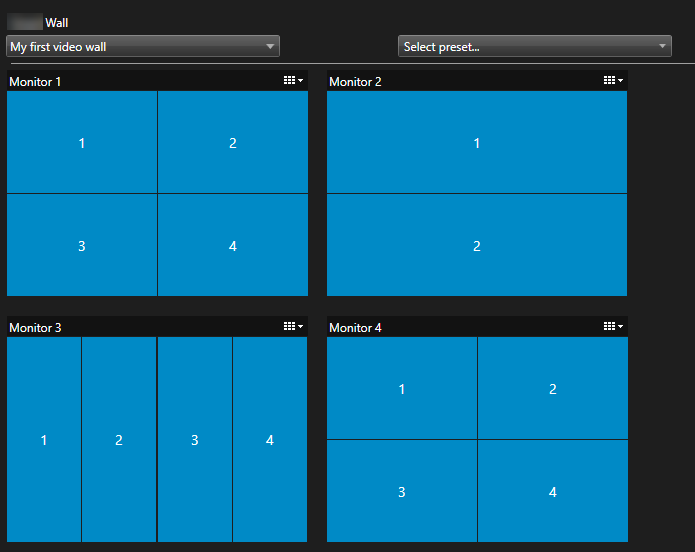
A imagem no exemplo mostra o controle do Smart Wall no XProtect Smart Client. Os quatro monitores são dispositivos sequencialmente em duas linhas - começando com Monitor 1 e terminando com Monitor 4.
Requisitos
Você adicionou os monitores à sua definição Smart Wall. Consulte também Adicionar monitores Smart Wall.
Etapas:
- No painel Smart Wall, selecione o seu Smart Wall.
-
No painel Propriedades, clique na aba Layout.

-
Clique no botão Editar. Uma janela aparece.
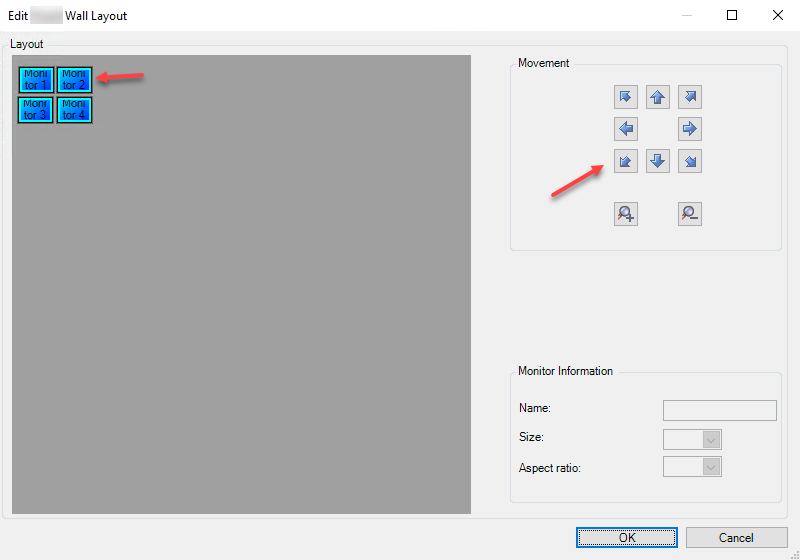
- Arraste e solte os monitores para posicioná-los ou use as setas.
- Clique em
 ou
ou  para aumentar ou diminuir o zoom.
 - Se você ainda não especificou o tamanho e a proporção dos monitores, pode fazer isso agora.
- Clique em OK para salvar suas alterações. O posicionamento e o dimensionamento dos monitores são visualizados no controle do Smart Wall no XProtect Smart Client.
- Em seguida, adicione predefiniçõesUm layout predefinido para um monitor individual no XProtect Smart Client. As predefinições contém configurações predefinidas que determinam quais câmeras são exibidas, e como o conteúdo está estruturado em cada monitor no telão.. Este é um requisito para especificar o layout dos monitores Smart Wall e adicionar câmeras aos seus monitores. Consulte também Crie predefinições para o seu Smart Wall.
Crie predefinições para o seu Smart Wall
Com as predefinições, você configura o que seu videowall ou monitores específicos exibem quando usados com uma predefinição específica. Você pode criar a quantidade de predefinições de que precisar.
Etapas:
- No painel Smart Wall, selecione o seu Smart Wall.
- No painel Propriedades, clique na guia Predefinidos.
-
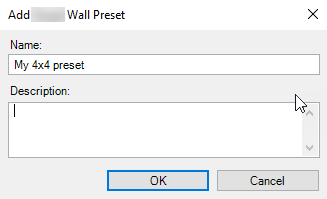
Clique em Adicionar novo. Uma janela aparece.
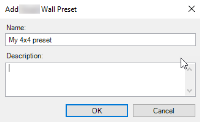
- Insira um tipo e possivelmente também uma descrição.
- Clique em OK para salvar suas alterações.
- Repita as etapas acima para cada predefinição que desejar adicionar.
- Em seguida, adicione o layout e as câmeras aos monitores. Consulte também Defina o layout do monitor e adicione câmeras.
Defina o layout do monitor e adicione câmeras
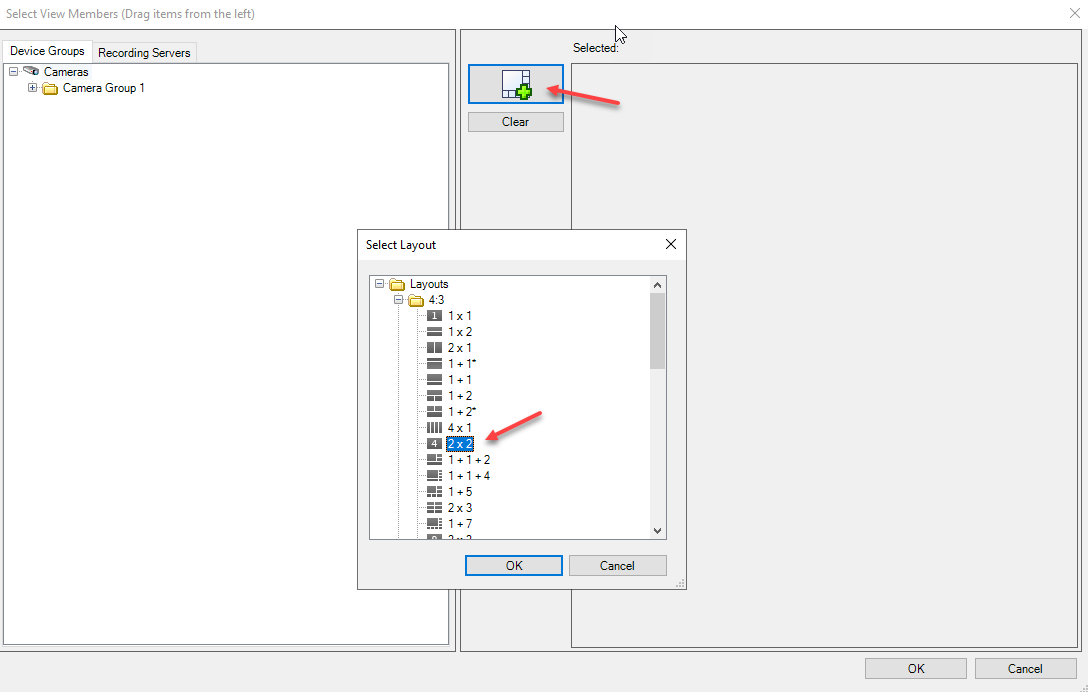
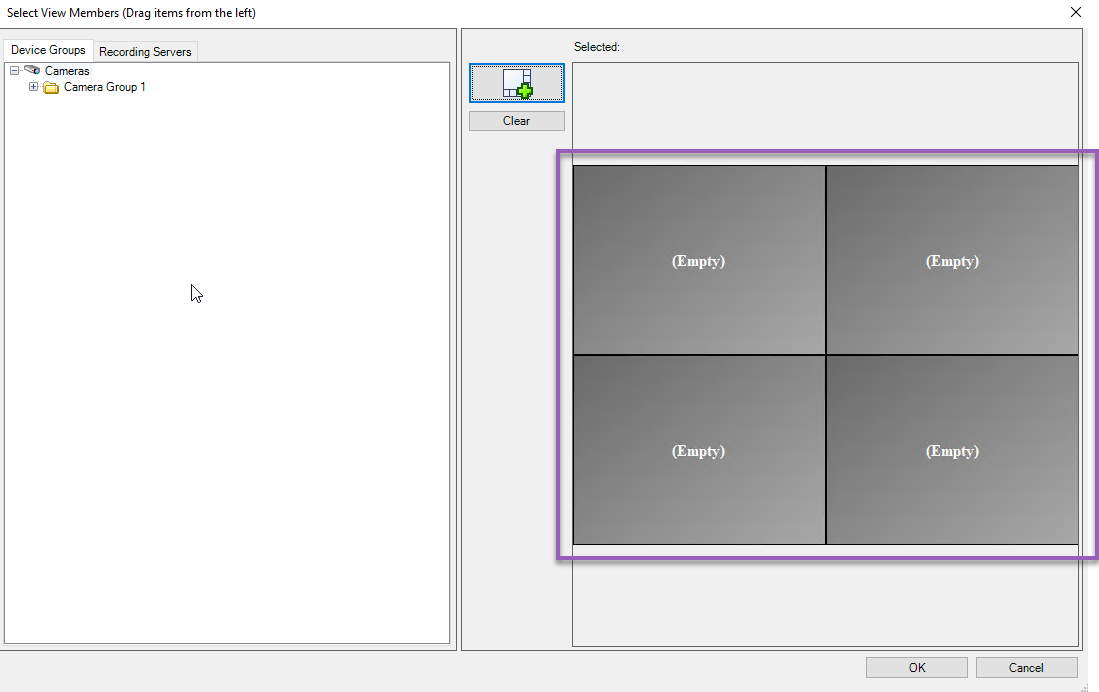
Para controlar o que é exibido nos monitores individuais, você deve definir um layout, por exemplo 2x2, e possivelmente adicionar câmeras. No exemplo a seguir, há quatro câmeras. Os operadores sempre podem alterar essas câmeras manualmente no XProtect Smart Client.
As predefinições também podem estar vazias apenas com o layout definido. Isso é útil, por exemplo, se você deseja que os operadores apenas enviem as câmeras manualmente para o videowall.
Requisitos
Para cada monitor ao qual você deseja adicionar câmeras, deverá haver uma predefinição criada. Consulte também Crie predefinições para o seu Smart Wall.
Etapas:
- No painel Smart Wall, selecione o monitor ao qual você deseja adicionar câmeras.
- No painel Propriedades, clique na guia Predefinidos.
- Clique em Editar. Uma janela aparece.
-
Clique em
 . Uma janela adicional aparece.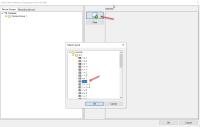
-
Selecione um layout e clique em OK. O layout aparece no lado direito da primeira janela.
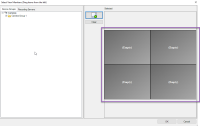
- Na guia Grupos de dispositivos ou Servidores de gravação, arraste as câmeras para os itens predefinidos - uma por uma. Você também pode deixar os itens predefinidos vazios.
- Clique em OK para salvar suas alterações.
- Repita as etapas acima para cada monitor que desejar configurar.
- Agora você pode começar a usar o seu Smart Wall no XProtect Smart Client.
Você também deve configurar os direitos de usuário dos operadores para usar o XProtect Smart Wall. Consulte também Especificar direitos de usuário para XProtect Smart Wall.
Ativar definições do Smart Wall
Para visualizar conteúdo de Smart Wall no XProtect Smart Client, primeiro você deve ativar suas definições de Smart Wall. Você também pode fazer isso no XProtect Smart Client.
Etapas:
-
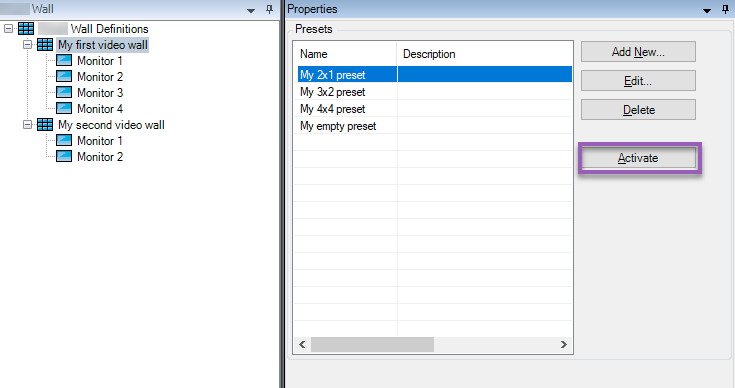
No painel Smart Wall, selecione a definição de Smart Wall que você deseja ativar.
- Clique em Ativar. A predefinição é aplicada aos monitores Smart Wall aos quais está vinculada.