XProtect Web用戶端

指定視訊播放時間

Last Updated: 3 minute read
版本2026r1
語言中文(繁體)
Viewing_live_video_explained.png

“我需要回到確切的時間點,看看那個時候的錄影。”

提示

在XProtect Web Client中,應用程式中顯示的時間資訊會繼承電腦上設定的時區。這包括即時與播放模式中顯示的時間、警報、書籤等。

若要從特定時間點播放視訊,您可以使用時間軸控制項(請參閱在播放模式中使用時間軸或在調查中使用時間軸)。

若要前往錄影中的特定時間點,您也可以按一下並按住時間軸軌道,然後向左或向右拖曳。

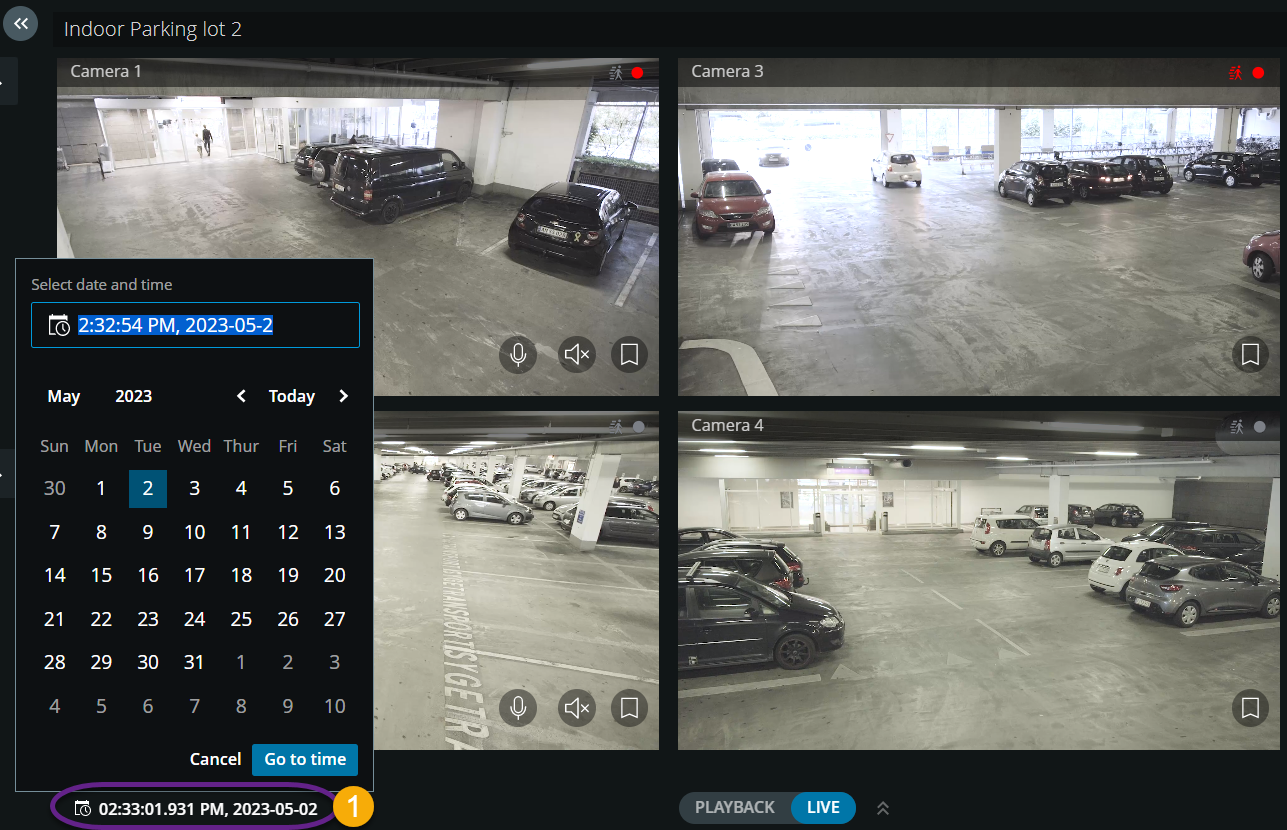
在“檢視”索引標籤上,您可以使用時間選擇器指定視訊播放的時間。

  1. 在左窗格中,查找並按一下攝影機或包含多個攝影機的檢視。

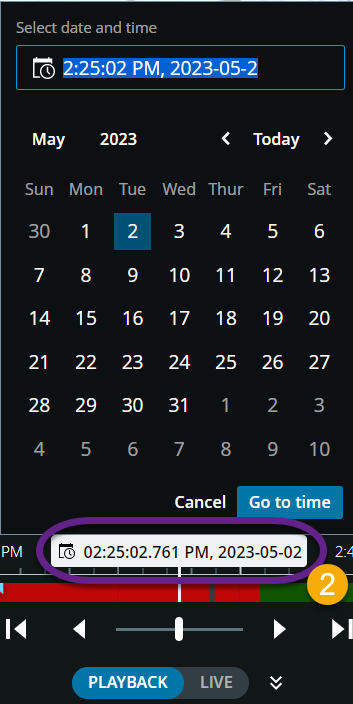
  2. 若要開啟時間揀選器:

    • 在即時模式中,在檢視窗格的左下角,按一下目前時間指標1.png。

    WebC_TimePicker_LiveMode_L.png
    WebC_TimePicker_PlaybackMode_S.png
  3. 在輸入欄位中,手動指定錄製日期和時間的新值。您也可以從日曆中選取新的日期。

  4. 按一下前往時間。

在“調查”選項卡上:

  • 您可以從時間軸上的時間揀選器指定視訊播放的日期和時間。若要這麼做,請遵循在播放模式中使用時間揀選器的程序。

  • 您可以使用時間軸上的時間選擇模式指定視訊播放的開始和結束時間。

項目

我可以用它做什麼?

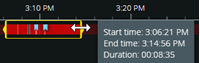
WebC_Timeline_Invest_Brackets_S.png
  • 拖曳黃色時間選擇框以變更所選視訊片段的開始或結束時間。

  • 當您拖曳其中一個框格併到達時間軸末端時,您可以繼續拖曳框格,時間軸軌道將同時開始移動。這樣,您可以將視訊的開始或結束時間移至之前在時間軸上不可見的時間段。

  • 如果您按住時間軸軌道並開始將其向左或向右拖曳,您還可以前往錄影中的特定時間點。

  • 如果您將游標停在括弧上,則可看到包含視訊開始與結束時間及其持續時間的工具提示。如果您拖曳選擇框,工具提示中的時間值會隨著拖曳而同時更新。

WebC_Timeline_TimeSelection_SelectTimeWithBrackets_I.png

表示時間選擇模式已開啟。

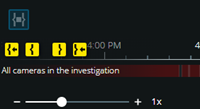
WebC_Timeline_Invest_AllNavigButtons_S.png

如果您已將時間選擇框拖曳到時間軸左端或右端之外,若要調整時間選擇框,請選取其中一個導覽按鈕以執行下列動作:

  • WebC_Timeline_TimeSelection_GoToStartBracket_fromR_I.pngWebC_Timeline_TimeSelection_GoToStartBracket_fromL_I.png -移至開始時間框.

  • WebC_Timeline_TimeSelection_GoToEndBracket_fromR_I.pngWebC_Timeline_TtimeSelection_GoToEndBracket_fromL_I.png -移至結束時間框.

  • WebC_Timeline_TimeSelection_AlignStartBracketToCurrentTime_I.png -將開始時間框與目前時間對齊.

  • WebC_Timeline_TimeSelection_AlignEndBracketToCurrentTime_I.png -將結束時間框與目前時間對齊.

提示

在您使用導覽按鈕時,視訊串流暫時暫停。