在調查中使用時間軸

在調查中:
您可以使用時間軸控制來瀏覽錄影,並從特定時間點播放視訊。視訊播放會在時間選擇框之間的任一方向上循環。您可以使用此功能來向後或向前播放錄影,以及視需要儘可能多次調查選取的視訊片段。
項目
我可以用它做什麼?

按住播放滑桿,然後向左或向右拖曳。釋出播放滑桿,在選取的時間開始播放錄影。
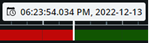
在時間軸中央的時間指標上檢視錄影的選定時間。按一下以開啟時間揀選器,並選取時間和日期,以前往視訊中的特定時間點。(參閱指定視訊播放時間)。


向後或向前播放錄影。

暫停錄影的播放。


移至上一個片段或下一個片段。

在時間軸的右下角,向左拖曳時間滑桿,或按一下減號以減少播放視訊的時間範圍。
向右拖曳時間滑桿,或按一下加號以增加播放視訊的時間範圍。

在時間軸的左下角,將速度滑桿向左拖曳或按一下減號以減慢播放速度。
將速度滑桿向右拖曳或按一下加號可加快播放速度。預設速度值為x1。
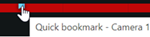
將游標停在書籤圖示上,以檢視書籤名稱及已錄製書籤視訊短片的攝影機名稱。
按一下書籤圖示以開啟包含書籤預覽的彈出視窗,並播放書籤視訊短片(參閱書籤)。從“更多”功能表,您可以執行以下操作:
移至書籤-在“書籤”索引標籤的書籤清單中開啟書籤。檢視書籤的詳細資料,並編輯或刪除書籤。
編輯-編輯書籤的標題、說明或時間範圍。
刪除-刪除書籤。
如果您按住時間軸軌道,然後向左或向右拖曳,您也可以前往錄影中的特定時間點。
您可以使用時間揀選器指定錄影的日期和時間。
您可以使用時間選擇模式指定調查的開始和結束時間。
如需更多資訊,請參閱指定視訊播放時間。