來自多個攝影機的錄影
您可以在“檢視”索引標籤和“調查”索引標簽上播放來自多個攝影機的錄影。
在“檢視”標籤上:
在“檢視”窗格區段中,移至有檢視的資料夾,並按一下相關檢視。在即時模式中開始播放視訊。
在時間軸上,按一下時間軸的“播放”,在播放模式中顯示(參閱在播放模式中使用時間軸)。
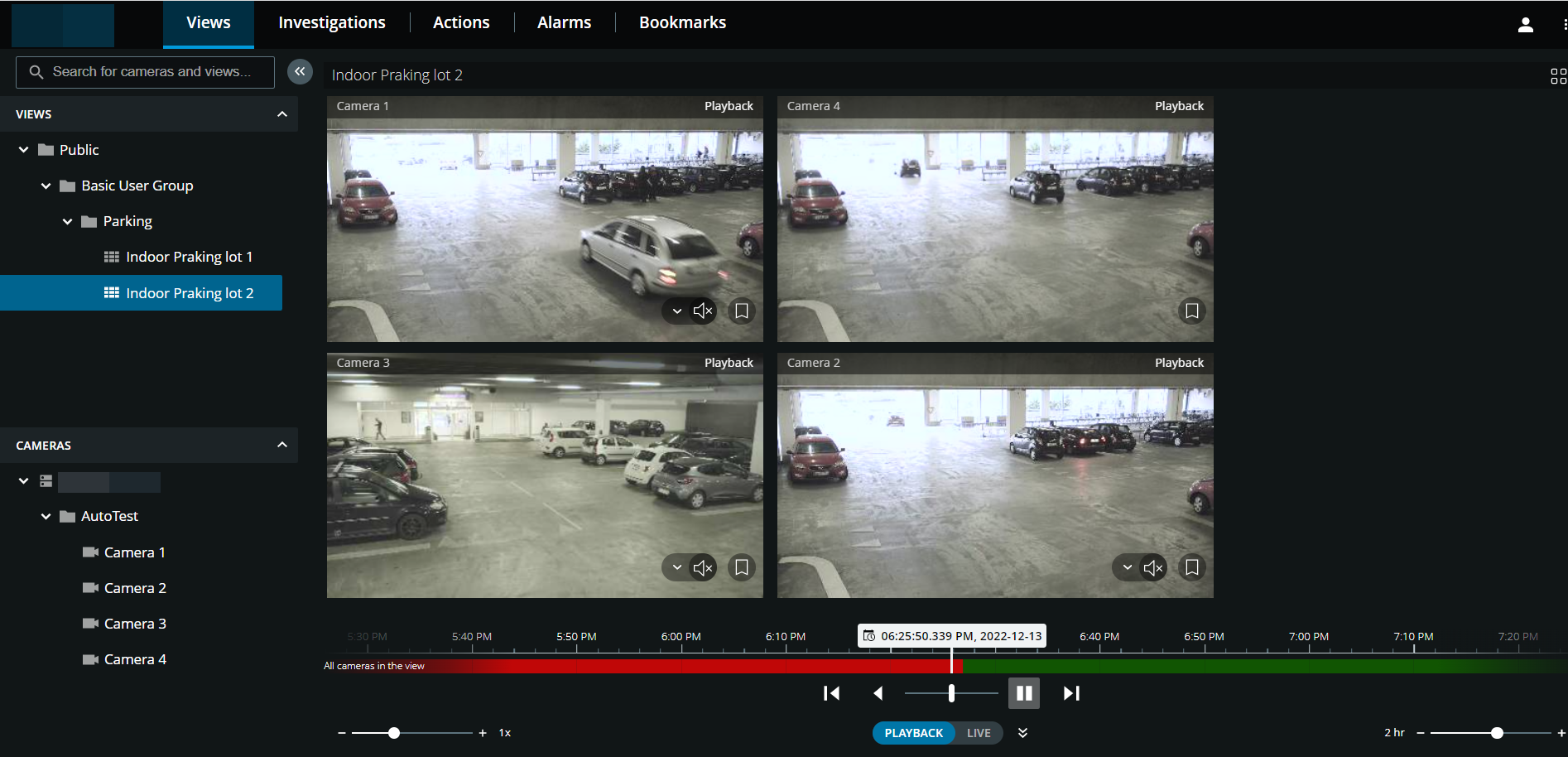
在多個攝影機的檢視中:
查看檢視中所有攝影機的錄影。
查看哪些攝影機連接了麥克風。
查看哪些攝影機有揚聲器。
按一下攝影機以僅檢視該攝影機的錄影。若要回到包含所有攝影機的檢視,請按一下“返回以檢視”。
在檢視工具列上:
當您在檢視中呈現攝影機時,若要使用電腦的整個熒幕,請按一下
 以開啟網格檢視。
在“調查”標簽上,您可以播放錄影而不建立調查。
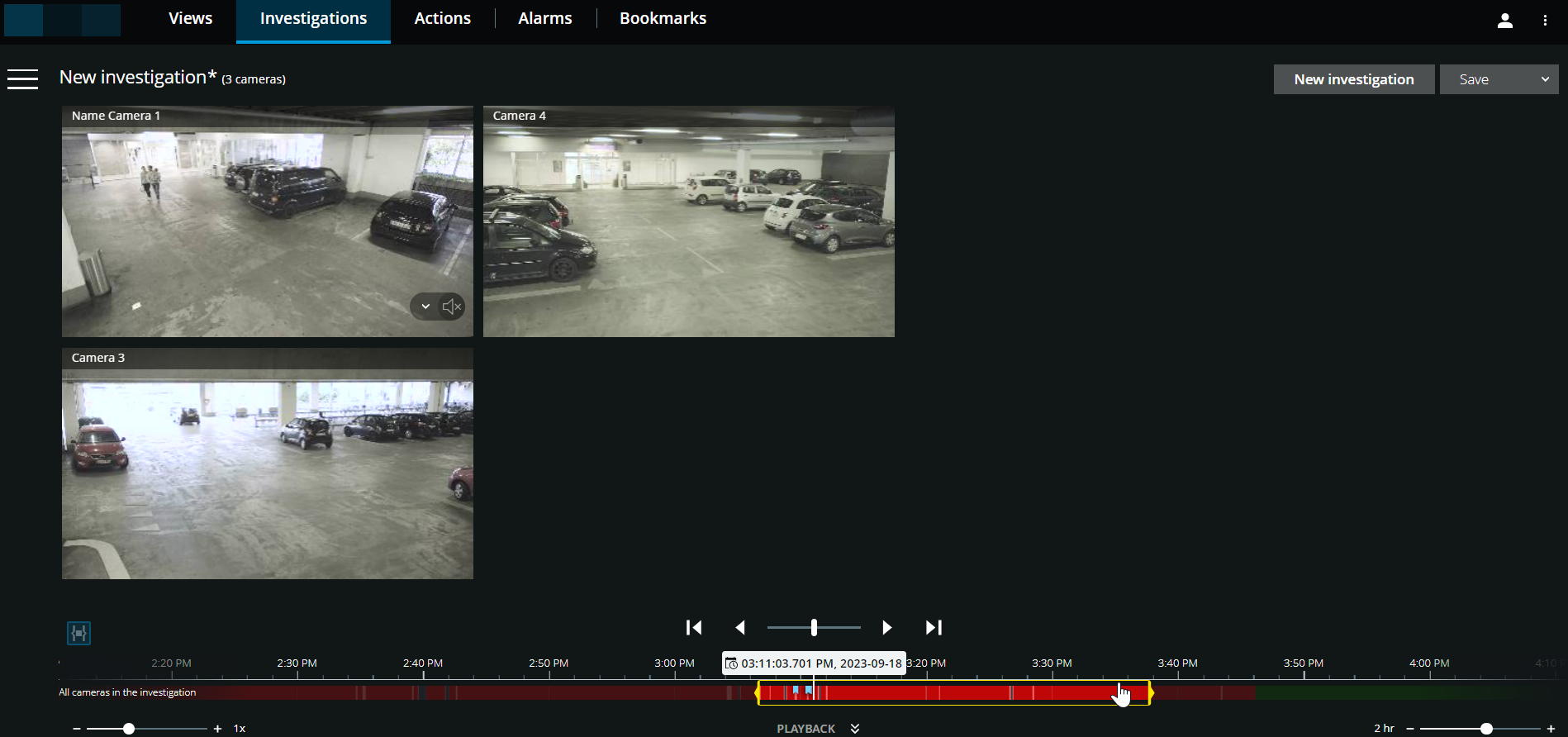
在此模式中,您可以:
選擇您要播放的攝影機,並移除在指定時間內沒有錄影的攝影機(參閱從視訊播放中移除不必要的攝影機)。
指定您要播放的錄影時間(參閱指定視訊播放時間)。
指定錄影的開始和結束時間(參閱在調查中使用時間軸)。
同時播放所選攝影機群組中所有攝影機的錄影。
啟動或停止播放來自所選攝影機群組中特定攝影機的視訊錄影語音(參閱在視訊錄影中播放語音)。