Video oynatma için zaman belirtin
 | "Belirli bir zamana geri dönmem ve o zamandaki görüntüleri görmem gerekiyor." |
İpucu
uygulamasında, XProtect Web Clientuygulamada görüntülenen zaman bilgileri, bilgisayarınızda ayarlanan zaman dilimini devralır. Bu, canlı modda ve tekrar oynatma modunda gösterilen süreyi, alarmları, yer işaretlerini ve benzerlerini içerir.
Belirli bir zaman noktasındaki videoyu oynatmak için, zaman çizelgesi kontrollerini kullanabilirsiniz (bkz. Tekrar oynatma modunda zaman çizelgesini kullanma veya Araştırmalarda zaman çizelgesini kullanma).
Kayıtta zamanda belirli bir noktaya gitmek için, zaman çizelgesi takibine tıklayıp basılı tutabilir ve sola veya sağa sürükleyebilirsiniz.
Görünümler sekmesinde, zaman seçiciyi kullanarak video oynatma için zaman belirleyebilirsiniz.
Sol bölmede, bir kamera veya birden fazla kamera içeren bir görünümü bulun ve tıklayın.
Zaman seçiciyi açmak için:
Canlı modda, görüntü bölmesinin sol alt köşesinde, geçerli zaman göstergesine
 tıklayın.
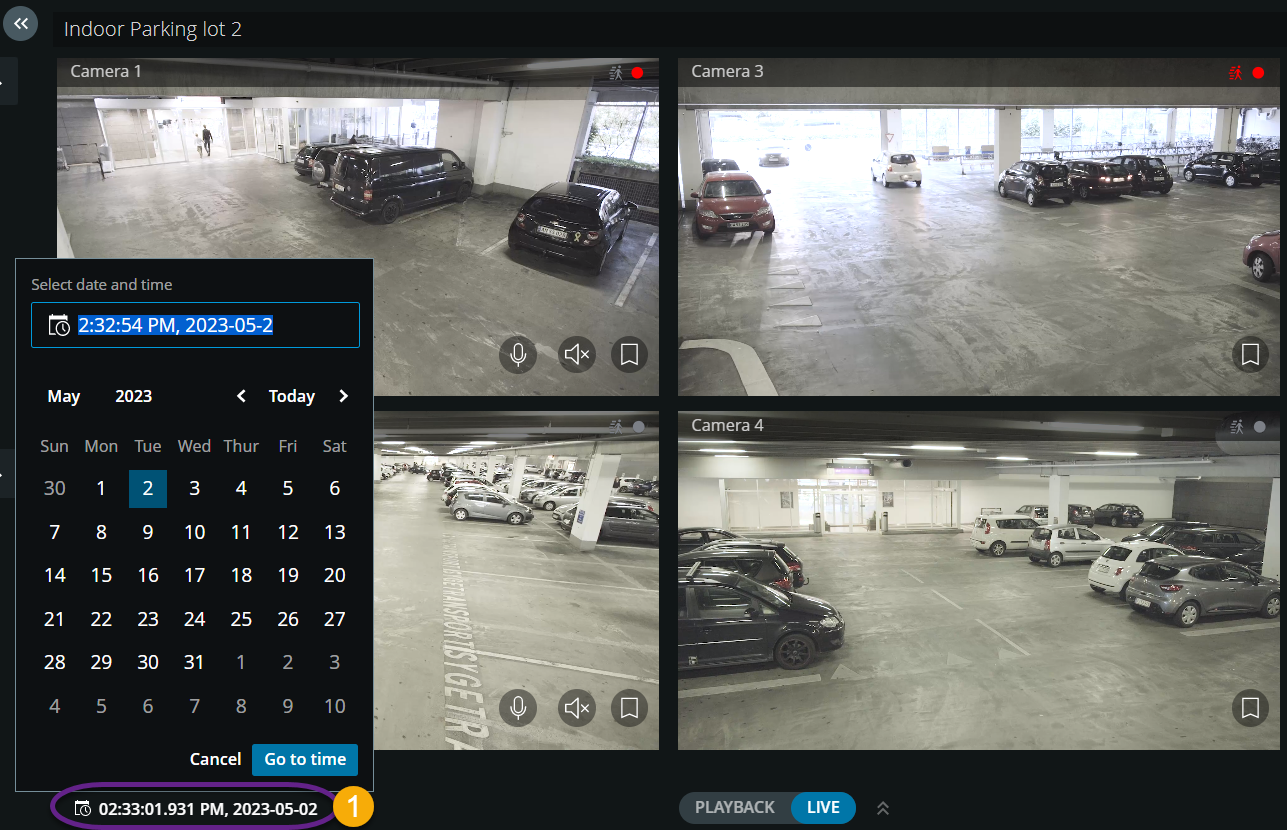
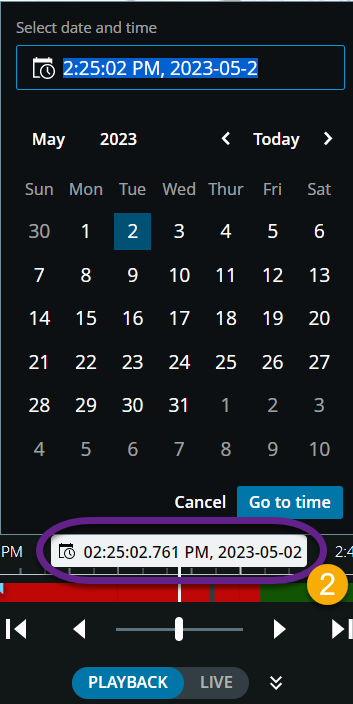
Giriş alanında, kaydın tarihi ve zamanı için yeni değerleri manuel olarak belirtin. Takvimden yeni tarihi de seçebilirsiniz.
Gidilecek olan zamanı tıklatın.
Araştırmalar sekmesinde:
Zaman çizelgesindeki zaman seçiciden video oynatma için tarih ve zamanı belirtebilirsiniz. Bunu yapmak için, tekrar oynatma modunda zaman tutucuyu kullanma prosedürünü izleyin.
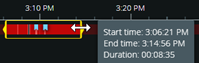
Zaman çizelgesindeki zaman seçimi modunu kullanarak video oynatma için başlangıç ve bitiş zamanını belirleyebilirsiniz.
Öğe | Bununla ne yapabilirim? |
|---|---|
 |
|
 | Zaman seçimi modunun açık olduğunu gösterir. |
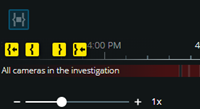 | Zaman seçim ayraçlarını zaman çizelgesinin sol veya sağ ucunun ötesine sürüklediyseniz, ayraçları ayarlamak için aşağıdaki eylemleri yapmak üzere gezinme düğmelerinden birini seçin:
İpucuGezinme düğmeleri kullanılırken video akışı geçici olarak duraklatılır. |


