Tekrar oynatma modunda zaman çizelgesini kullanma
'XProtect Web Clientta, kayıtları hızlı bir şekilde aramak ve tanımlamak için zaman çizelgesini kullanabilirsiniz.
Görünümler sekmesinde:
Bir kamera veya kameralı bir görünüm bulun ve tıklayın. Zaman çizelgesi hem tek kameralı hem de çok kameralı görünümlerde kullanılabilir.

Zaman çizelgesini göstermek için tekrar oynatma moduna geçin ve aşağıdakileri yapmak için zaman çizelgesi kontrollerini kullanın:
Öğe
Bununla ne yapabilirim?

Oynatma kaydırıcısını tıklayıp basılı tutun, sonra sola veya sağa sürükleyin. Kaydı seçilen zamanda oynatmaya başlamak için oynatma kaydırıcısını bırakın.

Canlı modda, kamera görüntü bölmesinin sol alt köşesinde videonun güncel saatini geçerli saat göstergesinde görüntüleyin. Zaman seçiciyi açmak için tıklatın ve videoda zamanda belirli bir noktaya gitmek için bir zaman ve tarih seçin.
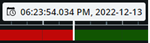
Tekrar oynatma modunda, kaydın seçilen zamanını zaman çizelgesinin ortasındaki zaman göstergesinde görüntüleyin. Zaman seçiciyi açmak için tıklatın ve videoda zamanda belirli bir noktaya gitmek için bir zaman ve tarih seçin. (bkz. Video oynatma için zaman belirtin).


Kaydı geri veya ileri yönde oynatın.

Kaydı oynatmayı duraklatın.


Önceki veya sonraki diziye gidin.

Canlı ve tekrar oynatma modları arasında hızla geçiş yapın. Zaman çizelgesini gizleyin veya gösterin.
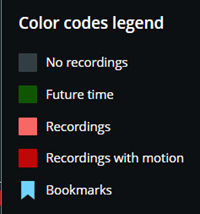
Zaman çizelgesinin Renk kodları açıklamasını açmak için soru işareti simgesini tıklatın:
Gri - Kayıt bulunmayan zaman dönemlerini belirtir.
Yeşil - Gelecekteki zaman dönemlerini gösterir.
Açık kırmızı - Kayıtlı zaman dönemlerini belirtir.
Kırmızı - Kayıtlarda hareket olan zaman dönemlerini belirtir.
Açık mavi - Kayıtlara eklenen yer işaretlerini belirtir.

Zaman çizelgesinin sol alt köşesinde, hız kaydırıcısını sola sürükleyin veya oynatmayı yavaşlatmak için eksi işaretine tıklayın. Hız kaydırıcısını sağa sürükleyin veya oynatma hızını artırmak için artı işaretine tıklayın. Varsayılan değer x1'dir.

Zaman çizelgesinin sağ alt köşesinde, zaman kaydırıcısını sola sürükleyin veya videoyu oynatma zaman aralığını azaltmak için eksi işaretini tıklatın. Zaman kaydırıcısını sağa sürükleyin veya videoyu oynatma zaman aralığını uzatmak için artı işaretine tıklayın.
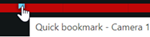
Yer iminin adını ve yer imi video klibini kaydeden kameranın adını görüntülemek için bir yer imi simgesinin üzerine gelin.
Yer imi ön izleme açılır penceresini açmak ve yer imi video klibini oynatmak için yer imi simgesini tıklatın (bkz. Yer imleri). Diğer menüsünden aşağıdakileri yapabilirsiniz:
Yer İşaretlerine Gidin - Yer İşaretleri sekmesinde yer işaretleri listesinde yer işaretini açın. Yer iminin ayrıntılarını görüntüleyin ve yer imini düzenleyin veya silin.
Düzen - Başlığı, açıklamayı veya yer işaretinin zaman aralığını düzenler.
Sil - Yer işaretini silin.
Kayıtta belirli bir zamana gitmek için, zaman çizelgesi takibine tıklayın, basılı tutun ve onu sola veya sağa sürüklemeye başlayın.