Araştırmalarda zaman çizelgesini kullanma

Bir araştırmada:
Kayda göz atmak ve belirli bir zaman noktasındaki videoyu oynatmak için zaman çizelgesi kontrollerini kullanabilirsiniz. Video oynatma, zaman seçim ayraçları arasında her iki yönde de döngüler sağlar. Bu işlevle, kaydı geri veya ileri oynatabilir ve seçilen video parçasını gerektiği kadar çok kez araştırabilirsiniz.
Öğe
Bununla ne yapabilirim?

Oynatma kaydırıcısını tıklayıp basılı tutun, sonra sola veya sağa sürükleyin. Kaydı seçilen zamanda oynatmaya başlamak için oynatma kaydırıcısını bırakın.
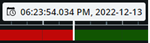
Zaman çizelgesinin ortasındaki zaman göstergesinde kaydın seçilen zamanını görüntüleyin. Zaman seçiciyi açmak için tıklatın ve videoda zamanda belirli bir noktaya gitmek için bir zaman ve tarih seçin. (bkz. Video oynatma için zaman belirtin).


Kaydı geri veya ileri yönde oynatın.

Kaydı oynatmayı duraklatın.


Önceki diziye veya sonrakine gidin.

Zaman çizelgesinin sağ alt köşesinde, zaman kaydırıcısını sola sürükleyin veya videoyu oynatma zaman aralığını azaltmak için eksi işaretini tıklatın.
Zaman kaydırıcısını sağa sürükleyin veya videoyu oynatma zaman aralığını uzatmak için artı işaretine tıklayın.

Zaman çizelgesinin sol alt köşesinde, hız kaydırıcısını sola sürükleyin veya oynatmayı yavaşlatmak için eksi işaretine tıklayın.
Hız kaydırıcısını sağa sürükleyin veya oynatma hızını artırmak için artı işaretine tıklayın. Varsayılan hız değeri x1'dir.
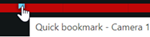
Yer iminin adını ve yer imi video klibini kaydeden kameranın adını görüntülemek için bir yer imi simgesinin üzerine gelin.
Yer iminin ön izlemesini içeren bir açılır pencere açmak ve yer imi video klibini oynatmak için yer imi simgesini tıklatın (bkz. Yer imleri). Diğer menüsünden aşağıdakileri yapabilirsiniz:
Yer İşaretlerine Gidin - Yer İşaretleri sekmesinde yer işaretleri listesinde yer işaretini açın. Yer iminin ayrıntılarını görüntüleyin ve yer imini düzenleyin veya silin.
Düzen - Başlığı, açıklamayı veya yer işaretinin zaman aralığını düzenler.
Sil - Yer işaretini silin.
Zaman çizelgesi takibine tıklayıp basılı tuttuktan sonra sola veya sağa sürüklediğinizde, kayıtta zaman bakımından belirli bir noktaya da gidebilirsiniz.
Kaydın tarihini ve zamanını belirtmek için zaman tutucuyu kullanabilirsiniz.
Araştırmanızın başlangıç ve bitiş zamanını belirtmek için zaman seçim modunu kullanabilirsiniz.
Ayrıntılı bilgi için, bkz. Video oynatma için zaman belirtin.