Visa livevideo
 | ”Vad kan jag göra med live-video? Och vad är de röda symbolerna i det övre högra hörnet av videon?” |
Visa live-video från en kamera
På fliken Vyer, i avsnittet Kameror:
Gå till en mapp med kameror och klicka på den kamera du vill visa. Videon börjar spelas upp i live-läge.
Se tiden för live-videon på indikatorn för aktuell tid.
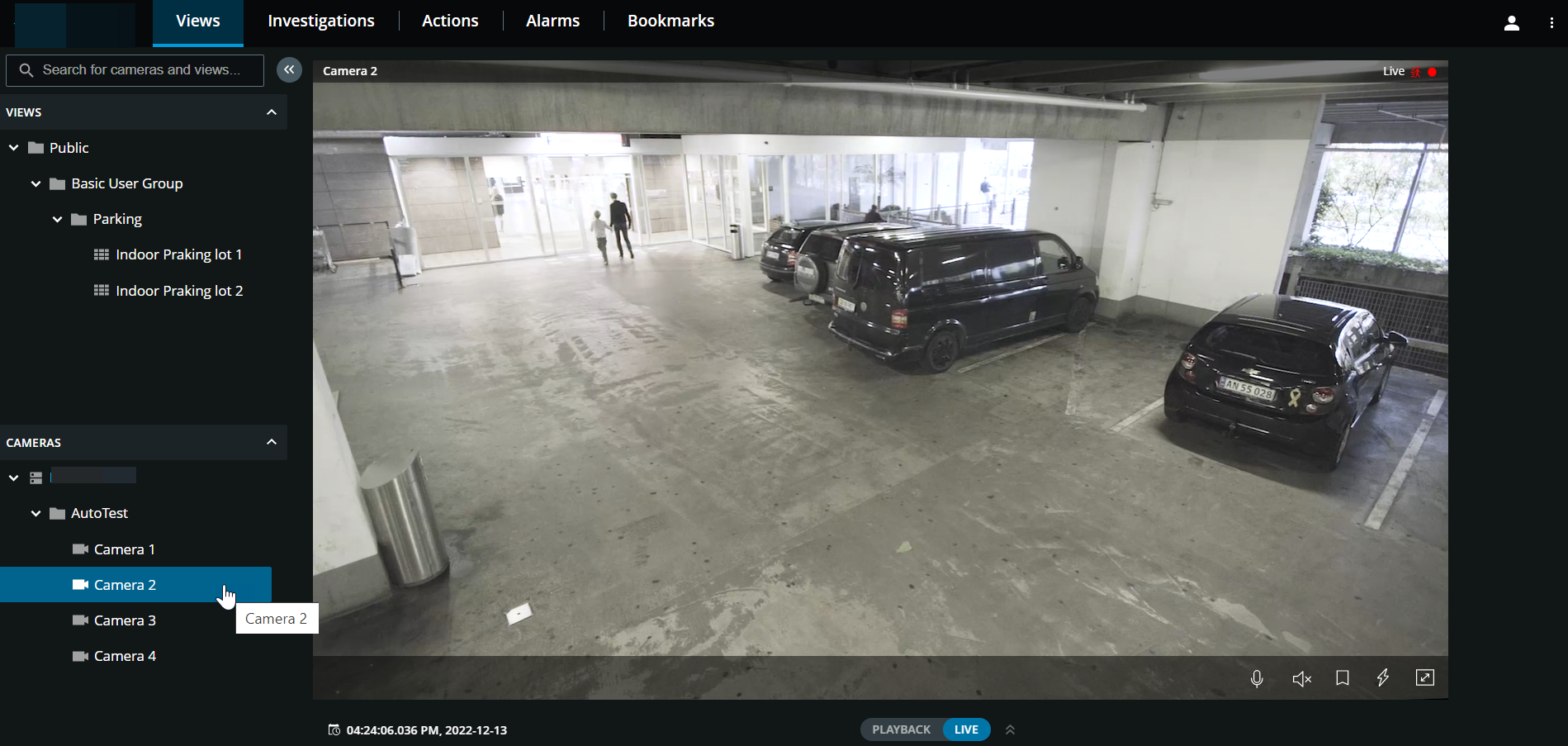
I kamerans namnlist:
Se kamerans namn.
Kontrollera om videon du ser är i live- eller uppspelningsläge.
Kontrollera om kameran detekterar rörelse, spelar in video eller både och.
Symbol | Detekteras rörelse? | Spelas videon in? |
|---|---|---|
  |  | |
 |  | |
 | | |
| | |
I kamerans verktygsfält:
Objekt | Vad kan jag göra med den? |
|---|---|
 | Flytta och zooma din PTZ-kamera (endast för PTZ-kameror). |
 | Flytta din PTZ-kamera till en PTZ-förinställd position som du angett i XProtect Smart Client (endast för PTZ-kameror med förinställningar). |
  | Börja eller sluta lyssna på inkommande ljud (se Krav för att lyssna på inkommande ljud). |
  | Klicka och håll för att starta tryck-för-att-tala med en kamera. Släpp ikonen för att avsluta sändning av ljud (se Krav för att använda tryck-för-samtal). |
 | Lägg till ett bokmärke till en live-video för att snabbt hitta relevanta videosekvenser (se Lägga till och redigera bokmärken). |
 | Visa alla åtgärder för kameran. Välj och aktivera en åtgärd. |
 | Ange helskärmsläge. Klicka igen eller tryck på Esc för att lämna helskärmsläget. |
 | Klicka för att öppna tidsväljaren och välj tid och datum för att gå till en specifik tidpunkt i videon (se Ange tid för videouppspelning). |
Visa live-video från flera kameror
På fliken Vyer, i avsnittet Vyer:
Gå till en mapp med vyer och klicka på relevant vy. Videon börjar spelas upp i live-läge.
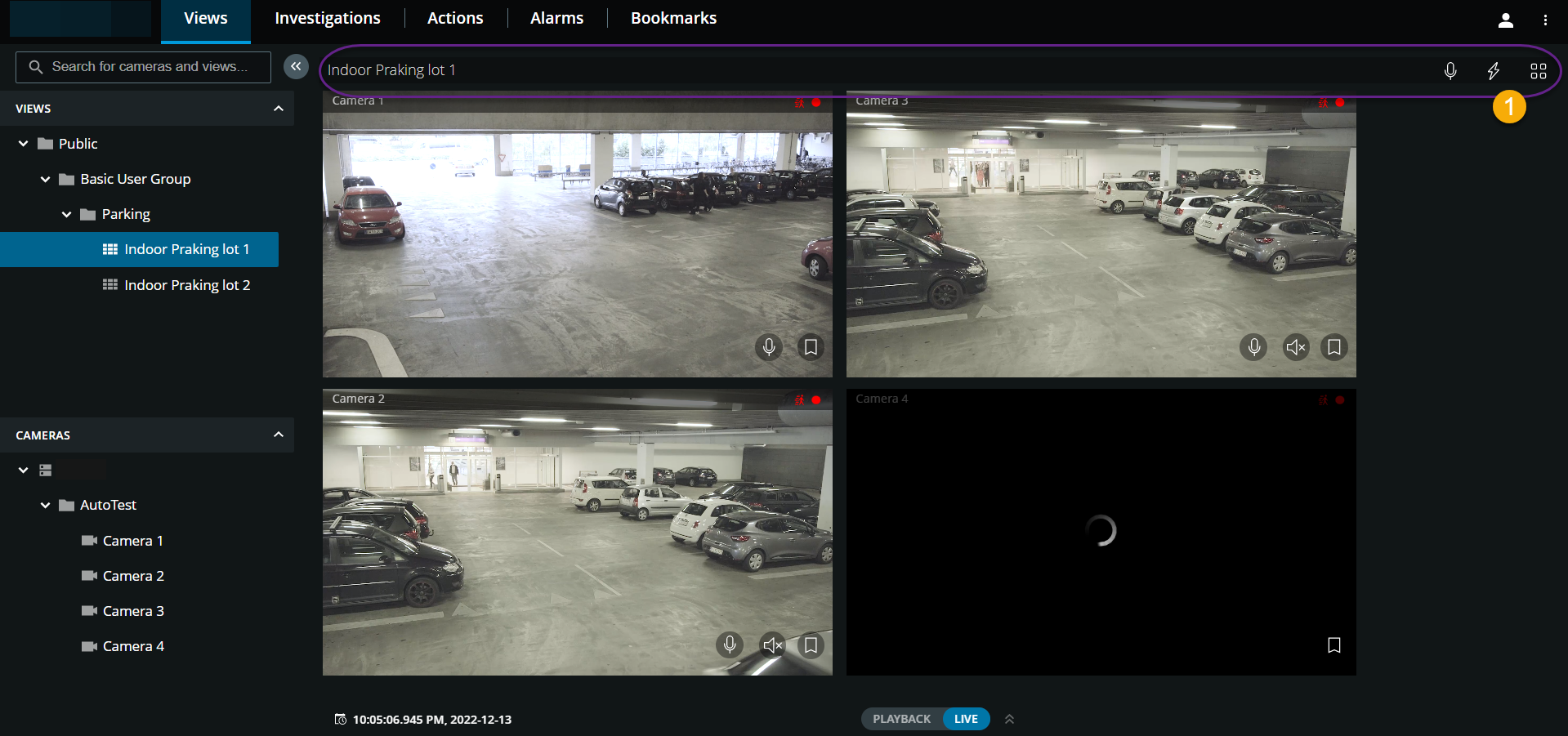
I vyn med flera kameror:
Se live-video från alla kameror i vyn.
Se vilka kameror som har mikrofoner anslutna.
Se vilka kameror som har högtalare.
Kontrollera om kamerorna detekterar rörelse, spelar in video eller både och.
Se tiden för live-videon på indikatorn för aktuell tid. Klicka för att öppna tidsväljaren och välj tid och datum för att gå till en specifik tidpunkt i videon.
Klicka på en kamera för att endast visa live-video från den kameran. För att gå tillbaka till vyn med alla kameror, klicka på Bakåt för att se.
I vyns verktygsfält  :
:
Klicka och håll för
att börja sända ljud till alla kameror i vyn som har ljudutrustning.Klicka för
 att se alla åtgärder för alla kameror i vyn. Välj och aktivera en åtgärd.
Om du vill använda hela skärmen på din dator när du presenterar kameror i en vy, klicka för
 att öppna rutnätsvyn.
Om du är på fliken Vyer och går till en specifik grupp kameror eller en vy och sedan går till en annan skärm eller loggar ut kan du när du loggar in igen och återgår till fliken Vyer se samma grupp kameror eller vy.
Notera
Beroende på dina användarbehörigheter kan det hända att du inte kan visa live-video från specifika kameror på grund av restriktioner.