Bokmärken
Notera
Denna funktionalitet är bara tillgänglig i vissa XProtect VMS-system. För mer information, se produktjämförelselistan: <link xlink:href="https://www.milestonesys.com/products/software/xprotect-comparison/">https://www.milestonesys.com/products/software/xprotect-comparison/</link>.
Bokmärken låter dig snabbt hitta relevanta videosekvenser. Du kan lägga till bokmärken i både live-läge (se ) och Visa livevideouppspelningsläge (se och Spela upp inspelningar från en kameraInspelningar från flera kameror). Bokmärken är tillgängliga på huvudtidslinjen i uppspelningsläge och i utredningar.
Bokmärken
Visa bokmärkesinformation eller spela upp bokmärkesvideoklippet
I XProtect Web Client, i uppspelningsläge, kan du skapa detaljerade bokmärken för att göra det enklare att hitta dem efter att du har skapat dem. Du kan även lyssna på ljud i dina bokmärkta videoklipp.
Gör så här för att visa bokmärkesinformation och spela upp bokmärkesvideoklipp
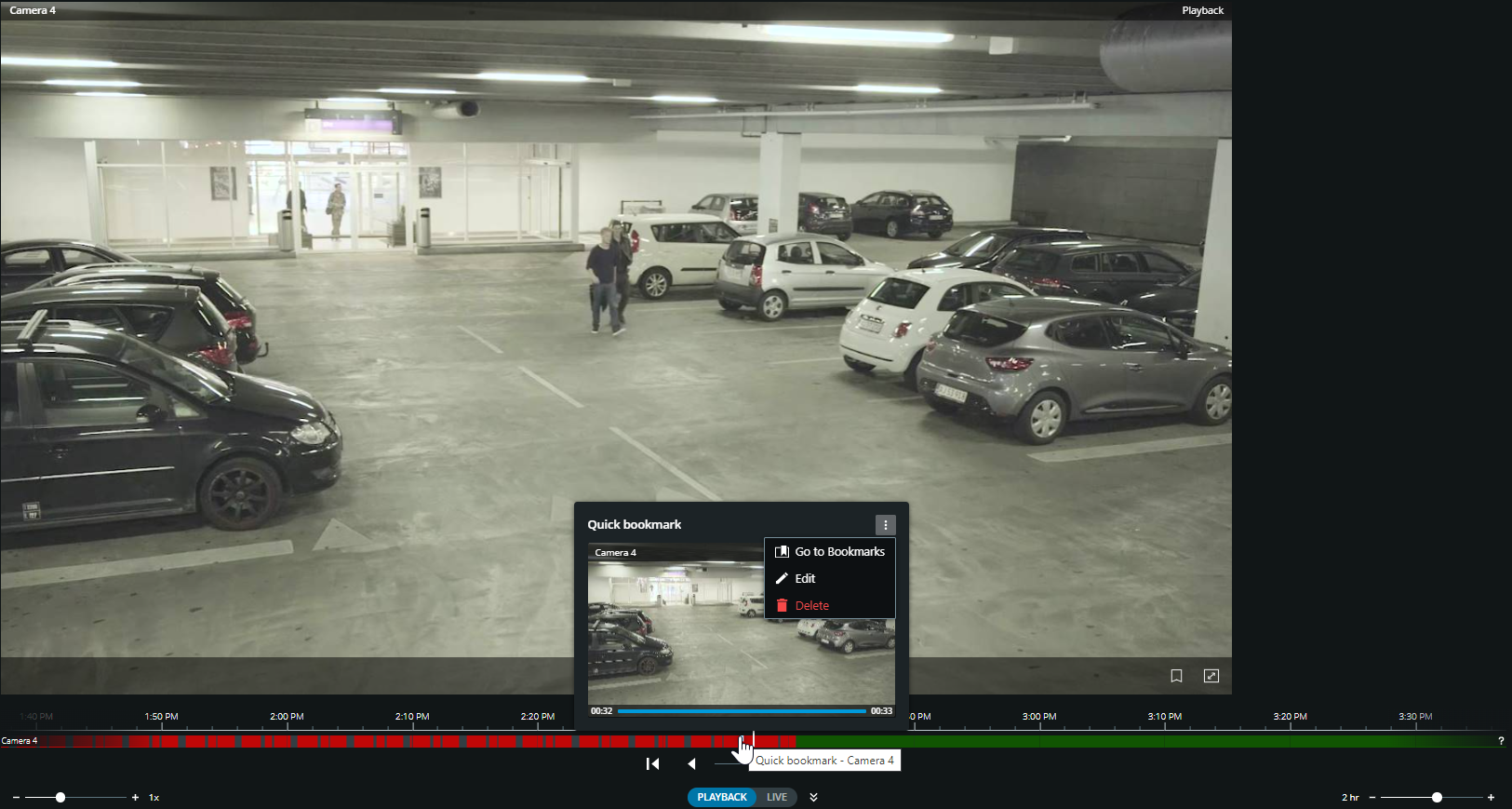
På tidslinjen i uppspelningsläge eller i utredningar, klicka på den bokmärkesikon du vill visa. Förhandsvisningen av bokmärket visas och videoklippet börjar spelas upp upprepade gånger (se Använda tidslinjen i uppspelningsläge eller Använda tidslinjen i utredningar).
I den övre menyraden, klicka på Bokmärken för att öppna bokmärkeslistan.
Från listan Bokmärken, välj Alla bokmärken för att öppna hela listan med bokmärken skapade av alla användare eller Mina bokmärken för att öppna listan som bara visar de bokmärken som du själv skapat.
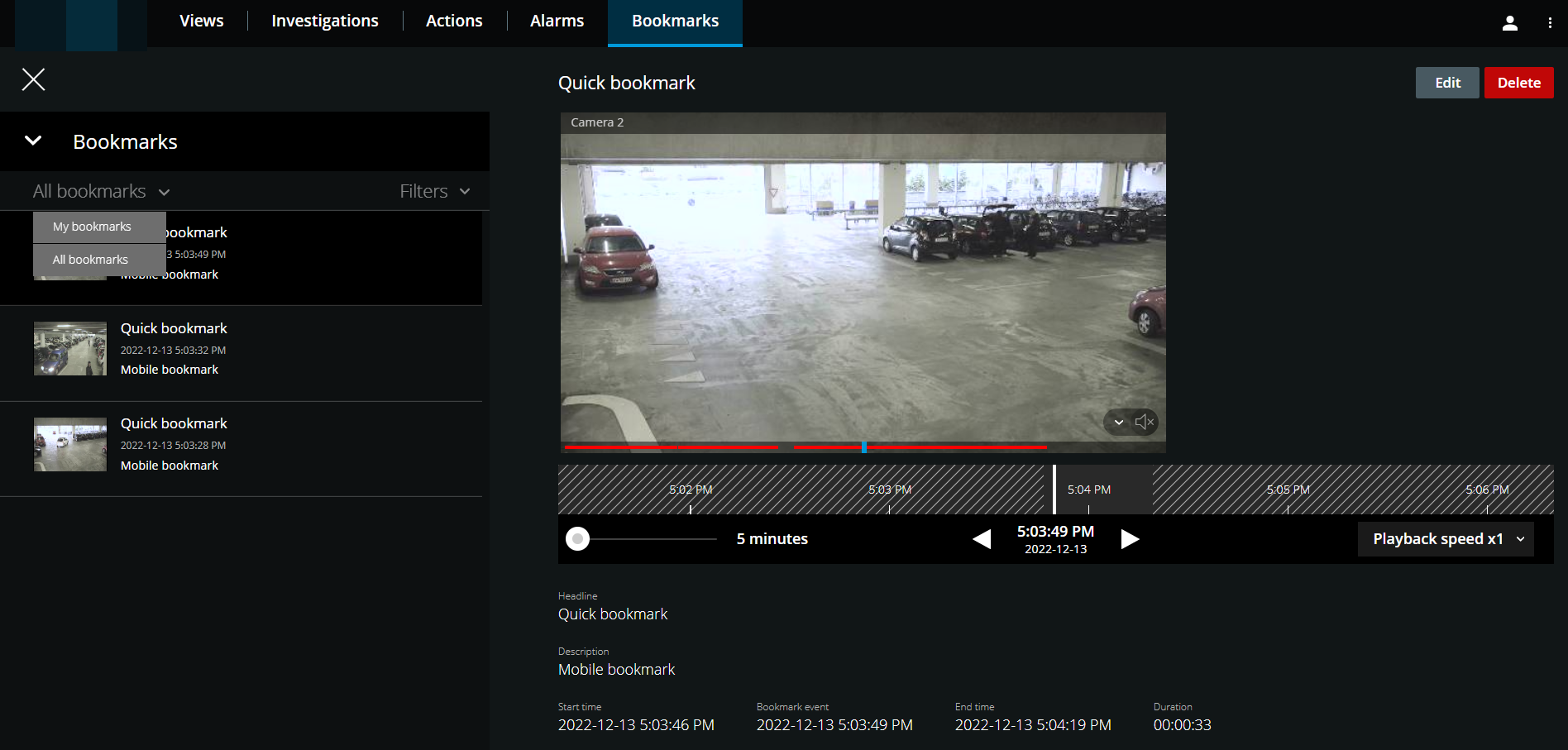
Gå till det bokmärke du vill visa och klicka sedan på det. Fönstret med bokmärkets detaljer visas.
Valfritt. Om listan med bokmärken är för lång, klicka på Läs in mer.
På tidslinjen, klicka för
 att spela upp bokmärkesvideoklippet framåt eller
  för att spela upp videoklippet bakåt. I det nedre högra hörnet av tidslinjen, från väljaren för uppspelningshastighet, välj en specifik hastighet för videouppspelningen. I det nedre vänstra hörnet av tidslinjen, dra skjutreglaget för att ange ett specifikt tidsspann för bokmärkets videoklipp.
Visa detaljerad bokmärkesinformation:
Namn
Beskrivning
Rubrik
Bokmärkets rubrik får innehålla högst 50 tecken. Fältet är obligatoriskt.
Beskrivning
Den ytterligare beskrivningen av bokmärket. Fältet är valfritt.
Starttid
Den föreslagna starttiden för bokmärkesklippet är ett antal sekunder före tiden för bokmärkeshändelsen. Starttiden anges av systemadministratören.
Bokmärkeshändelse
Tiden i videoklippet som visar när bokmärkeshändelsen utlöstes.
Sluttid
Den föreslagna sluttiden för bokmärkesklippet är ett antal sekunder efter tiden för bokmärkeshändelsen. Sluttiden anges av systemadministratören.
Varaktighet
Det bokmärkta videoklippets varaktighet.
Kameranamn
Namnet på kameran som strömmar bokmärkesvideoklippet.
Bokmärkes-ID
Ett unikt ID-nummer som tilldelas bokmärket automatiskt.
Tillagt av
Användaren som har skapat bokmärket.
Lägga till och redigera bokmärken
Du kan lägga till bokmärken till live-video och videoinspelningar.
Gör så här för att lägga till bokmärken till video i live-läge:
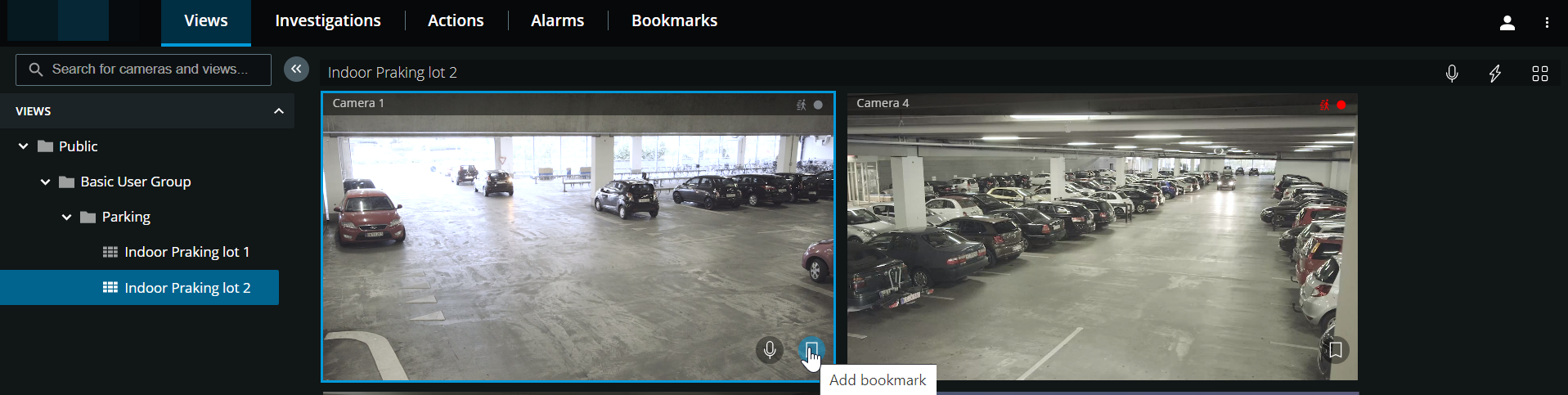
På fliken Vyer, välj en kameravy och sedan önskad kamera i vyn.
I kamerans verktygsfält, klicka på
 . Bokmärket läggs till med namnet Quick bokmärke tilldelat av systemet automatiskt.
Gör så här för att lägga till bokmärken till videor i uppspelningsläge:
På fliken Vyer, välj en kameravy och sedan önskad kamera i vyn.
Klicka på Uppspelning för att växla till uppspelningsläge.
I kamerans verktygsfält, klicka på
. Fönstret Lägg till bokmärke visas.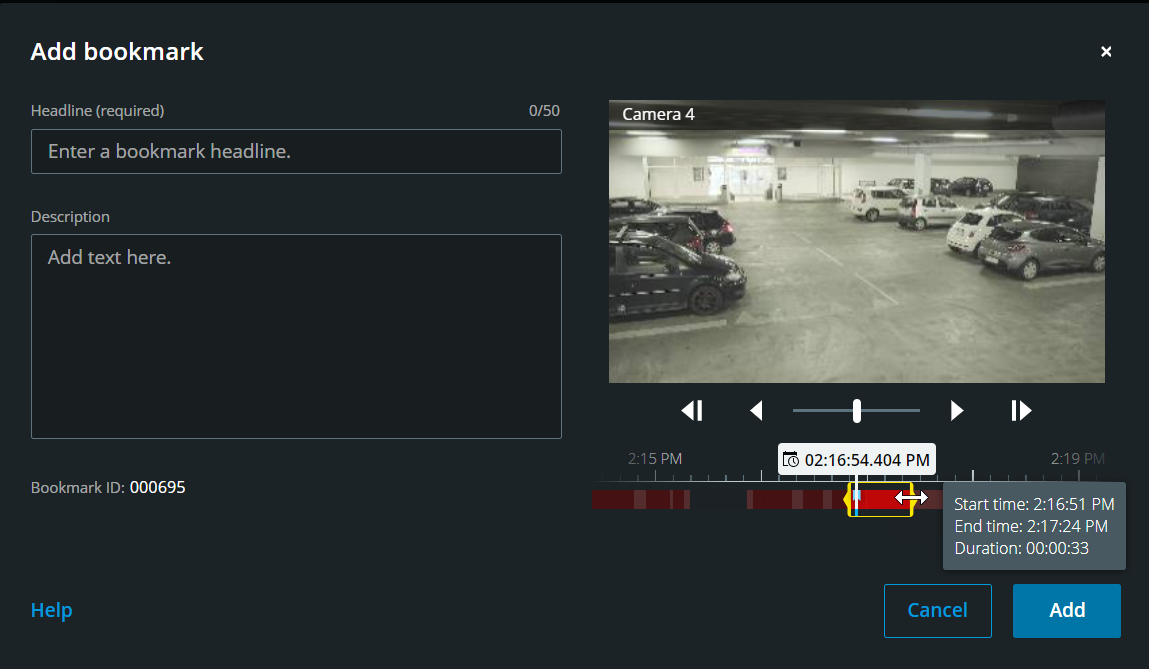
I fältet Rubrik, ange ett namn för bokmärket. Rubriken får innehålla högst 50 tecken.
Valfritt. I fältet Beskrivning, beskriv incidenten.
Valfritt. Även om tiden för den bokmärkta händelsen samt start- och sluttid för videoklippet anges av systemadministratören kan du justera dessa inställningar. För att göra detta, använd tidslinjekontrollerna och tidurvalsklamrarna.
Objekt
Vad kan jag göra med den?

Klicka och håll ned uppspelningsreglaget och dra det sedan åt vänster eller höger. Släpp skjutreglaget för uppspelning för att börja spela upp bokmärket vid den tidpunkt som valts. Du kan också:
Dra tidslinjespåret åt höger eller vänster för att röra dig i tid.
Hovra över bokmärkets tidslinje, tryck på Ctrl-tangenten och rulla samtidigt mushjulet för att zooma in på tidsspannet.
Spela upp bokmärkesvideoklippet bakåt eller framåt i tid.

Pausa uppspelning av bokmärkets videoklipp.


Gå till föregående eller nästa bildruta.
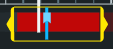
Dra de gula tidurvalsklamrarna för att ändra start- eller sluttid för bokmärket. Dra den blå tidsindikatorn för att ändra bokmärkets händelsetid.
När du drar en av klamrarna och når tidslinjens slut kan du fortsätta dra klammern, och tidslinjespåret börjar röra sig samtidigt. På så sätt kan du flytta start- eller sluttiden för videon till en tidsperiod som inte var synlig på tidslinjen tidigare.
Du kan också gå till en specifik tidpunkt i videoklippet om du klickar och håller tidslinjespåret nedtryckt och börjar dra det åt vänster eller höger.
Om du hovrar över klamrarna kan du se ett skärmtips med start- och sluttid för videon och dess varaktighet. Om du drar klamrarna uppdateras tidsvärdena i verktygstipset samtidigt som du drar.
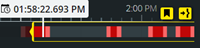
Om du har dragit tidurvalsklamrarna bortom den vänstra eller högra änden av tidslinjen, välj en av navigeringsknapparna för att göra följande:

 - Gå till startidsklammern.
 - Gå till sluttidsklammern.
 - Gå till bokmärkets händelsetid.
Klicka på Lägg till.
Gör så här för att redigera bokmärken
Du kan redigera dina bokmärken direkt från tidslinjen medan du övervakar dina inspelningar på fliken Vyer eller fliken Utredningar. (se Använda tidslinjen i uppspelningsläge eller Använda tidslinjen i utredningar).
I den övre menyraden, klicka på Bokmärken för att öppna bokmärkeslistan. Välj Alla bokmärken för att öppna hela listan med bokmärken skapade av alla användare, eller Mina bokmärken för att öppna listan som bara visar de bokmärken du själv skapat. Gå till det bokmärke du vill redigera och klicka sedan på det. Klicka på Redigera i det övre högra hörnet av fönstret med bokmärkets detaljer. Fönstret Redigera bokmärke visas.
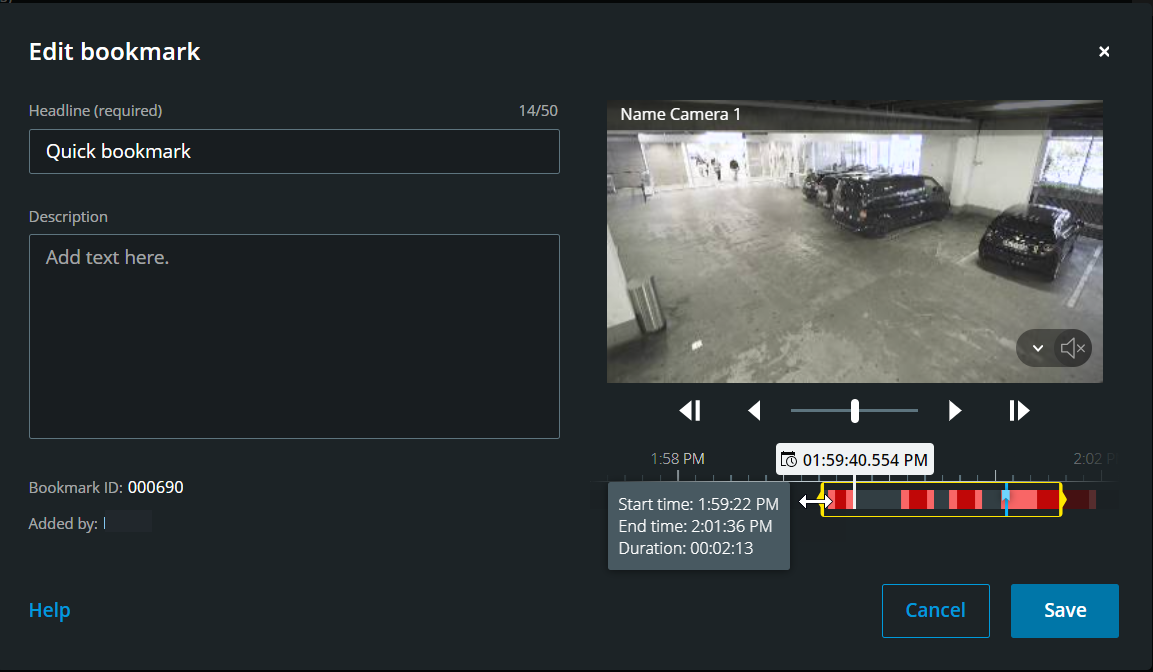
Ange ändringarna i fältet Rubrik eller Beskrivning.
Använd tidslinjekontrollerna för att spela upp videon inom tidurvalsklamrarna bakåt eller framåt och för att gå till en specifik tidpunkt i videon.
Dra de gula tidurvalsklamrarna för att justera bokmärkets start- eller sluttid. Använd de gula navigeringsknapparna över tidslinjen om du har dragit tidurvalsklamrarna bortom den vänstra eller högra änden av tidslinjen.
Dra den blå tidsindikatorn för att ändra bokmärkets händelsetid.
Klicka på Spara.
Radera bokmärken
Beroende på dina användarbehörigheter kan du radera bokmärken skapade av dig själv eller andra. Om du raderar ett bokmärke tas det bort från databasen och du kan inte längre komma åt det.
Gör så här för att radera bokmärken:
Du kan radera dina bokmärken direkt från tidslinjen medan du övervakar dina inspelningar på fliken Vyer eller fliken Utredningar. (se Använda tidslinjen i uppspelningsläge eller Använda tidslinjen i utredningar).
I den övre menyraden, klicka på Bokmärken för att öppna bokmärkeslistan. Välj Alla bokmärken för att öppna hela listan med bokmärken skapade av alla användare, eller Mina bokmärken för att öppna listan som bara visar de bokmärken du själv skapat. Gå till det bokmärke du vill radera och klicka sedan på det. I det övre högra hörnet av fönstret med bokmärkets detaljer, klicka på Radera.
Klicka på Radera i bekräftelsemeddelandet.
Filtrera dina bokmärken
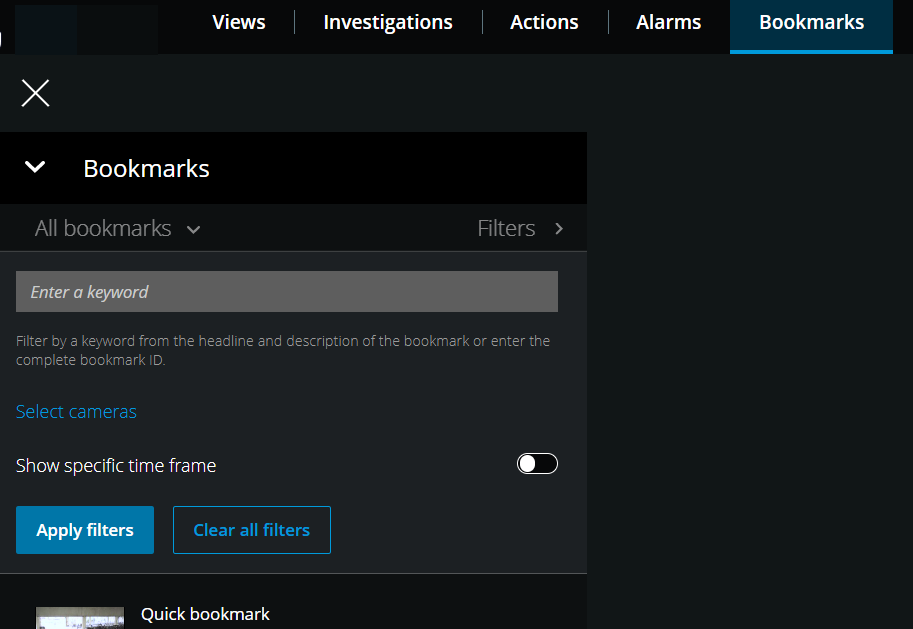
För att hitta ett specifikt bokmärke kan du söka och använda filtrering. Det finns tre alternativ för att filtrera bokmärken:
Du kan ange ett nyckelord från bokmärkets rubrik, beskrivning eller fullständiga ID.
Du kan välja specifika kameror.
Du kan välja ett fördefinierat tidsintervall. Du kan även anpassa tidsintervallet som du vill tillämpa som ett filter.
Gör så här för att filtrera bokmärken efter ett nyckelord
På fliken Bokmärken, expandera listan Filter.
I fältet Ange ett nyckelord, ange ett nyckelord från bokmärkets rubrik eller beskrivning eller ange komplett bokmärkes-ID.
För att applicera filtret, klicka på Applicera filter.
Valfritt. För att ångra ditt filterval, klicka på Rensa alla filter.
Steg för att filtrera bokmärken efter valda kameror
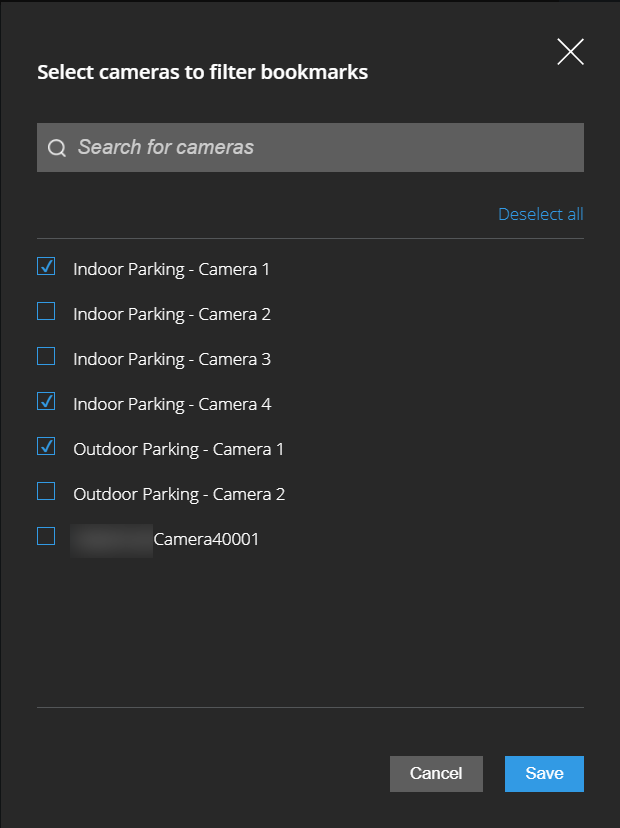
På fliken Bokmärken, expandera listan Filter.
Klicka på Välj kameror. Fönstret Välj kameror för att filtrera bokmärken öppnas och en lista över alla tillgängliga kameror visas.
Valfritt. För att snabbt hitta specifika kameror, använd alternativet Sök efter kameror.
Från kameralistan, välj de kameror som du vill använda som filter.
Valfritt. Om du vill ångra markeringen avmarkerar du kryssrutan för varje kamera eller klickar på Avmarkera allt.
För att spara ditt val, klicka på Spara.
Om du vill använda de valda kamerorna som ett filter klickar du på Tillämpa filter.
Valfritt. För att ångra ditt filterval, klicka på Rensa alla filter.
Gör så här för att filtrera bokmärken efter fördefinierade eller anpassade tidsintervall
Du kan filtrera listan över dina bokmärken genom att använda en specifik tidsram med fördefinierade eller anpassade tidsintervall mellan start- och sluttid för de videosekvenser du har bokmärkt. Tidsramens standardvaraktighet är satt till 2 timmar.
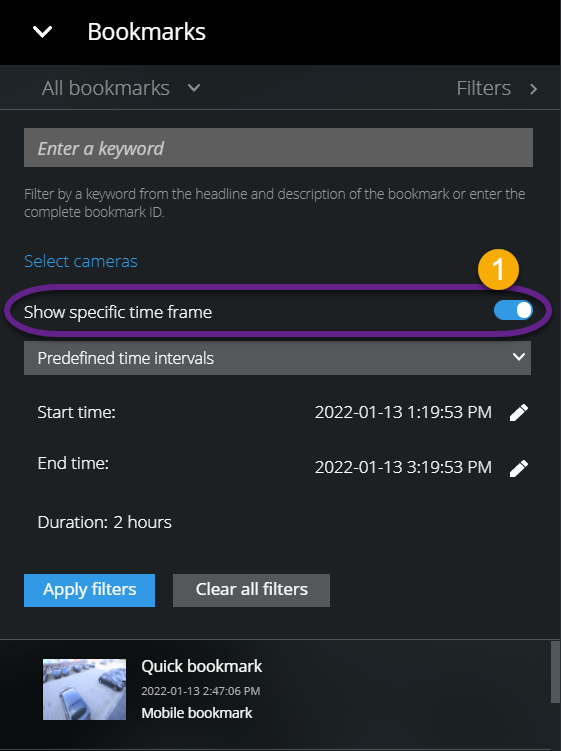
På fliken Bokmärken, expandera listan Filter.
Aktivera inställningen Visa specifik tidsram
 .
.Expandera listan med fördefinierade tidsintervall
 och välj sedan ett av följande alternativ:
Senaste 2 timmarna
Senaste 12 timmarna
Senaste 6 timmarna
Senaste 24 timmarna
I går
De senaste 7 dagarna
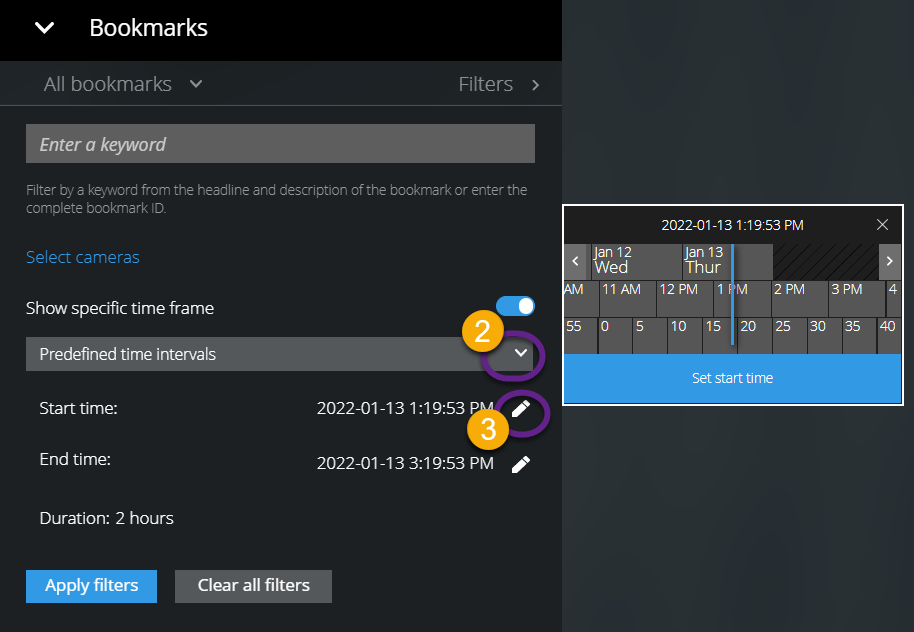
Valfritt. För att anpassa tidsintervallet mellan start- och sluttid för den videosekvens du har bokmärkt, välj

 att öppna tidsväljaren och ange en anpassad start- eller sluttid.
För att applicera filtret, klicka på Applicera filter.
Valfritt. För att ångra ditt filterval, klicka på Rensa alla filter.