Prezentare generală a paginii de pornire
Pe bara de meniu de sus, puteți utiliza aceste file pentru a face următoarele:

Element în meniu | Ce pot face cu ea? |
|---|---|
Milestone siglă | Faceți clic pentru a reveni la pagina de Pornire a XProtect Web Client. |
Vizualizări |
|
Investigații |
|
Acțiuni | Activarea acțiunilor, de exemplu, pentru a deschide uși (vedeți Activați acțiuni). |
Alarme | Vizualizați alarme de la toate camerele (vedeți Vizualizați alarmele). |
Marcaje | Vizualizați lista de marcaje (vedeți Marcaje). |
Meniu utilizator | Dacă doriți să XProtect Web Client ieșiți, faceți clic pe |
Meniu Mai multe | Faceți clic pe meniul Mai multe pentru:
|


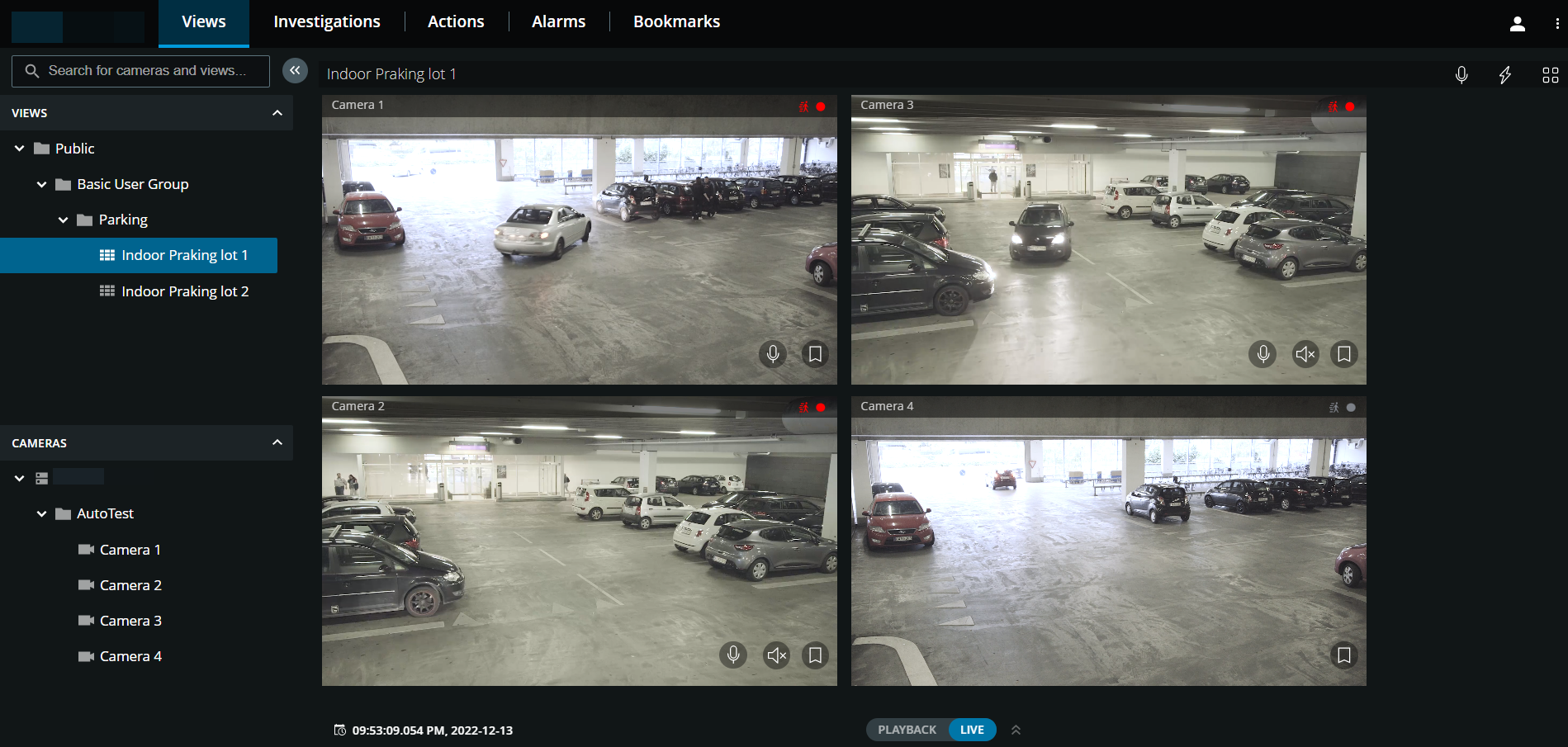
Panoul din stânga este pliabil. Pentru a restrânge panoul, faceți clic pe  . De asemenea, puteți ajusta marginile panoului trăgându-le în partea stângă sau în partea dreaptă.
În acest panou, puteți să accesați aceste secțiuni ale panoului pentru a face următoarele:
Element în meniu | Ce pot face cu ea? |
|---|---|
Căutați camere și vizualizări  | Găsiți un folder, o vizualizare sau o cameră, introducându-le numele. De asemenea, puteți să căutați o cameră introducând cuvinte-cheie din descrierea camerei definită în XProtect Management Client. Puteți să filtrați elementele irelevante din lista de vizualizări. Sunt evidențiate potrivirile relevante (vedeți Căutați camera). |
Vizualizări | Vizualizați videoclipuri de la una sau mai multe camere în modul live sau redare. Secțiunea din panoul Vizualizări are opțiunea Afișare / Ascundere. Folderele Private și Publice conțin liste cu subfoldere cu vizualizări în interior. |
Camere | Vizualizați videoclipuri de la o cameră în modul live sau redare. Secțiunea panou Camere are opțiunea Afișare / Ascundere. Grupurile de camere și dispozitivele asociate sunt organizate în liste cu foldere cu camere în interior. |