Vizualizați alarmele
 | "Camera 3 a detectat mișcare în jurul orei 16:00 și mi-a trimis o alarmă. Arată ca o spargere. Vreau să văd ce s-a întâmplat exact și să arăt videoclipul ofițerului meu de securitate." |
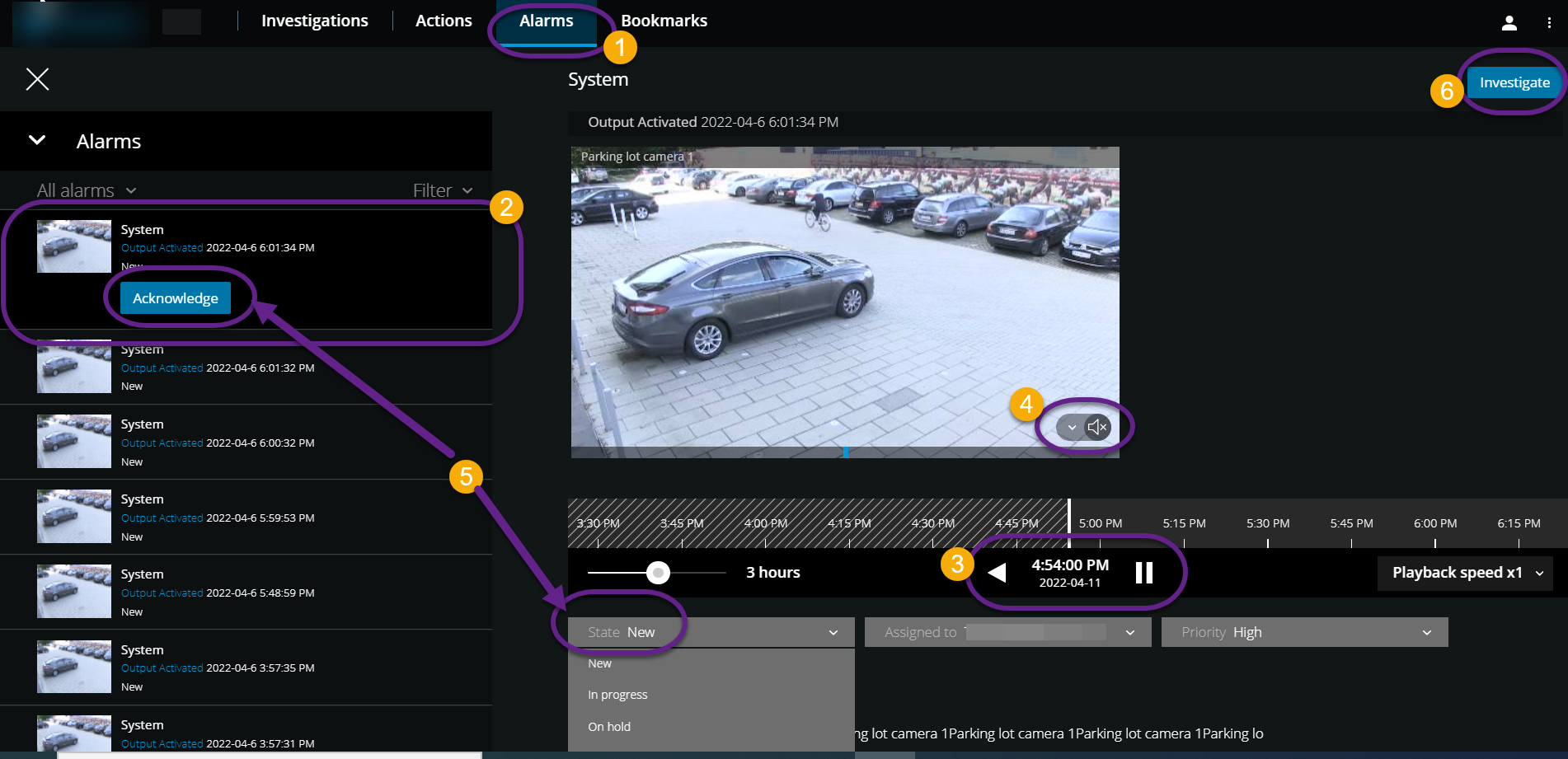
În fila Alarme  :
:
Găsiți și faceți clic pe alarma
 pentru care doriți să vizualizați videoclipul. Din lista de Filtre, puteți filtra alarmele după stări și priorități.
Redați video înapoi sau înainte și verificați când a fost luată imaginea pe care o vedeți
 .
.Porniți sau opriți redarea audio pentru redarea video atunci când o redați înainte la viteză normală
 (vedeți Se redă audio în înregistrări video).
Schimbați starea alarmei făcând clic pe butonul Confirmare sau selectând altă opțiune de stare de alarmă din listă
 .
.Pentru a salva videoclipul pentru mai târziu sau pentru a-l partaja cu alte persoane, faceți clic pe Investigare
 .
.Urmați pașii din Pregătiți exportul și descărcarea video.
Ce altceva poate declanșa alarme?
O cameră nu mai funcționează.
Un geam de sticlă se sparge sau se sparge.
Se sparge un dulap.
Pe cameră se vede un număr de înmatriculare aflat pe lista neagră.
Notă
Puteți primi notificări cu privire la alarme, indiferent de ecranul pe care vă aflați în aplicație. Dacă faceți clic pe notificare, veți accesa detaliile alarmei. Această funcționalitate necesită un pachet de Milestone Care Plus abonament.
Notă
Pentru a vizualiza alarmele, solicitați-i administratorului de sistem să configureze alarmele și să vă ofere suficiente permisiuni de utilizator.