Setări
 | "Cum mă pot asigura că XProtect Web Client funcționează cât mai bine posibil? De asemenea, vreau o altă modalitate de a-mi muta camerele PTZ." |
În bara de meniu de sus, faceți clic pe meniul Mai multe, apoi selectați Setări:
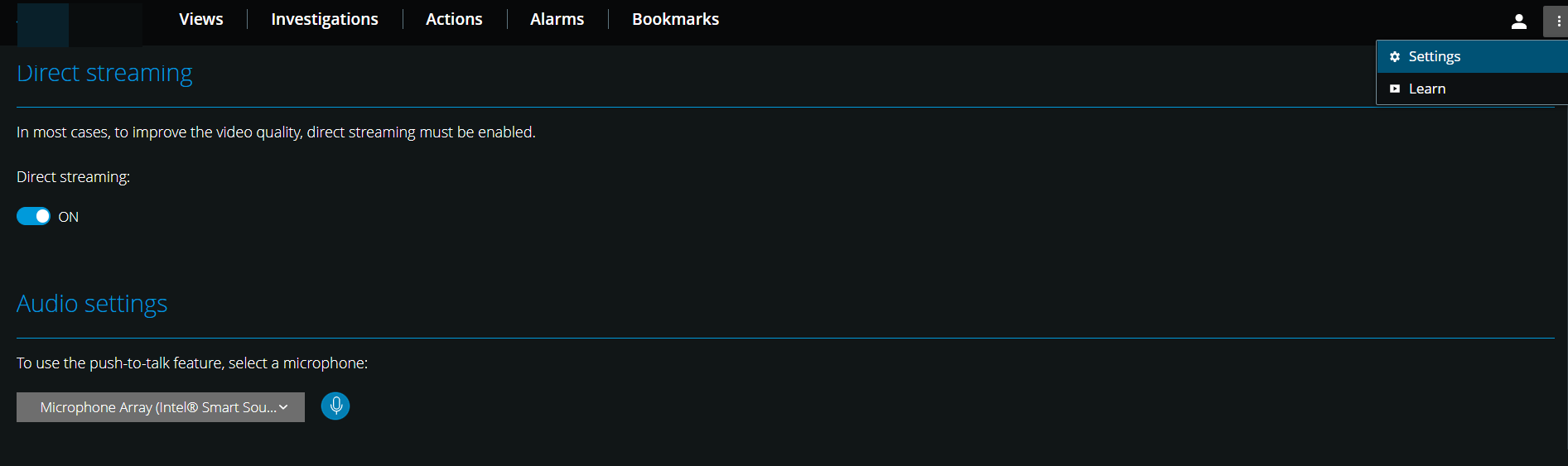
Redare în flux directă - activați funcția de redare în flux directă. Funcția este activată în mod implicit (vedeți Redare în flux directă).
Setări audio - selectați microfonul care XProtect Web Client va fi utilizat pentru funcția de apăsare pentru a vorbi (PTT). O pictogramă pulsatorie de apăsare pentru a vorbi înseamnă că dispozitivul audio asociat este gata de utilizare.
Control PTZ - Selectați gestul preferat pentru controlul PTZ atunci când butoanele PTZ nu sunt active (consultați Control PTZ (funcții de repoziționare și zoom)).
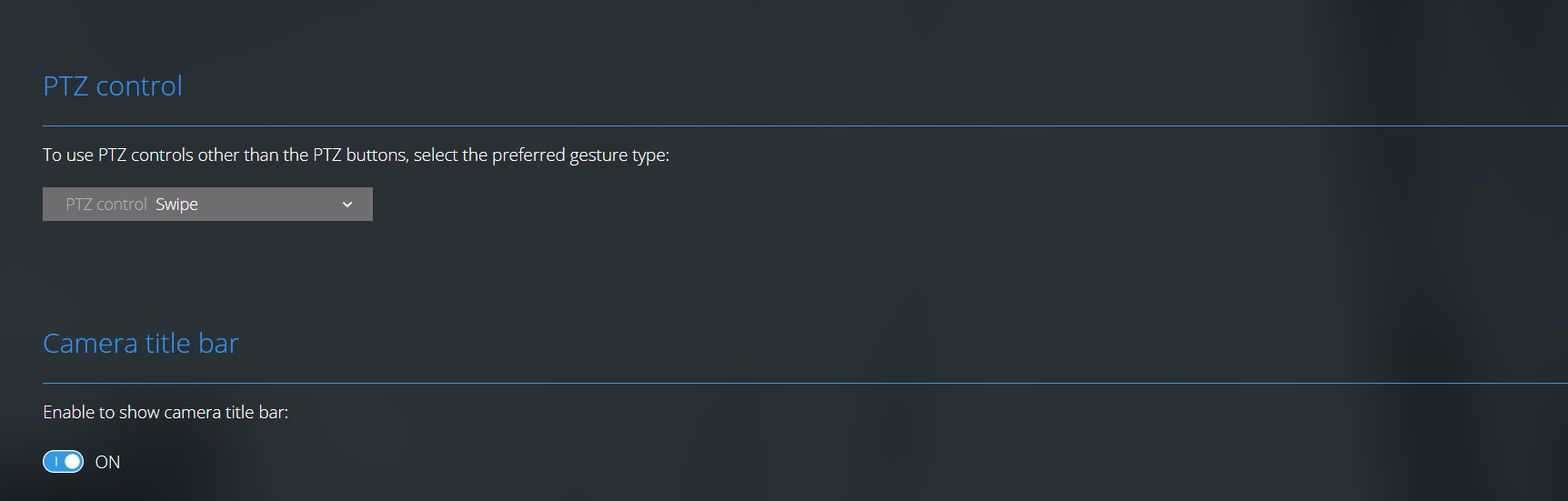
Bara de titlu a camerei - activați această setare pentru a afișa bara de titlu a camerelor dvs.
Suprapunere diagnoză video - activați această setare pentru a vizualiza FPS (cadre pe secundă), codecul, rezoluția și tipul de redare în flux a fluxului video în vizualizarea selectată. Această caracteristică afișează informațiile ca suprapunere pe video și poate ajuta la depanarea XProtect Web Client problemelor legate de fluxul video și de problemele locale de performanță.
Date de utilizare - Activați această setare pentru a furniza date de utilizare. Puteți găsi o listă completă a datelor de utilizare colectate în linkul cu textul Politica de confidențialitate.
Nu trebuie să activați colectarea datelor dacă doriți ca sistemul să aibă o instalație conformă cu GDPR UE.
Ascundeți automat cronologia în ecran complet - Activați pentru a maximiza zona de afișare ascunzând automat cronologia după 5 secunde de inactivitate când vă aflați în modul ecran complet. Cronologia este afișată din nou imediat ce interacționați cu computerul.