Criar investigações de uma ou mais câmeras
 | "Preciso investigar as gravações de todas as câmeras do nosso escritório por volta das 9:30 da manhã de ontem, e quero manter as gravações por um mês." |
Você deve criar uma investigação quando:
Você deseja armazenar gravações de vídeo por um período mais longo do que o tempo de retenção para que possa reproduzir as gravações quantas vezes quiser, mesmo que elas já tenham sido excluídas do banco de dados do sistema.
Nota
Por padrão, o tempo de retenção para gravações de vídeo no banco de dados do sistema é de sete dias. Se ativada, o tempo de retenção para investigações no servidor móvel também é de sete dias por padrão (consulte Tempo de retenção e armazenamento de gravações e investigações).
Você deseja exportar as gravações, baixá-las e compartilhá-las com as autoridades em um estágio posterior.
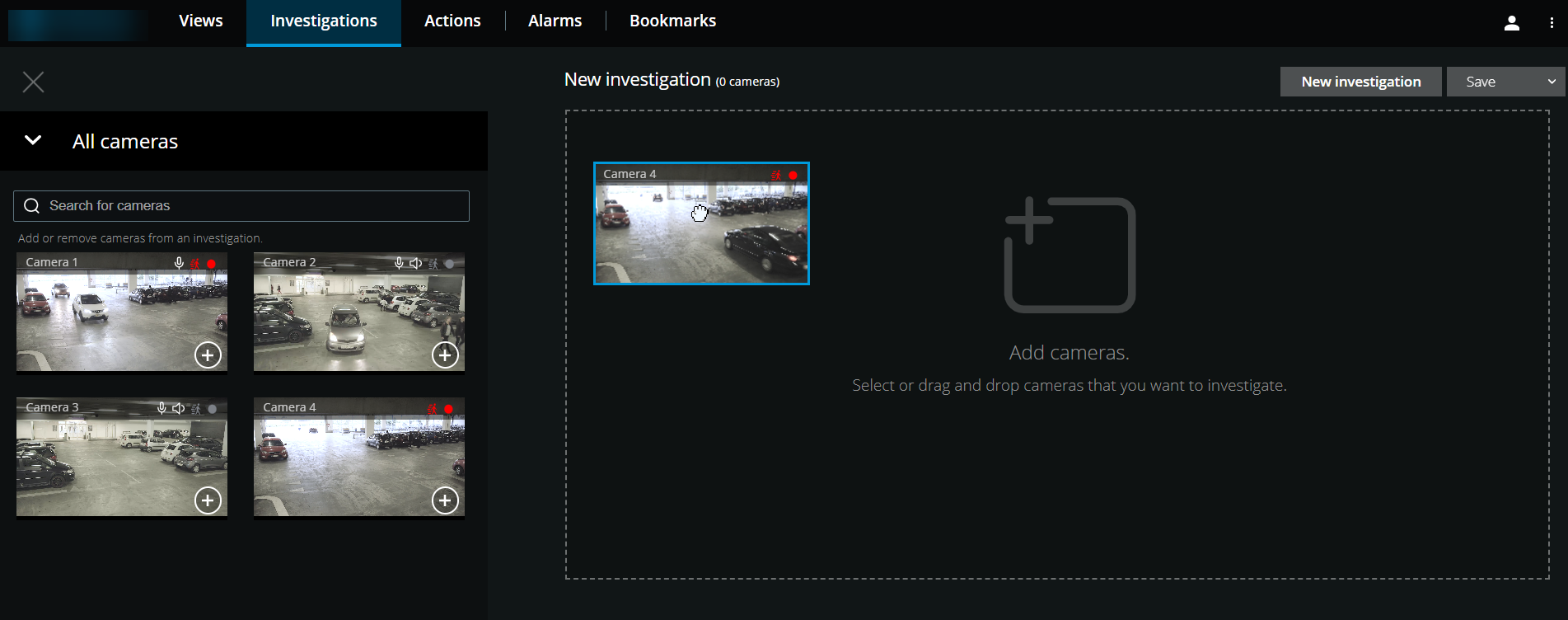
Na guia Investigações:
Clique em Nova investigação.
O painel lateral abre à esquerda.
No painel lateral, em Todas as câmeras, você pode navegar e pesquisar por câmeras que deseja investigar.
Você pode adicionar uma ou mais câmeras se:
Clique, arraste e solte todas as câmeras que deseja investigar na área Nova investigação
Clique
 no canto inferior direito de cada câmera que você deseja adicionar
Clique duas vezes na câmera que deseja adicionar
Você pode adicionar até 18 câmeras a uma investigação. Se a visualização das câmeras que você deseja investigar contiver um número maior de câmeras, você tem duas opções:
Selecione Adicionar câmeras para adicionar as primeiras 18 câmeras à sua investigação.
Selecione Abrir investigação em branco para personalizar quais câmeras adicionar à sua investigação.
Use o seletor de tempo para especificar a data e a hora da gravação que você deseja investigar.
A hora selecionada se aplica a todas as câmeras que você adicionou à nova investigação (consulte Especificar tempo para reprodução de vídeo).
Use a linha do tempo para especificar o intervalo de tempo da gravação que você deseja reproduzir.
O intervalo de tempo selecionado se aplica a todas as câmeras que você adicionou à nova investigação (consulte Uso da linha do tempo em investigações).
Na lista Salvar, selecione Salvar como.
O formulário Salvar sua investigação é aberto.
No campo Nome da investigação , insira um nome para a nova investigação.
Clique em OK.
A nova configuração da investigação foi salva.
Dica
Para uma visualização maior, passe o mouse sobre a câmera que você deseja expandir e clique
 no canto superior direito ou clique na própria miniatura da câmera. Pressione Esc ou clique
  no canto superior direito para voltar à visualização padrão.