Uso da linha do tempo em investigações

Em uma investigação:
Você pode usar os controles da linha do tempo para navegar pela gravação e reproduzir o vídeo de um ponto específico no tempo. A reprodução de vídeo faz um loop em qualquer direção entre os intervalos de seleção. Com essa funcionalidade, você pode reproduzir a gravação para trás ou para frente e investigar o trecho de vídeo selecionado quantas vezes forem necessárias.
Item
O que posso fazer com ele?

Clique e segure o controle deslizante de reprodução e arraste-o para a esquerda ou para a direita. Libere o controle deslizante de reprodução para começar a reproduzir a gravação no horário selecionado.
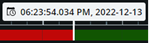
Visualize o tempo selecionado da gravação no indicador de tempo no centro da linha do tempo. Clique para abrir o seletor de tempo e selecione uma data e hora para ir para um momento específico no vídeo. (consulte Especificar tempo para reprodução de vídeo).


Reproduzir a gravação para trás ou para a frente.

Pausar a reprodução da gravação.


Vá para a sequência anterior ou seguinte.

No canto inferior direito da linha do tempo, arraste o controle deslizante de tempo para a esquerda ou clique no sinal de menos para reduzir o intervalo de tempo para reproduzir o vídeo.
Arraste o controle deslizante de tempo para a direita ou clique no sinal de mais para aumentar o intervalo de tempo para reproduzir o vídeo.

No canto inferior esquerdo da linha do tempo, arraste o controle deslizante de velocidade para a esquerda ou clique no sinal de menos para reduzir a velocidade da reprodução.
Arraste o controle deslizante de velocidade para a direita ou clique no sinal de mais para acelerar a reprodução. O valor de velocidade padrão é x1.
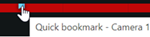
Passe o mouse sobre um ícone de marcador para visualizar o nome do marcador e o nome da câmera que gravou o videoclipe do marcador.
Clique no ícone de marcador para abrir um pop-up com uma pré-visualização do marcador e reproduza o clipe de vídeo do marcador (consulte Marcadores). No menu Mais, você pode fazer o seguinte:
Ir para Marcadores - Abra o marcador na lista de marcadores na guia Marcadores. Visualize os detalhes do marcador e edite ou exclua o marcador.
Editar - Edite o título, a descrição ou o intervalo de tempo do marcador.
Excluir - Excluir o marcador.
Você também pode ir para um ponto específico no tempo na gravação se clicar e segurar a faixa da linha do tempo e arrastá-la para a esquerda ou para a direita.
Você pode usar o seletor de tempo para especificar a data e a hora da gravação.
Você pode usar o modo de seleção de hora para especificar a hora de início e de término da investigação.
Para obter mais informações, consulte Especificar tempo para reprodução de vídeo.