Especificar tempo para reprodução de vídeo
 | "Preciso voltar ao horário exato e ver as filmagens por volta desse horário." |
Dica
Em XProtect Web Client, as informações de tempo exibidas no aplicativo herdam o fuso horário definido em seu computador. Isso inclui o tempo exibido nos modos ao vivo e de reprodução, alarmes, marcadores etc.
Para reproduzir o vídeo de um momento específico, você pode usar os controles da linha do tempo (consulte Usando a linha do tempo no modo de reprodução ou Uso da linha do tempo em investigações).
Para ir para um ponto específico no tempo na gravação, você também pode clicar e segurar a faixa da linha do tempo e arrastá-la para a esquerda ou direita.
Na guia Visualizações, você pode especificar o tempo para a reprodução de vídeo usando o seletor de tempo.
No painel esquerdo, localize e clique em uma câmera ou em uma visualização com várias câmeras.
Para abrir o seletor de tempo:
No modo ao vivo, no canto inferior esquerdo do painel de visualização, clique no indicador de tempo atual
 .
.
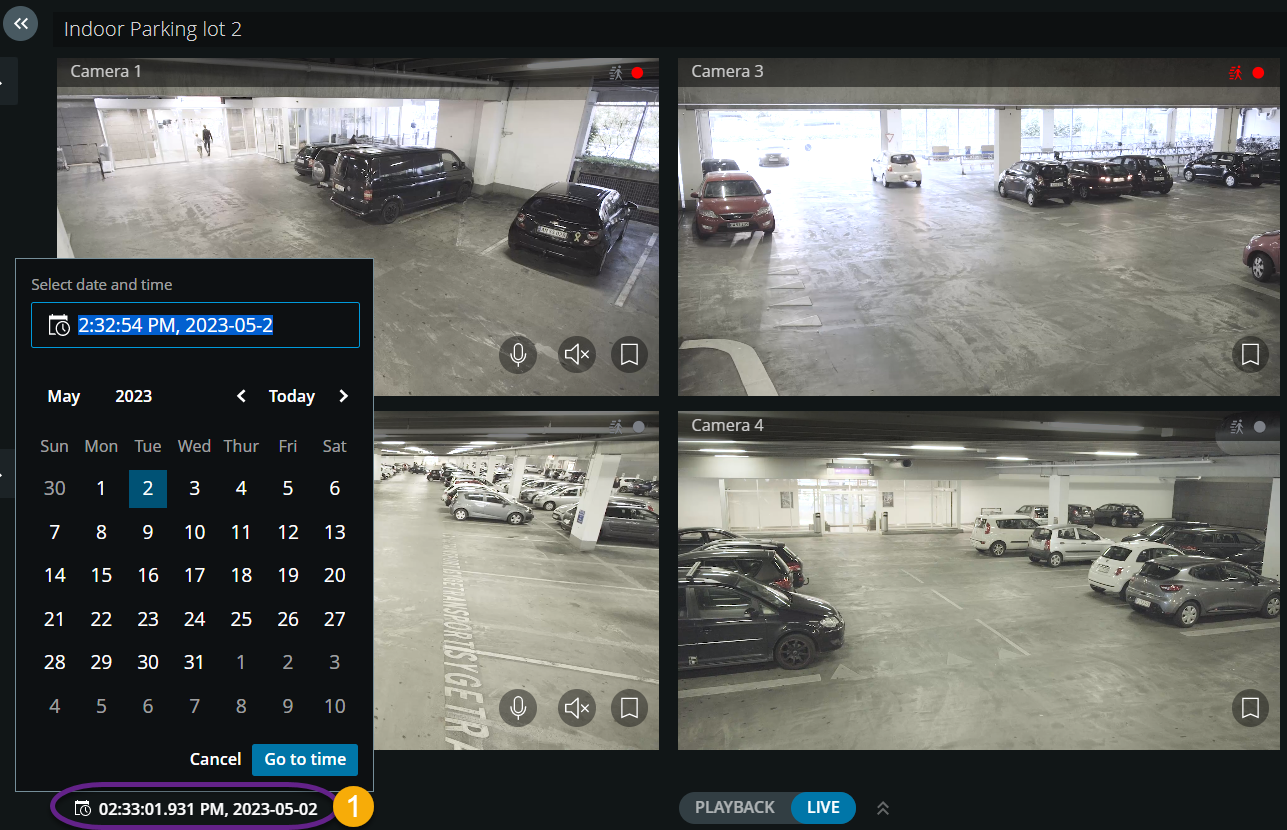
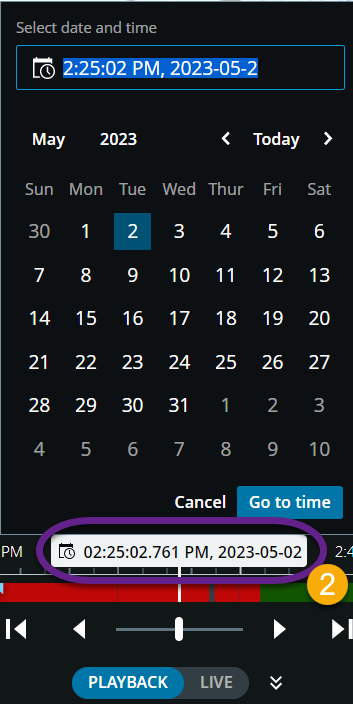
No campo de entrada, especifique manualmente os novos valores para a data e a hora da gravação. Você também pode selecionar a nova data no calendário.
Clique em Ir para o ponto.
Na guia Investigações:
Você pode especificar a data e a hora para a reprodução de vídeo no seletor de tempo na linha do tempo. Para fazer isso, siga o procedimento para usar o seletor de tempo no modo de reprodução.
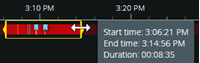
Você pode especificar a hora de início e término da reprodução de vídeo usando o modo de seleção de hora na linha do tempo.
Item | O que posso fazer com ele? |
|---|---|
 |
|
 | Indica que o modo de seleção de hora está ligado. |
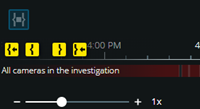 | Se você arrastou os colchetes de seleção de tempo além do final esquerdo ou direito da linha do tempo, então para ajustar os colchetes, selecione um dos botões de navegação para fazer as seguintes ações:
DicaO fluxo de vídeo é pausado temporariamente enquanto você usa os botões de navegação. |


