عرض فيديو مباشر
 | "ماذا يمكنني أن أفعل بالفيديو المباشر؟ وما هي الرموز الحمراء في الزاوية العلوية اليمنى من الفيديو؟" |
عرض فيديو مباشر من كاميرا واحدة
في علامة التبويب طرق العرض، في قسم جزء الكاميرات:
انتقل إلى مجلد يحتوي على كاميرات وانقر على الكاميرا التي تريد عرضها. يبدأ تشغيل الفيديو في الوضع المباشر.
شاهد وقت الفيديو المباشر على مؤشر الوقت الحالي.
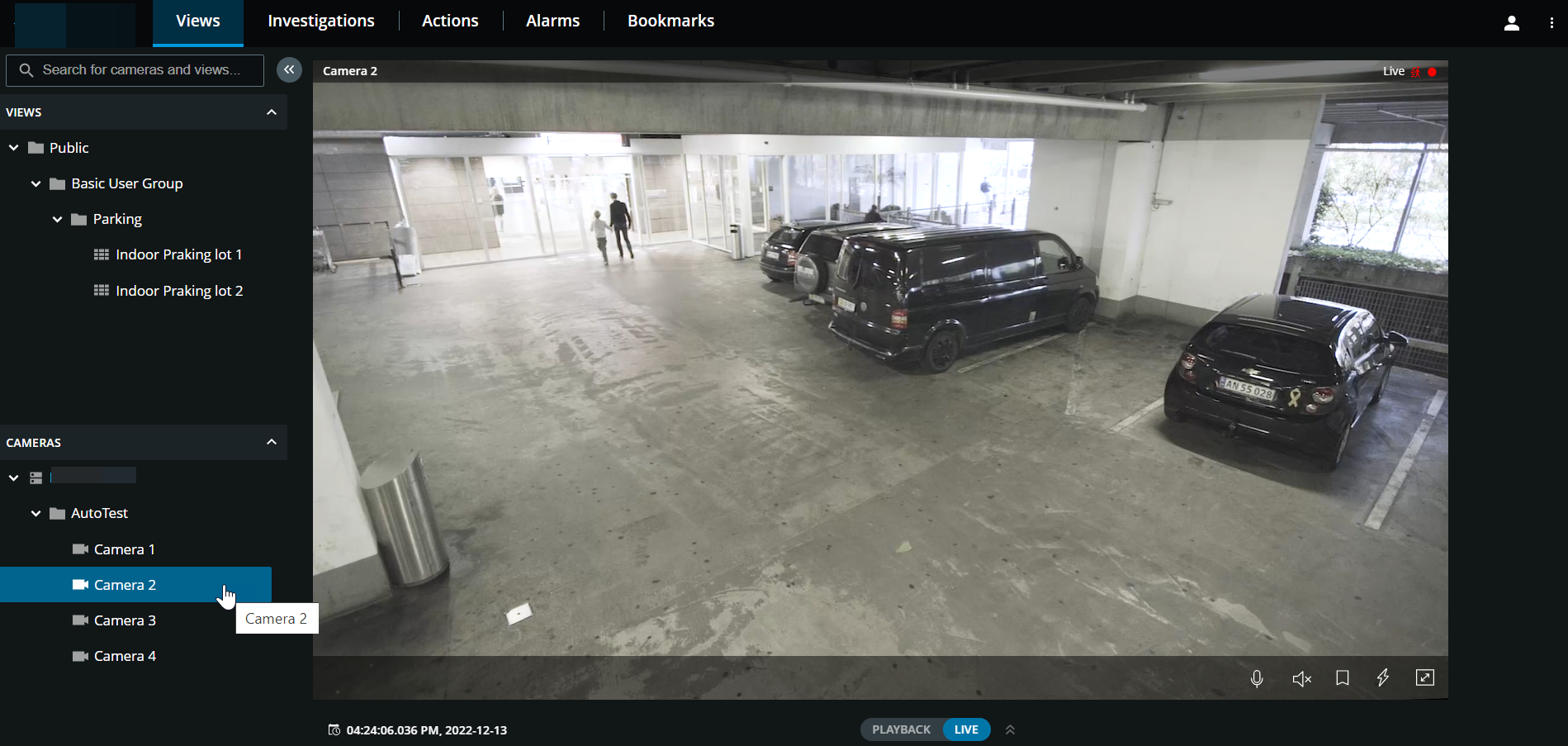
في شريط عنوان الكاميرا:
راجع اسم الكاميرا.
تحقق مما إذا كان الفيديو الذي تشاهده في وضع البث المباشر أو التشغيل.
تحقق مما إذا كانت الكاميرا تكتشف حركة، أو تسجل فيديو، أو كليهما.
رمز | هل يتم اكتشاف حركة؟ | هل يتم تسجيل الفيديو؟ |
|---|---|---|
  |  | |
 |  | |
 | | |
| | |
في شريط أدوات الكاميرا:
العنصر | ماذا يمكنني أن أفعل به؟ |
|---|---|
 | قم بتحريك كاميرا PTZ الخاصة بك وتكبيرها/تصغيرها (لكاميرات PTZ فقط). |
 | انقل كاميرا PTZ إلى موضع PTZ مسبق التعيين قمت بتحديده في XProtect Smart Client(فقط لكاميرات PTZ مسبقة التعيين). |
  | بدء الاستماع إلى الصوت الوارد أو إيقافه (انظر متطلبات الاستماع إلى الصوت الوارد). |
  | انقر مع الاستمرار لبدء الضغط للتحدث إلى كاميرا واحدة. حرر الأيقونة لإنهاء نقل الصوت (انظر متطلبات استخدام الضغط للحديث). |
 | أضف إشارة مرجعية إلى فيديو مباشر لتحديد موقع تسلسلات الفيديو ذات الصلة بسرعة (انظر إضافة إشارات مرجعية أو تحريرها). |
 | عرض جميع الإجراءات للكاميرا. حدد إجراء وقم بتنشيطه. |
 | أدخل ملء الشاشة. انقر مرة أخرى أو اضغط على Esc للخروج من ملء الشاشة. |
 | انقر لفتح منتقي الوقت وحدد الوقت والتاريخ للانتقال إلى نقطة زمنية معينة في الفيديو (انظر تحديد وقت لتشغيل الفيديو). |
عرض فيديو مباشر من كاميرات متعددة
في علامة التبويب طرق العرض، في قسم جزء طرق العرض:
انتقل إلى مجلد يحتوي على طرق عرض، وانقر على طريقة العرض ذات الصلة. يبدأ تشغيل الفيديو في الوضع المباشر.
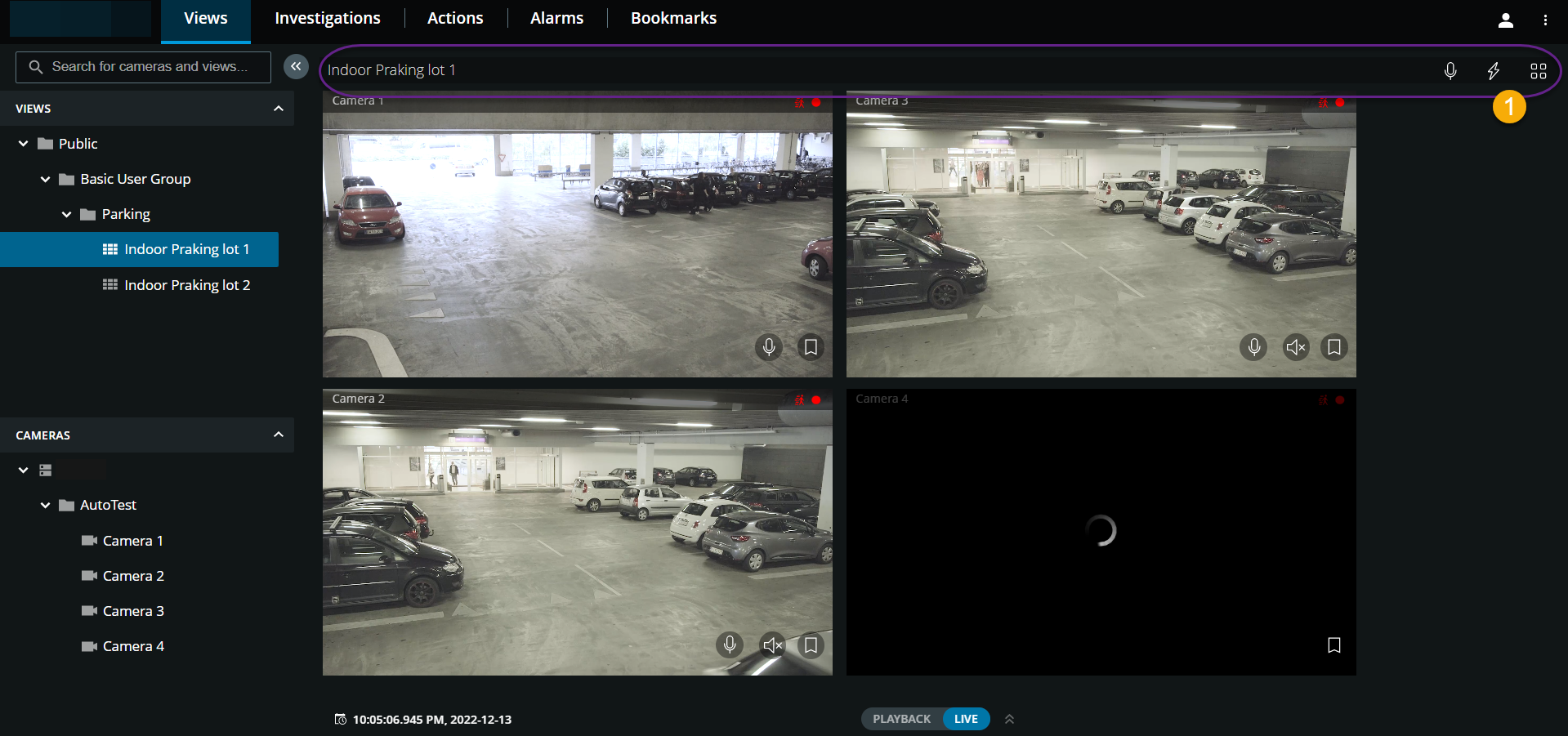
في طريقة عرض كاميرات متعددة:
مشاهدة الفيديو المباشر من جميع الكاميرات في العرض.
تعرف على الكاميرات التي تم توصيل ميكروفونات بها.
تعرف على الكاميرات التي تحتوي على سماعات.
تحقق مما إذا كانت الكاميرات تكتشف حركة، أو تسجل فيديو، أو كليهما.
شاهد وقت الفيديو المباشر على مؤشر الوقت الحالي. انقر لفتح منتقي الوقت وحدد الوقت والتاريخ للانتقال إلى نقطة زمنية معينة في الفيديو.
انقر على الكاميرا لعرض الفيديو المباشر من تلك الكاميرا فقط. للعودة إلى طريقة العرض مع جميع الكاميرات، انقر فوق عودة إلى طريقة العرض.
في شريط أدوات العرض :
انقر مع الاستمرار
على لبدء بث الصوت إلى جميع الكاميرات في طريقة العرض التي تحتوي على معدات صوت.انقر
 فوق لعرض جميع الإجراءات لجميع الكاميرات في العرض. حدد إجراء وقم بتنشيطه.
إذا كنت تريد استخدام شاشة الكمبيوتر بالكامل عند تقديم الكاميرات في عرض، فانقر
 فوق لفتح عرض الشبكة.
إذا كنت في علامة التبويب طرق العرض وانتقلت إلى مجموعة معينة من الكاميرات أو طريقة عرض ثم انتقلت إلى شاشة أخرى أو سجلت الخروج، فعند تسجيل الدخول مرة أخرى والعودة إلى علامة التبويب طرق العرض، يمكنك رؤية نفس المجموعة من الكاميرات أو طريقة العرض.
ملاحظة
بناء على أذونات المستخدم الخاصة بك، قد لا تتمكن من عرض فيديو مباشر من كاميرات معينة بسبب القيود.