إشارات مرجعية
ملاحظة
هذه الميزة متاحة فقط في بعض أنظمة VMS XProtect. لمزيد من المعلومات، راجع مخطط مقارنة المنتج: <link xlink:href="https://www.milestonesys.com/products/software/xprotect-comparison/">https://www.milestonesys.com/products/software/xprotect-comparison/</link>.
تمكنك الإشارات المرجعية من تحديد موقع تسلسلات الفيديو ذات الصلة بسرعة. يمكنك إضافة إشارات مرجعية في كل من الوضع المباشر (انظر عرض فيديو مباشر) ووضع التشغيل (انظر تشغيل التسجيلات من كاميرا واحدةوتسجيلات من كاميرات متعددة). تتوفر الإشارات المرجعية في الخط الزمني الرئيسي في وضع التشغيل وفي الاستقصاءات.
إشارات مرجعية
اعرض تفاصيل الإشارة المرجعية أو قم بتشغيل مقطع فيديو الإشارة المرجعية
في XProtect Web Client، في وضع التشغيل، يمكنك إنشاء إشارات مرجعية مفصلة لتسهيل تحديد موقع الإشارات المرجعية بعد إنشائها. يمكنك أيضا الاستماع إلى الصوت في مقاطع الفيديو ذات الإشارة المرجعية.
خطوات لعرض تفاصيل الإشارة المرجعية وتشغيل مقطع فيديو للإشارة المرجعية
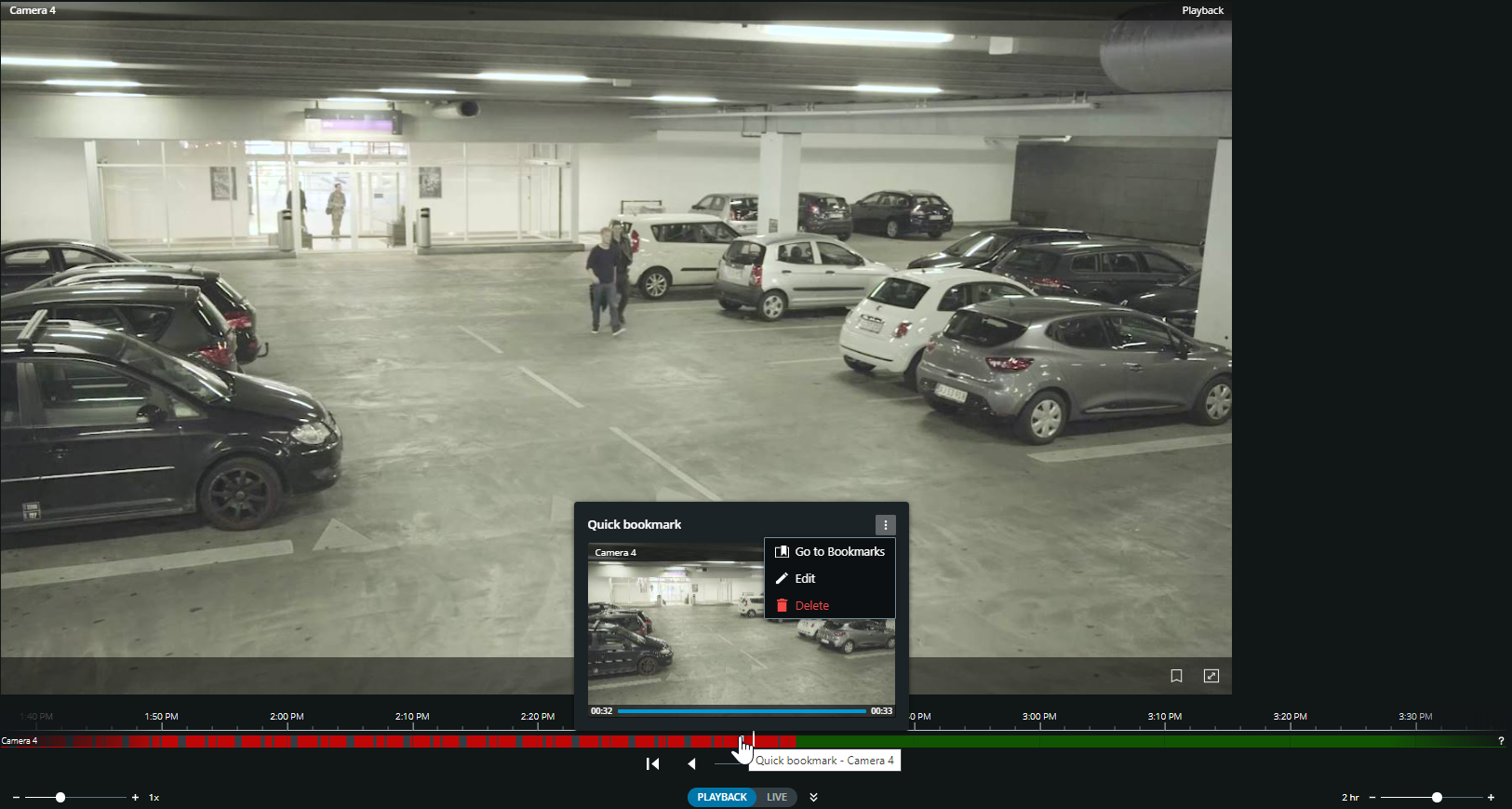
في الخط الزمني في وضع التشغيل أو في الاستقصاءات، انقر على أيقونة الإشارة المرجعية التي تريد عرضها. تنبثق معاينة الإشارة المرجعية، ويبدأ تشغيل مقطع الفيديو بشكل متكرر (انظر استخدام الخط الزمني في وضع التشغيلأو استخدام الخط الزمني في التحقيقات).
في شريط القوائم العلوي، انقر على الإشارات المرجعية لفتح قائمة الإشارات المرجعية.
من قائمة الإشارات المرجعية، حدد جميع الإشارات المرجعية لفتح القائمة الكاملة للإشارات المرجعية التي أنشأها جميع المستخدمين أو إشاراتي المرجعية لفتح القائمة التي تعرض فقط تلك الإشارات المرجعية التي أنشأتها بنفسك.
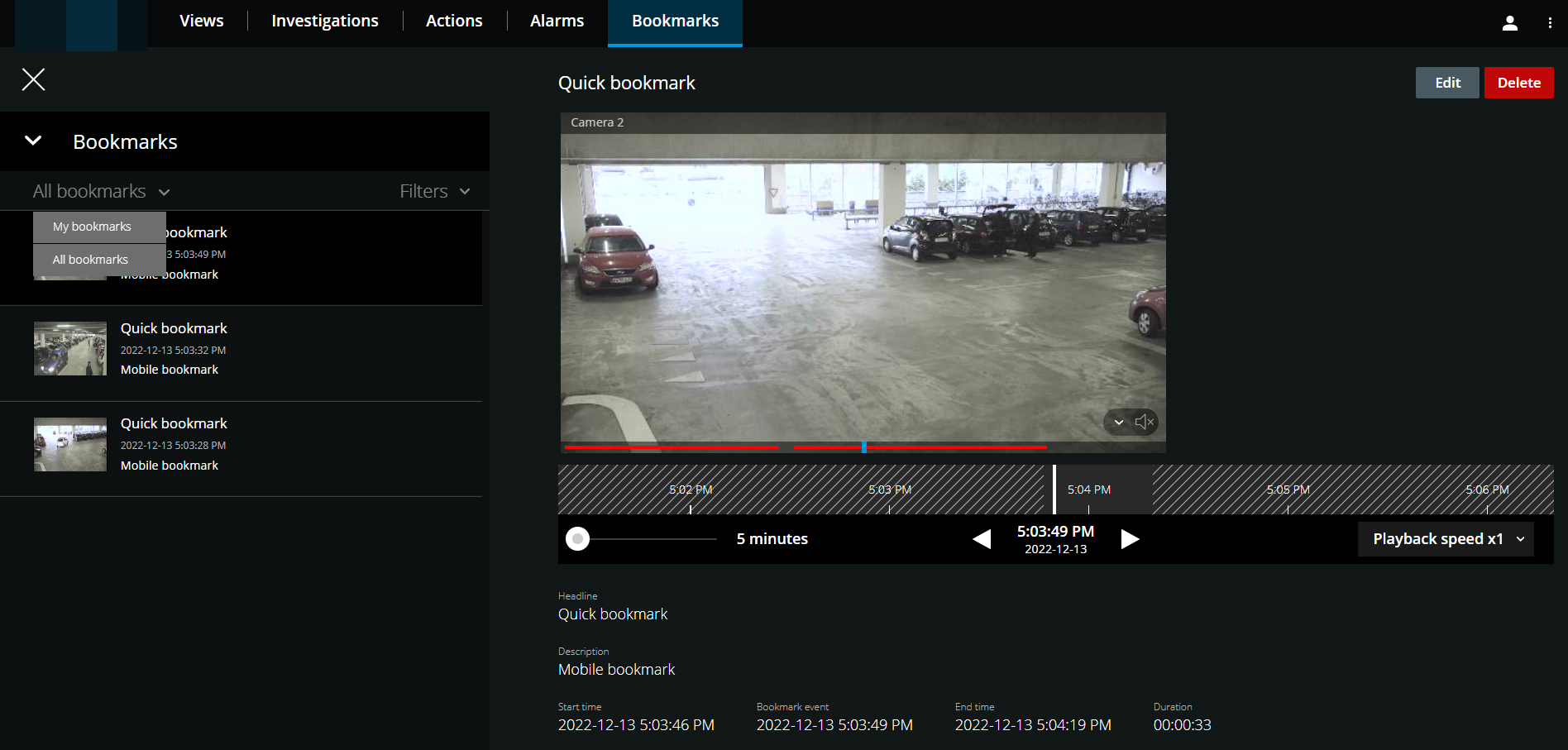
انتقل إلى الإشارة المرجعية التي تريد عرضها، ثم انقر عليها. يتم عرض الجزء الذي يحتوي على تفاصيل الإشارة المرجعية.
اختياري. إذا كانت قائمة الإشارات المرجعية طويلة جدا، فانقر فوق تحميل المزيد.
في الخط الزمني، انقر
 فوق لتشغيل الإشارة المرجعية لمقطع الفيديو للأمام أو
  لتشغيل مقطع الفيديو للخلف. في الزاوية السفلية اليمنى من الخط الزمني، من منتقي سرعة التشغيل، حدد سرعة معينة لتشغيل الفيديو. في الزاوية السفلية اليسرى من الخط الزمني، اسحب شريط التمرير لتحديد فترة زمنية معينة للإشارة المرجعية لمقطع الفيديو.
اعرض معلومات الإشارة المرجعية التفصيلية:
الاسم
الوصف
عنوان رئيسي
قد يحتوي عنوان الإشارة المرجعية على ٥٠ حرفا على الأكثر. الحقل مطلوب.
الوصف
الوصف الإضافي للإشارة المرجعية. هذا الحقل اختياري.
وقت البدء
وقت البدء المقترح لمقطع الإشارة المرجعية هو عدد الثواني قبل وقت حدث الإشارة المرجعية. يتم تحديد وقت البدء بواسطة مسؤول النظام.
حدث الإشارة المرجعية
الوقت في مقطع الفيديو الذي يظهر وقت تشغيل حدث الإشارة المرجعية.
وقت الانتهاء
وقت الانتهاء المقترح لمقطع الإشارة المرجعية هو عدد الثواني بعد وقت حدث الإشارة المرجعية. يتم تحديد وقت الانتهاء بواسطة مسؤول النظام.
الاستمرار
مدة الإشارة المرجعية لمقطع الفيديو.
اسم الكاميرا
اسم الكاميرا التي تقوم ببث إشارة مرجعية إلى مقطع الفيديو.
معرف الإشارة المرجعية
رقم معرف فريد يتم تعيينه للإشارة المرجعية تلقائيا.
تمت الإضافة بواسطة
المستخدم الذي أنشأ الإشارة المرجعية.
إضافة إشارات مرجعية أو تحريرها
يمكنك إضافة إشارات مرجعية إلى مقاطع الفيديو المباشرة وتسجيلات الفيديو.
خطوات إضافة إشارات مرجعية إلى مقاطع الفيديو في الوضع المباشر:
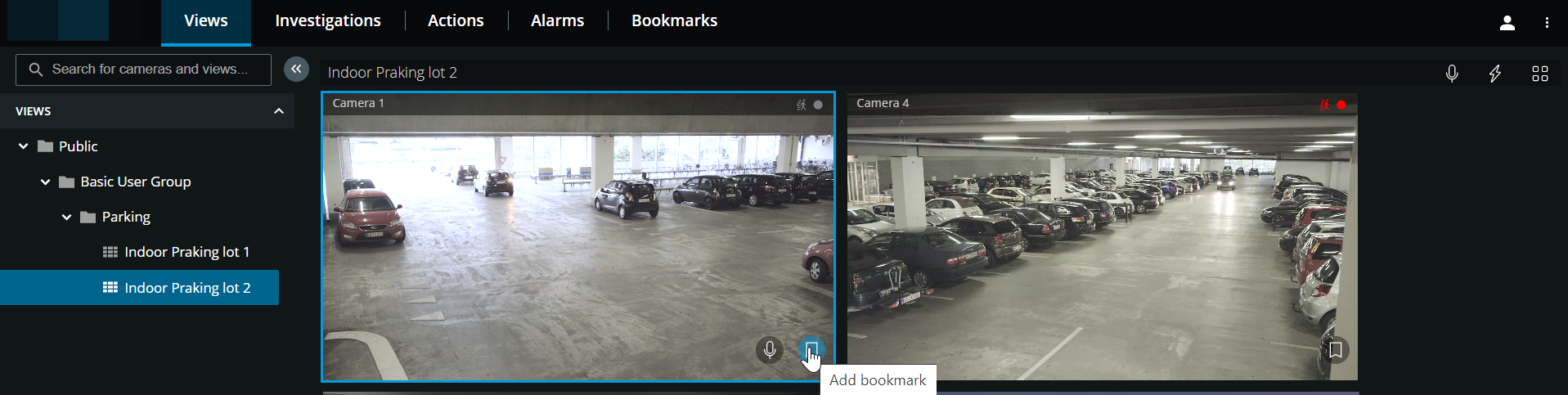
في علامة التبويب طرق العرض، حدد طريقة عرض الكاميرا، ثم حدد الكاميرا المطلوبة في طريقة العرض.
في شريط أدوات الكاميرا، انقر فوق .
 تتم إضافة الإشارة المرجعية مع اسم الإشارة المرجعية السريعة التي يعينها النظام تلقائيا.
خطوات إضافة إشارات مرجعية إلى مقاطع الفيديو في وضع التشغيل:
في علامة التبويب طرق العرض، حدد طريقة عرض الكاميرا، ثم حدد الكاميرا المطلوبة في طريقة العرض.
انقر فوق تشغيل للتبديل إلى وضع التشغيل.
في شريط أدوات الكاميرا، انقر فوق .
يتم عرض نافذة إضافة إشارة مرجعية.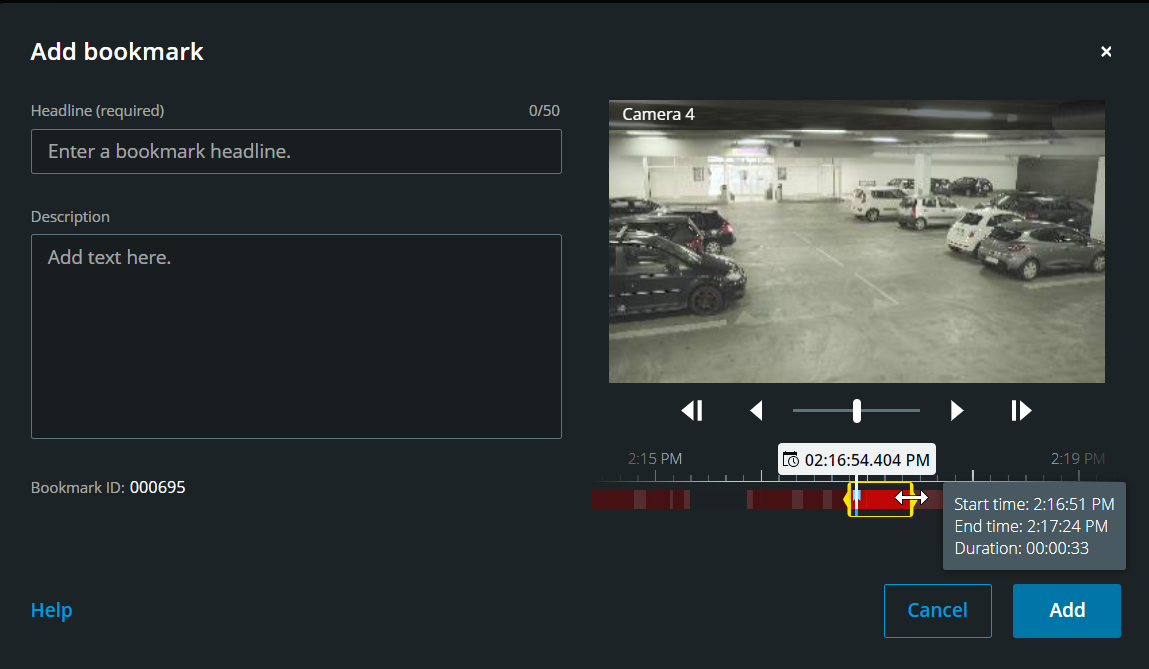
في حقل العنوان، أدخل اسما للإشارة المرجعية. يمكن أن يحتوي العنوان الرئيسي على ٥٠ حرفا بحد أقصى.
اختياري. في حقل الوصف، صف الحادث.
اختياري. على الرغم من أن وقت حدث الإشارة المرجعية ووقت البدء والانتهاء لمقطع الفيديو يحدده مسؤول النظام، يمكنك ضبط هذه الإعدادات. للقيام بذلك، استخدم عناصر التحكم في الخط الزمني وأقواس اختيار الوقت.
العنصر
ماذا يمكنني أن أفعل به؟
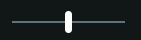
انقر مع الاستمرار على شريط تمرير التشغيل، ثم اسحبه إلى اليسار أو اليمين. حرر شريط تمرير التشغيل لبدء تشغيل الإشارة المرجعية في الوقت المحدد. يُمكنك أيضًا:
اسحب تتبع الخط الزمني إلى اليمين أو اليسار للتحرك في الوقت المناسب.
قم بالمرور فوق الخط الزمني للإشارة المرجعية، واضغط على مفتاح Ctrl، وقم في نفس الوقت بتمرير عجلة الماوس لتكبير الفترة الزمنية.
شغل الإشارة المرجعية لمقطع الفيديو للخلف أو للأمام في الوقت المناسب.

إيقاف تشغيل مقطع الفيديو الذي تم وضع إشارة مرجعية له مؤقتا.


انتقال إلى الإطار السابق أو التالي.
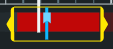
اسحب أقواس اختيار الوقت الصفراء لتغيير وقت البداية أو النهاية للإشارة المرجعية. اسحب مؤشر الوقت الأزرق لتغيير الإشارة المرجعية لوقت الحدث.
عندما تسحب أحد الأقواس وتصل إلى نهاية الخط الزمني، يمكنك الاستمرار في سحب القوس، وسيبدأ تتبع الخط الزمني في التحرك بشكل متزامن. بهذه الطريقة، يمكنك نقل وقت بدء الفيديو أو انتهائه إلى فترة زمنية لم تكن مرئية في الخط الزمني من قبل.
يمكنك أيضا الانتقال إلى نقطة زمنية معينة في مقطع الفيديو إذا قمت بالنقر مع الاستمرار على تتبع الخط الزمني وبدأت في سحبه إلى اليسار أو اليمين.
إذا قمت بالتحويم فوق الأقواس، فيمكنك رؤية تلميح أداة مع وقت بداية ونهاية الفيديو ومدته. إذا قمت بسحب الأقواس، يتم تحديث قيم الوقت في تلميح الأداة في وقت واحد مع السحب.
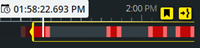
إذا قمت بسحب أقواس اختيار الوقت إلى ما بعد الطرف الأيسر أو الأيمن من الخط الزمني، فحدد أحد أزرار التنقل للقيام بالإجراءات التالية:

 - انتقل إلى قوس وقت البدء.
 - انتقل إلى قوس وقت الإنهاء.
 - انتقل إلى الإشارة المرجعية لوقت الحدث.
انقر فوق إضافة.
خطوات تحرير الإشارات المرجعية
يمكنك تحرير إشاراتك المرجعية مباشرة من الخط الزمني أثناء مراقبة تسجيلاتك في علامة التبويب طرق العرض أو علامة التبويب التحقيقات. (انظر استخدام الخط الزمني في وضع التشغيلأو استخدام الخط الزمني في التحقيقات).
في شريط القوائم العلوي، انقر على الإشارات المرجعية لفتح قائمة الإشارات المرجعية. حدد جميع الإشارات المرجعية لفتح القائمة الكاملة للإشارات المرجعية التي أنشأها جميع المستخدمين، أو إشاراتي المرجعية لفتح القائمة التي تعرض فقط تلك الإشارات المرجعية التي أنشأتها بنفسك. انتقل إلى الإشارة المرجعية التي تريد تحريرها، ثم انقر عليها. في الزاوية العلوية اليمنى من الجزء الذي يحتوي على تفاصيل الإشارة المرجعية، انقر فوق تحرير. يتم عرض نافذة تحرير الإشارة المرجعية.
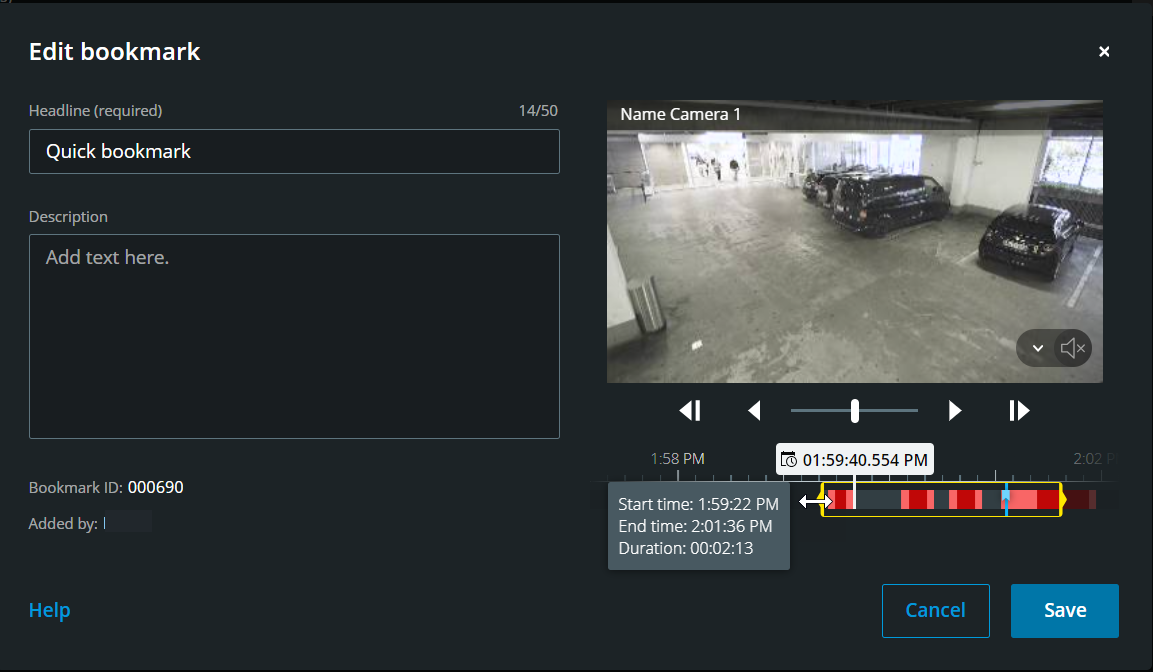
أدخل التغييرات التي أجريتها في حقل العنوان أو حقل الوصف.
استخدم عناصر التحكم في الخط الزمني لتشغيل الفيديو ضمن أقواس اختيار الوقت للخلف أو للأمام وللانتقال إلى نقطة زمنية معينة في الفيديو.
اسحب أقواس اختيار الوقت الصفراء لضبط وقت بداية الإشارة المرجعية أو نهايتها. استخدم أزرار التنقل الصفراء أعلى الخط الزمني، إذا قمت بسحب أقواس اختيار الوقت إلى ما بعد الطرف الأيسر أو الأيمن من الخط الزمني.
اسحب مؤشر الوقت الأزرق لتغيير الإشارة المرجعية لوقت الحدث.
انقر على حفظ.
حذف الإشارات المرجعية
بناء على أذونات المستخدم الخاصة بك، يمكنك حذف الإشارات المرجعية التي أنشأتها بنفسك أو أنشأها الآخرون. إذا حذفت إشارة مرجعية، فستتم إزالتها من قاعدة البيانات، ولن يعد بإمكانك الوصول إليها.
خطوات حذف الإشارات المرجعية:
يمكنك حذف إشاراتك المرجعية مباشرة من الخط الزمني أثناء مراقبة تسجيلاتك في علامة التبويب طرق العرض أو علامة التبويب التحقيقات. (انظر استخدام الخط الزمني في وضع التشغيلأو استخدام الخط الزمني في التحقيقات).
في شريط القوائم العلوي، انقر على الإشارات المرجعية لفتح قائمة الإشارات المرجعية. حدد جميع الإشارات المرجعية لفتح القائمة الكاملة للإشارات المرجعية التي أنشأها جميع المستخدمين، أو إشاراتي المرجعية لفتح القائمة التي تعرض فقط تلك الإشارات المرجعية التي أنشأتها بنفسك. انتقل إلى الإشارة المرجعية التي تريد حذفها، ثم انقر عليها. في الزاوية العلوية اليمنى من الجزء الذي يحتوي على تفاصيل الإشارة المرجعية، انقر فوق حذف.
في رسالة التأكيد، انقر فوق حذف.
تصفية الإشارات المرجعية
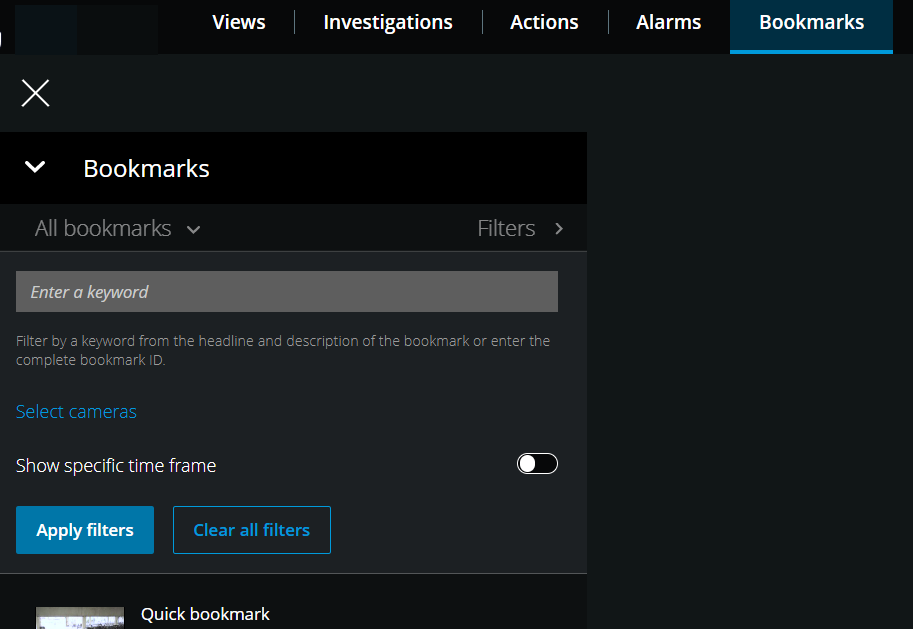
للعثور على إشارة مرجعية معينة، يمكنك البحث واستخدام التصفية. هناك ثلاثة خيارات لتصفية الإشارات المرجعية:
يمكنك إدخال كلمة أساسية من العنوان الرئيسي أو الوصف أو المعرف الكامل للإشارة المرجعية.
يمكنك تحديد كاميرات معينة.
يمكنك تحديد فاصل زمني محدد مسبقا. يمكنك أيضا تخصيص الفاصل الزمني الذي تريد تطبيقه كفلتر.
خطوات تصفية الإشارات المرجعية حسب الكلمة الرئيسية
في علامة التبويب الإشارات المرجعية، قم بتوسيع قائمة عوامل التصفية.
في حقل إدخال كلمة أساسية، أدخل كلمة أساسية من العنوان الرئيسي أو وصف الإشارة المرجعية أو أدخل معرف الإشارة المرجعية الكامل.
لتطبيق عامل التصفية، انقر فوق تطبيق عوامل التصفية.
اختياري. للتراجع عن تحديد عامل التصفية، انقر على مسح جميع عوامل التصفية.
خطوات تصفية الإشارات المرجعية حسب الكاميرات المحددة
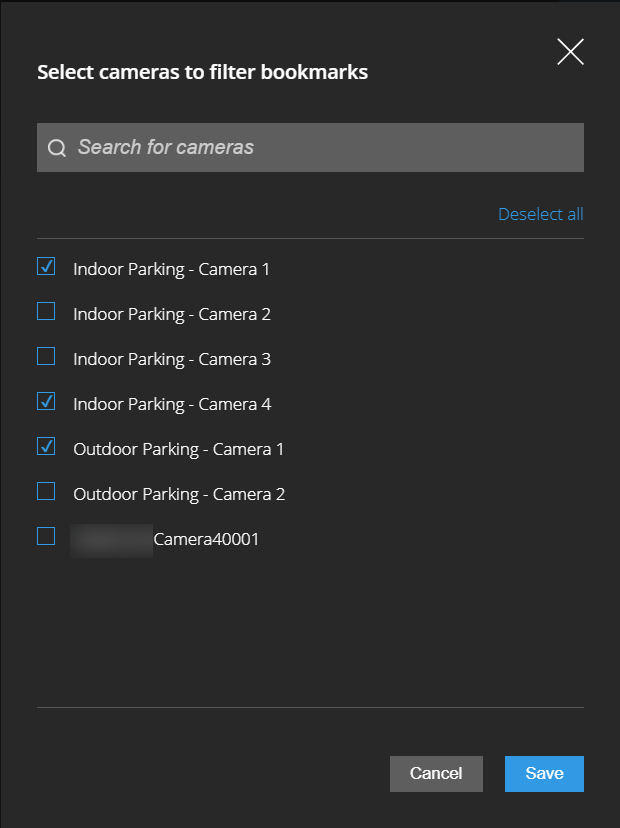
في علامة التبويب الإشارات المرجعية، قم بتوسيع قائمة عوامل التصفية.
انقر فوق تحديد الكاميرات. يتم فتح نافذة تحديد الكاميرات لتصفية الإشارات المرجعية، ويتم عرض قائمة بجميع الكاميرات المتاحة.
اختياري. للعثور بسرعة على كاميرات معينة، استخدم خيار البحث عن الكاميرات.
من قائمة الكاميرات، حدد الكاميرات التي تريد تطبيقها كفلتر.
اختياري. للتراجع عن التحديد الخاص بك، قم بإلغاء تحديد خانة الاختيار الخاصة بكل كاميرا أو انقر فوق إلغاء تحديد الكل.
لحفظ التحديد الخاص بك، انقر فوق حفظ.
لتطبيق الكاميرات المحددة كفلتر، انقر فوق تطبيق عوامل التصفية.
اختياري. للتراجع عن تحديد عامل التصفية، انقر على مسح جميع عوامل التصفية.
خطوات تصفية الإشارات المرجعية حسب الفواصل الزمنية المحددة مسبقا أو المخصصة
يمكنك تصفية قائمة الإشارات المرجعية الخاصة بك باستخدام إطار زمني محدد مع فواصل زمنية محددة مسبقا أو مخصصة بين وقت البدء ووقت الانتهاء لتسلسلات الفيديو التي قمت بوضع إشارة مرجعية عليها. تم تعيين المدة الافتراضية للإطار الزمني على ساعتين.
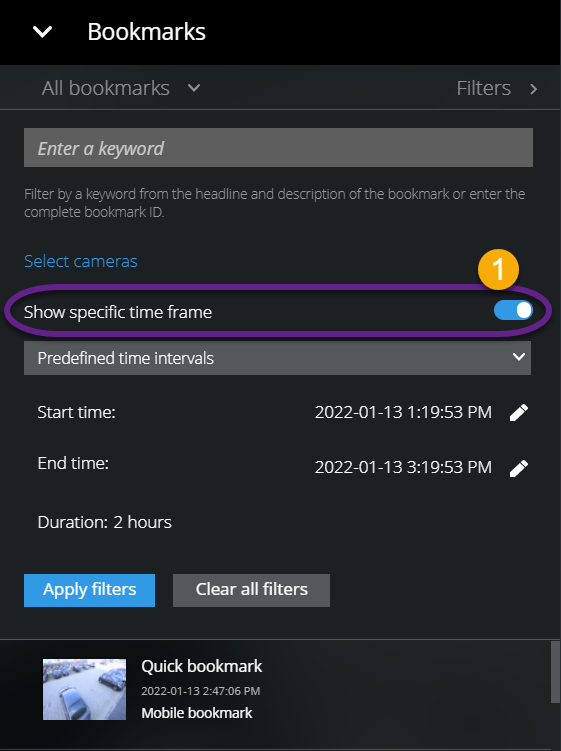
في علامة التبويب الإشارات المرجعية، قم بتوسيع قائمة عوامل التصفية.
قم بتمكين إعداد إظهار إطار زمني محدد .

قم بتوسيع قائمة الفواصل الزمنية
 المحددة مسبقا، ثم حدد أحد الخيارات التالية:
آخر 2 ساعة
آخر 12 ساعة
آخر 6 ساعة
آخر24 ساعة
أمس
آخر 7 أيام
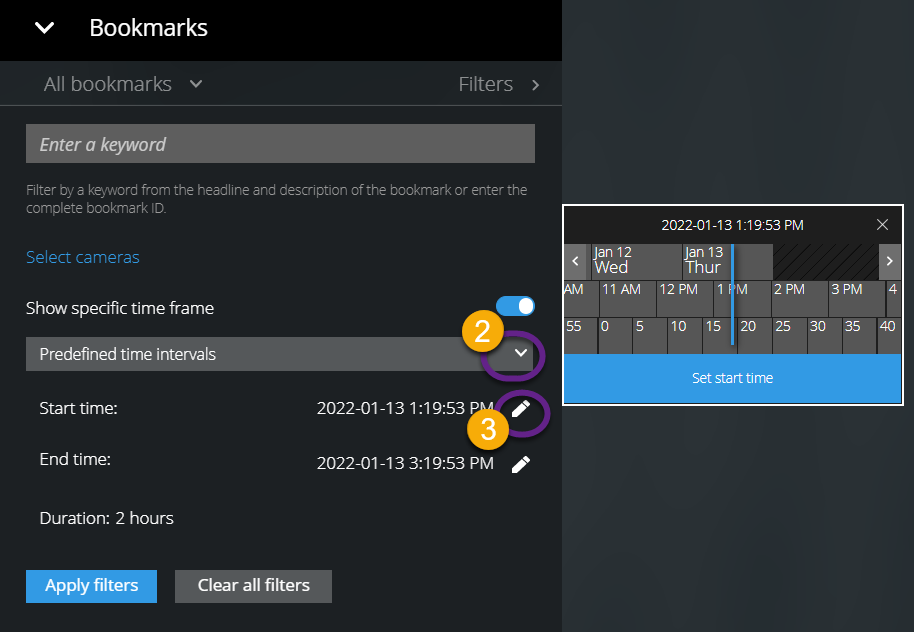
اختياري. لتخصيص الفاصل الزمني بين وقت البدء ووقت الانتهاء لتسلسل الفيديو الذي قمت بوضع إشارة مرجعية عليه،

 حدد لفتح منتقي الوقت وتعيين وقت بدء أو وقت انتهاء مخصصين.
لتطبيق عامل التصفية، انقر فوق تطبيق عوامل التصفية.
اختياري. للتراجع عن تحديد عامل التصفية، انقر على مسح جميع عوامل التصفية.