استخدام الخط الزمني في التحقيقات

في استقصاء:
يمكنك استخدام عناصر التحكم في الخط الزمني لاستعراض التسجيل وتشغيل الفيديو من نقطة زمنية معينة. يتكرر تشغيل الفيديو في أي اتجاه بين أقواس اختيار الوقت. باستخدام هذه الوظيفة، يمكنك تشغيل التسجيل للخلف أو للأمام، والتحقق من مقتطف الفيديو المحدد عدة مرات حسب الحاجة.
العنصر
ماذا يمكنني أن أفعل به؟
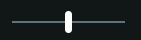
انقر مع الاستمرار على شريط تمرير التشغيل، ثم اسحبه إلى اليسار أو اليمين. حرر شريط تمرير التشغيل لبدء تشغيل التسجيل في الوقت المحدد.
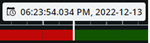
اعرض الوقت المحدد للتسجيل على مؤشر الوقت في وسط الخط الزمني. انقر لفتح منتقي الوقت وحدد الوقت والتاريخ للانتقال إلى نقطة زمنية معينة في الفيديو. (انظر تحديد وقت لتشغيل الفيديو).


تشغيل التسجيل للخلف أو للأمام.

إيقاف تشغيل التسجيل مؤقتا.


انتقال إلى التسلسل السابق أو التالي.

في الزاوية السفلية اليمنى من الخط الزمني، اسحب شريط تمرير الوقت إلى اليسار أو انقر فوق علامة السالب لتقليل الفترة الزمنية لتشغيل الفيديو.
اسحب شريط تمرير الوقت إلى اليمين أو انقر فوق علامة الجمع لزيادة الفترة الزمنية لتشغيل الفيديو.

في الركن السفلي الأيسر من الخط الزمني، اسحب شريط تمرير السرعة إلى اليسار أو انقر على علامة السالب لإبطاء التشغيل.
اسحب شريط تمرير السرعة إلى اليمين أو انقر على علامة الجمع لتسريع التشغيل. قيمة السرعة الافتراضية هي x١.
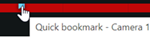
قم بالمرور فوق أيقونة الإشارة المرجعية لعرض اسم الإشارة المرجعية واسم الكاميرا التي سجلت مقطع الفيديو ذي الإشارة المرجعية.
انقر على أيقونة الإشارة المرجعية لفتح نافذة منبثقة تحتوي على معاينة للإشارة المرجعية وتشغيل مقطع فيديو الإشارة المرجعية (انظر إشارات مرجعية). من قائمة المزيد، يمكنك القيام بما يلي:
انتقل إلى الإشارات المرجعية - افتح الإشارة المرجعية في قائمة الإشارات المرجعية في علامة التبويب الإشارات المرجعية. اعرض تفاصيل الإشارة المرجعية، وحرر الإشارة المرجعية أو احذفها.
تحرير - قم بتحرير العنوان الرئيسي أو الوصف أو الفترة الزمنية للإشارة المرجعية.
حذف - احذف الإشارة المرجعية.
يمكنك أيضا الانتقال إلى نقطة زمنية معينة في التسجيل إذا قمت بالنقر مع الاستمرار على تتبع الخط الزمني ثم سحبه إلى اليسار أو اليمين.
يمكنك استخدام منتقي الوقت لتحديد تاريخ ووقت التسجيل.
يمكنك استخدام وضع اختيار الوقت لتحديد وقت البدء والانتهاء لاستقصائك.
لمزيد من المعلومات، اطّلع على تحديد وقت لتشغيل الفيديو.